Хотите освободить старую дискету от ненужной информации? В операционных системах Windows и Mac OS присутствуют удобные инструменты для форматирования. Кроме того, в Windows вы можете воспользоваться командной строкой для более детального управления процессом. Важно помнить, что все данные на дискете будут безвозвратно стерты во время форматирования.
Форматирование в Проводнике Windows
Шаг 1. Вставьте дискету в дисковод.
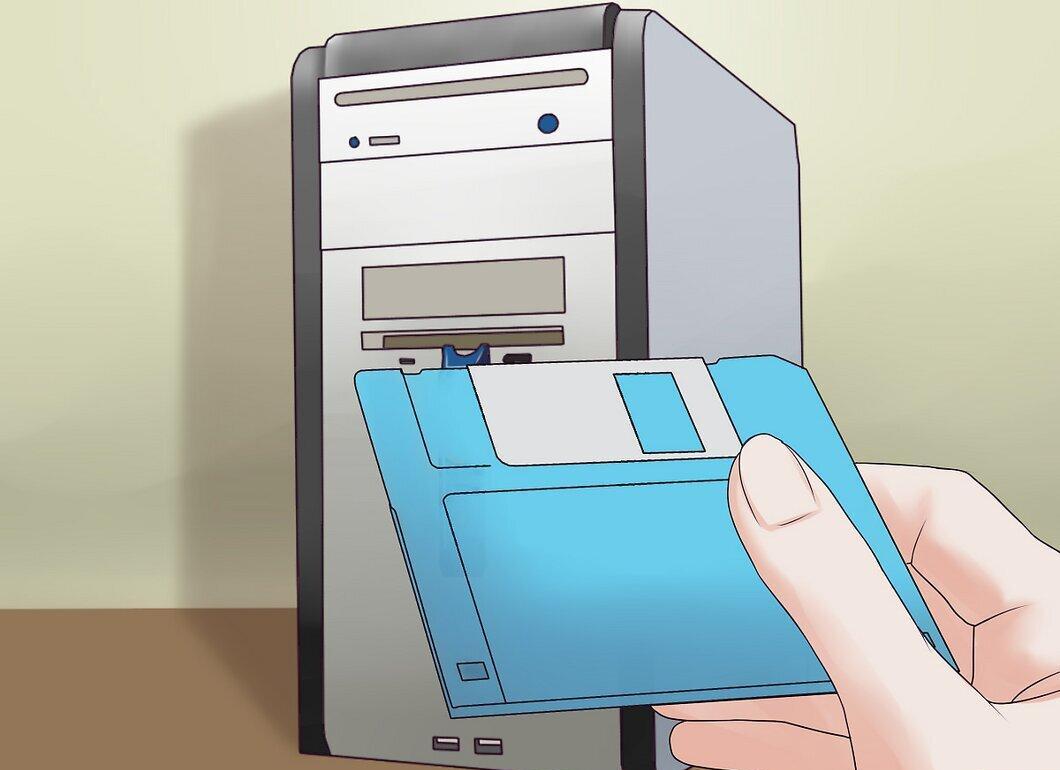
- Убедитесь, что защитный переключатель находится в правильном положении.
- Перед началом форматирования не забудьте сделать резервную копию всех данных с дискеты.
Шаг 2. Откройте «Пуск» и выберите «Компьютер» или «Мой компьютер» (в зависимости от версии Windows).
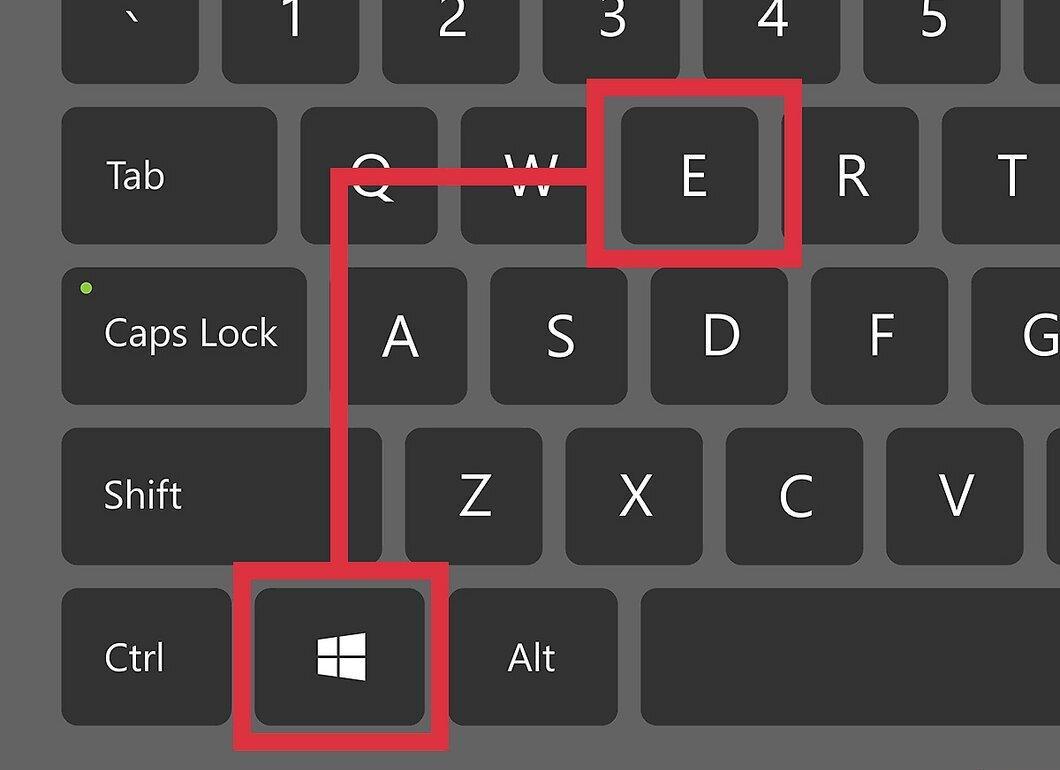
- Либо просто нажмите комбинацию клавиш Win + E.
Шаг 3. В правой части окна щелкните правой кнопкой мыши по значку дисковода (он выглядит как дискета).
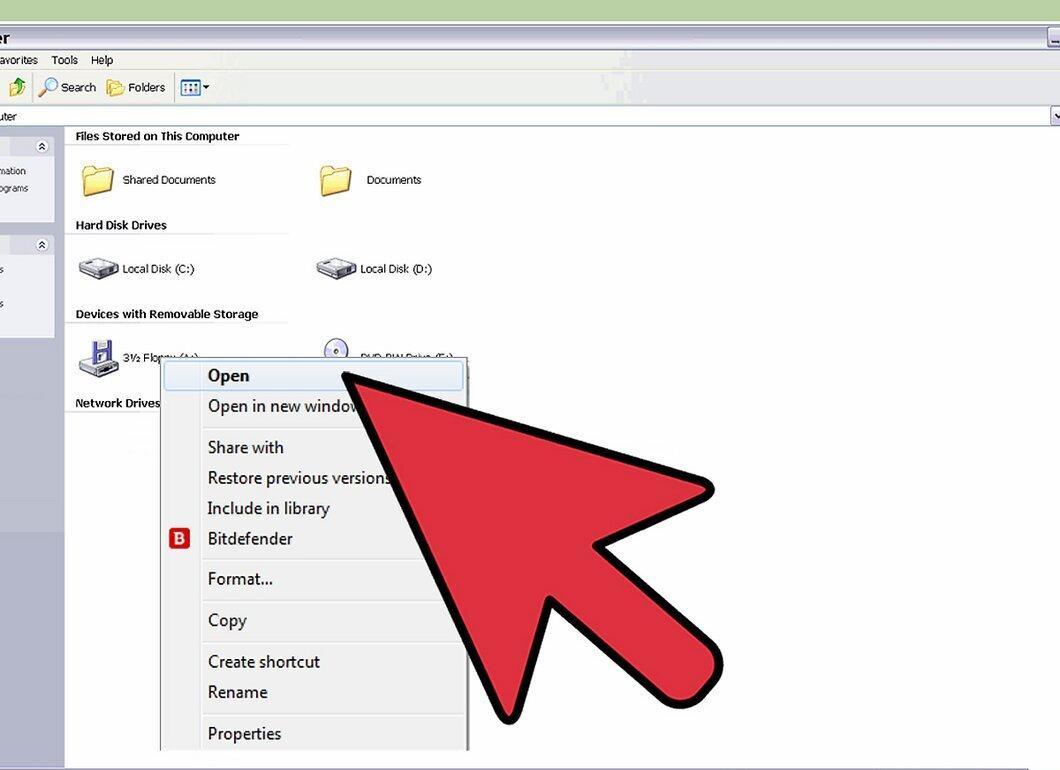
Дисководы обычно обозначаются буквами А: или В:.
Шаг 4. В появившемся меню выберите «Форматировать».
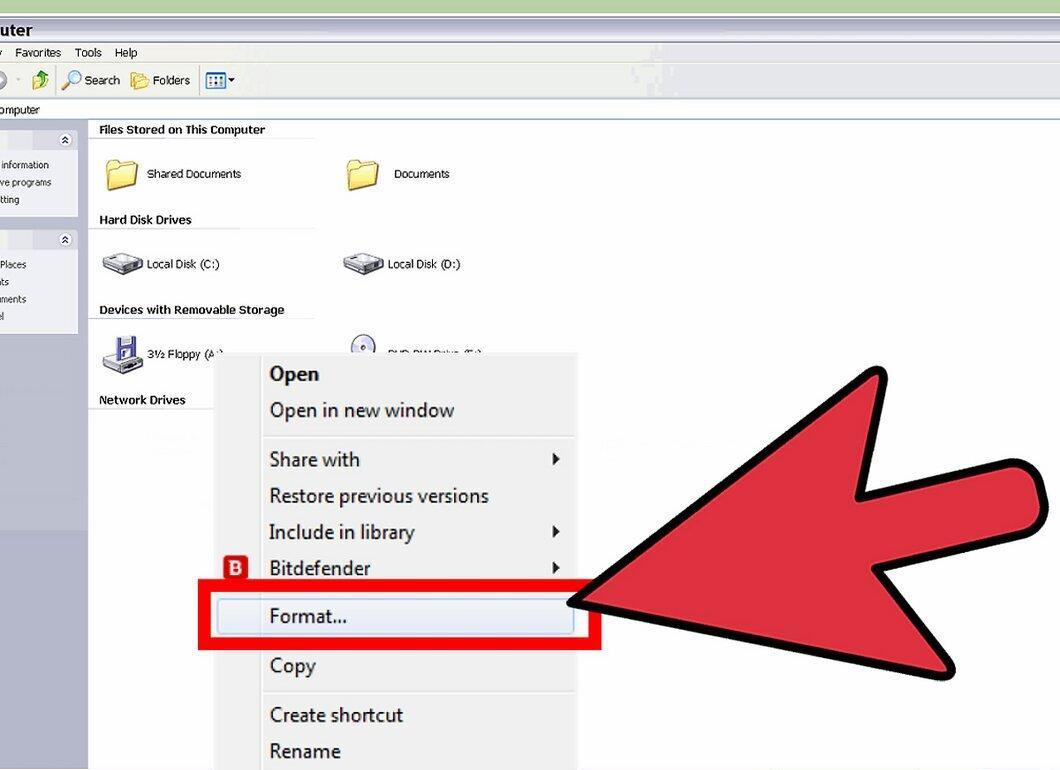
Откроется новое окно, в котором вам нужно будет установить параметры для форматирования.
- «Емкость» - оставьте 1,44 Мб (по умолчанию).
- «Файловая система» - выберите FAT (также по умолчанию). FAT совместима с Windows, Mac и Linux.
- «Размер кластера» - выберите «стандартный размер кластера» (также по умолчанию).
- «Метка тома» - задайте имя для дискеты (до 16 символов), которое будет отображаться при её использовании.
- «Способы форматирования». Выберите «Быстрое форматирование» для ускоренного процесса (но в этом случае данные не будут полностью удалены). Также можно выбрать «Создание загрузочного диска MS-DOS», если хотите сделать загрузочную дискету (данные на ней хранить нельзя).
Шаг 5. Нажмите «Начать», чтобы стартовать процесс форматирования.
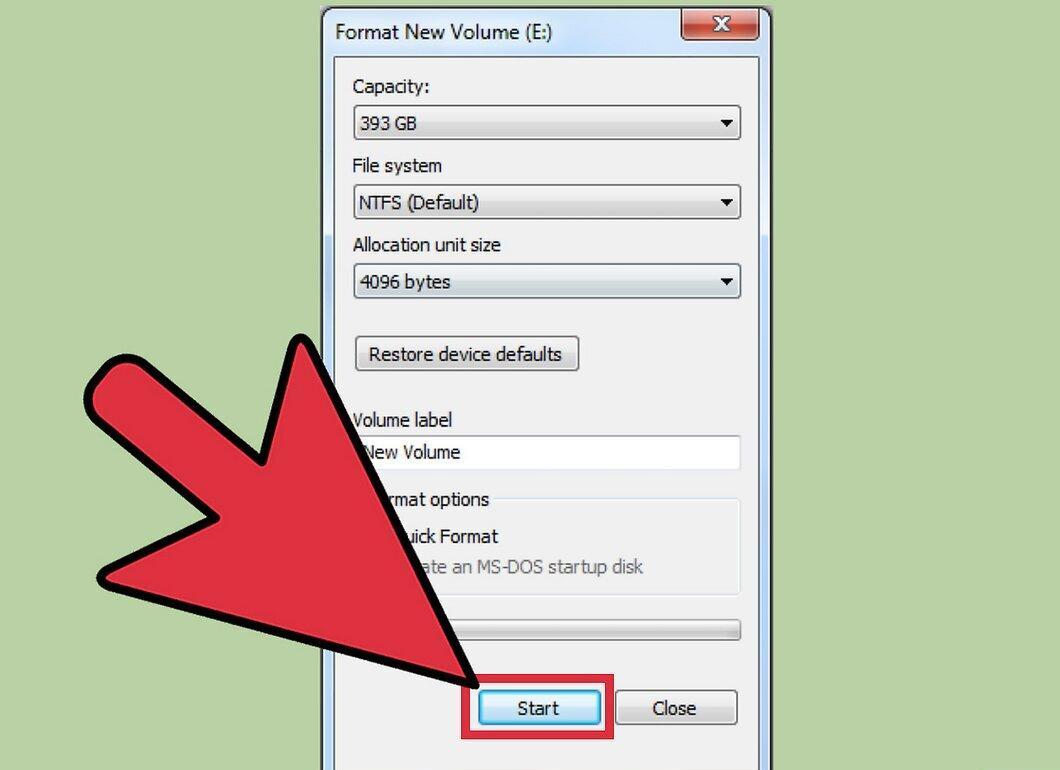
После этого нажмите OK для подтверждения начала форматирования.
Форматирование через командную строку (Windows)
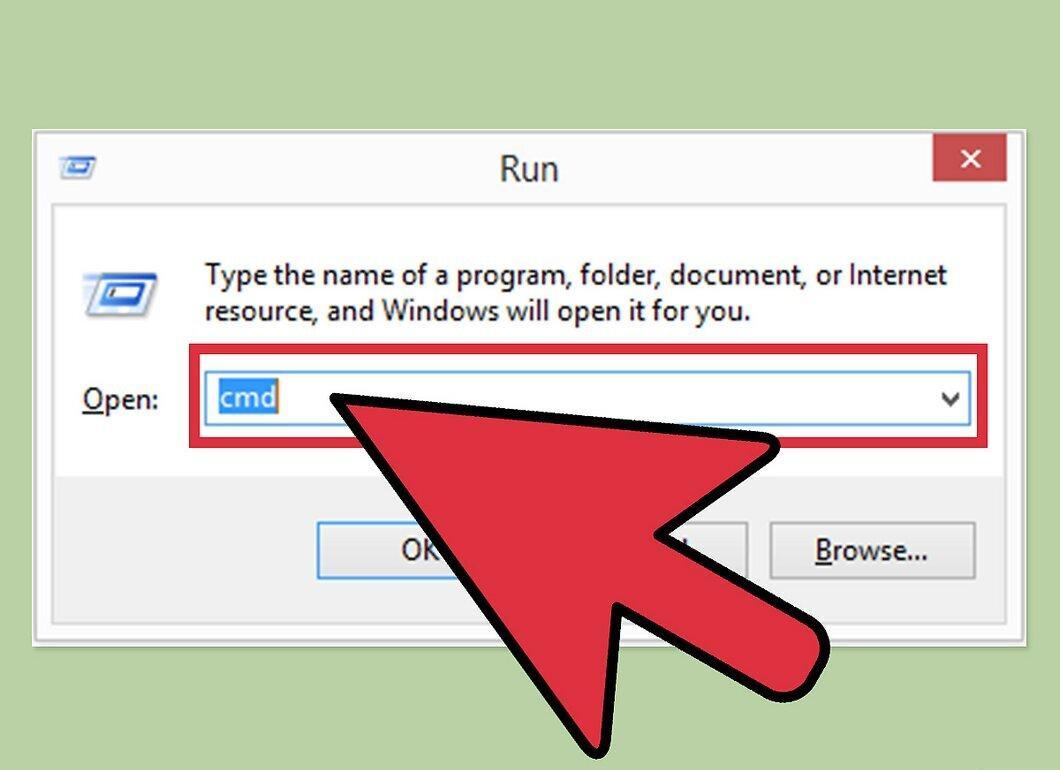
Шаг 1. Откройте «Пуск» и выберите «Выполнить» (или нажмите Win + R) и введите CMD.
Шаг 2. Вставьте дискету в дисковод.
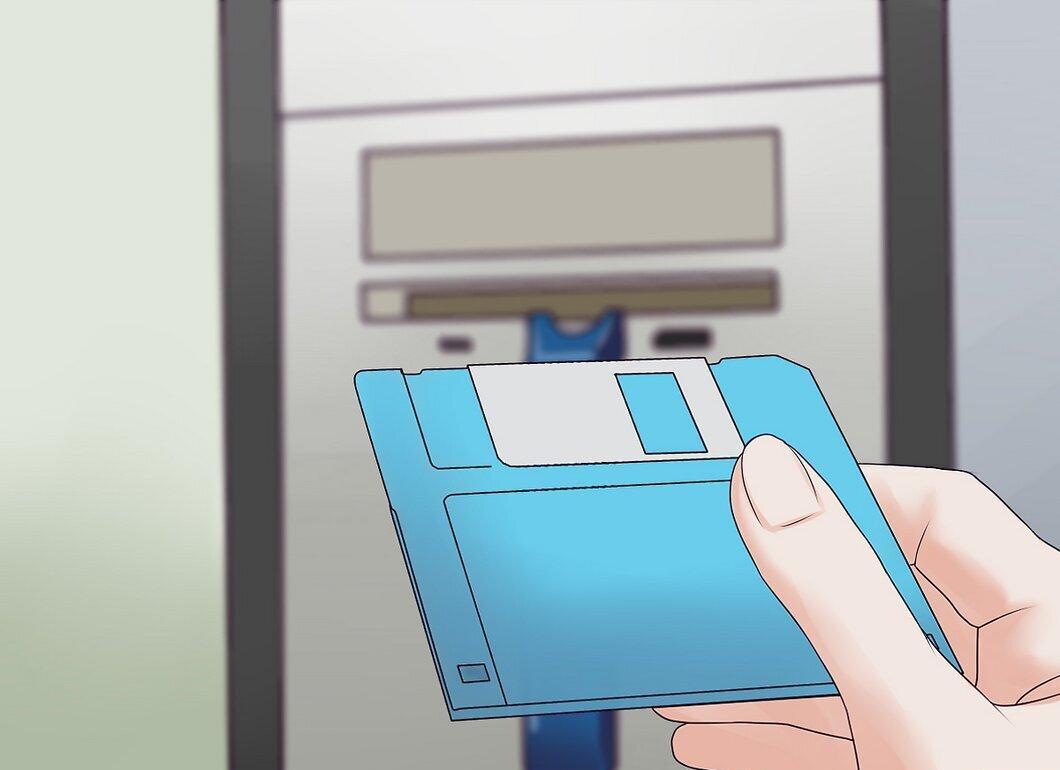
- Проверьте, что защитный переключатель находится в правильном положении.
- Сделайте резервную копию данных с дискеты перед форматированием.
Шаг 3. Введите команду форматирования: format x:
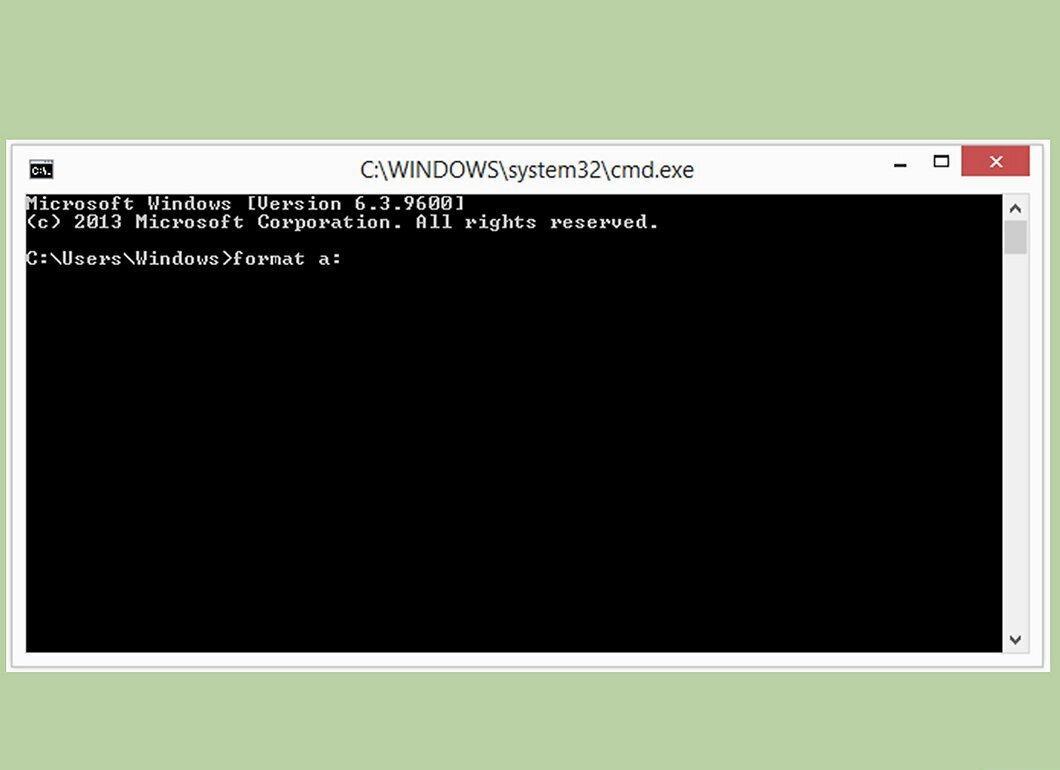
Замените x: на букву вашего дисковода. Нажмите Y, чтобы подтвердить форматирование.
Шаг 4. Добавьте параметры форматирования к команде format.
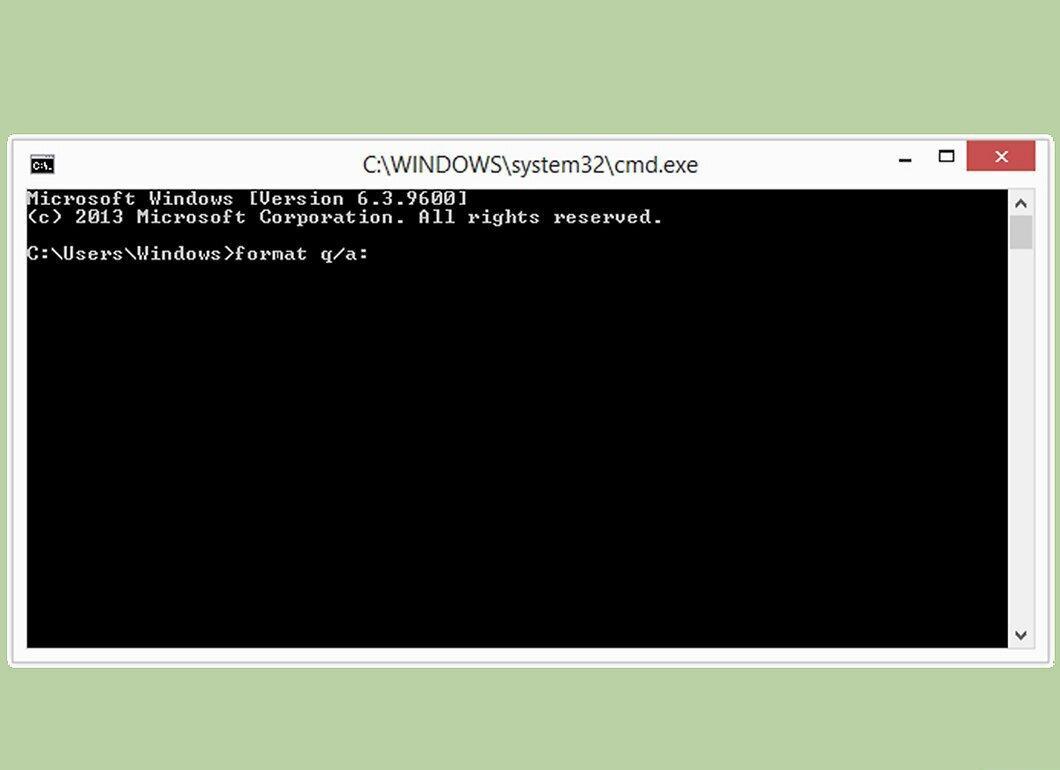
Например, для быстрого форматирования введите format /q a:
- /fs:filesystem - вместо filesystem укажите FAT, FAT32, exFAT, NTFS или UDF.
- /v:label - вместо label введите имя дискеты (до 16 символов).
- /q - для быстрого форматирования.
- /c - автоматическое сжатие файлов (только в NTFS).
- /p:# - перезапись диска нулями и случайными данными. Вместо # укажите количество процессов перезаписи. Это необходимо для удаления конфиденциальной информации (только начиная с Vista).
Форматирование в Mac OS X
Шаг 1. Вставьте дискету в дисковод.
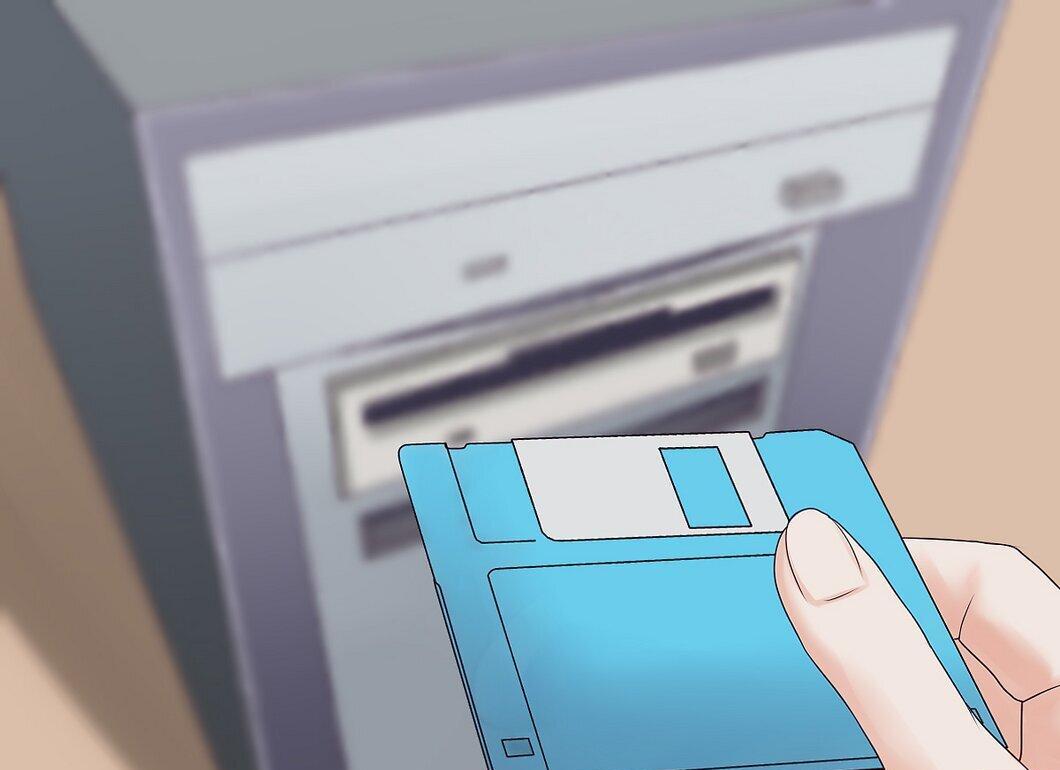
- Убедитесь, что защитный переключатель стоит в правильном положении.
- Сделайте резервную копию данных перед форматированием.
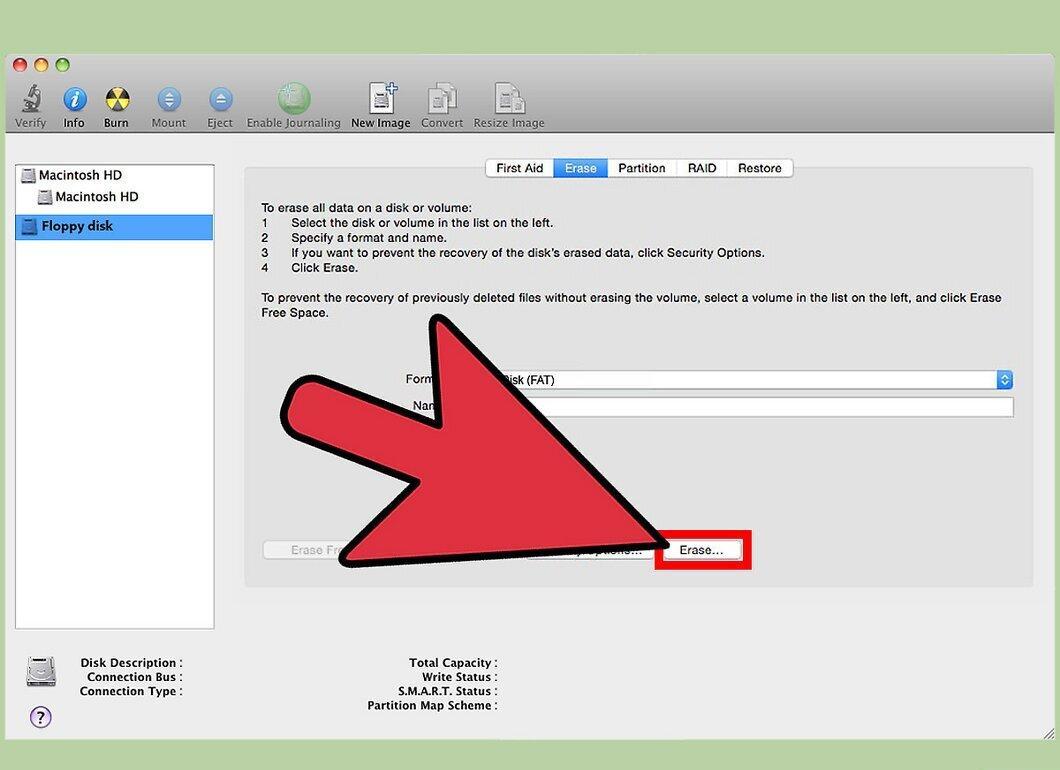
Шаг 2. Выберите «Go» - «Утилиты» - «Дисковая утилита».
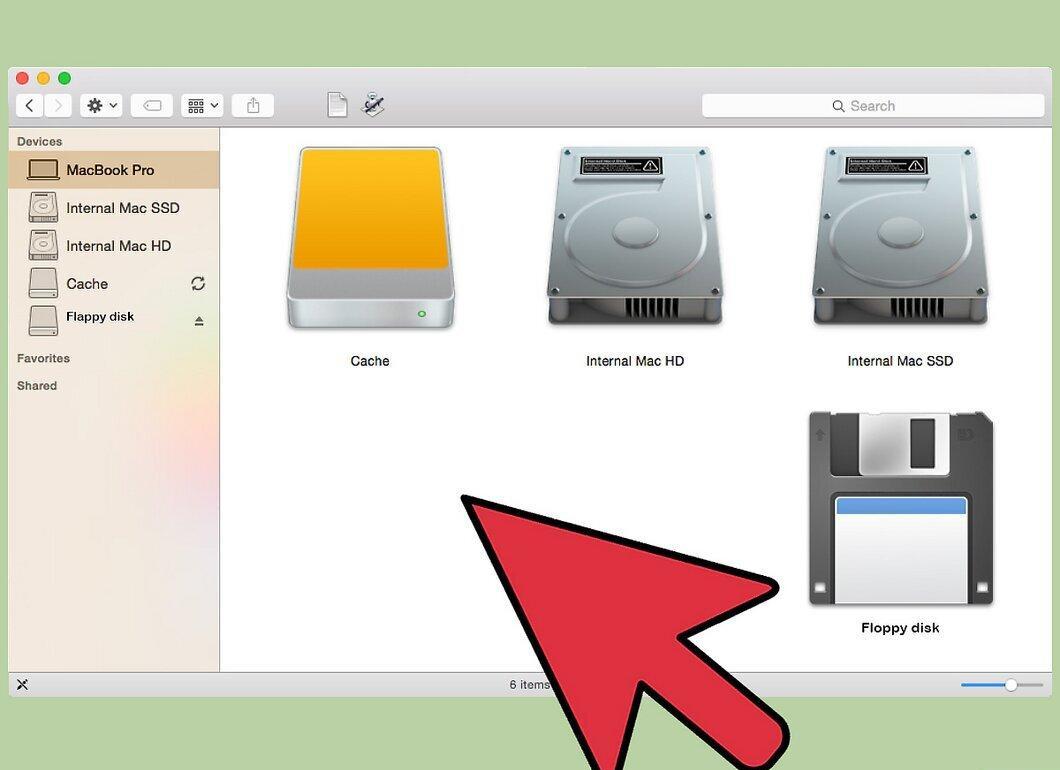
Шаг 3. Найдите и выделите дисковод в левой части окна.
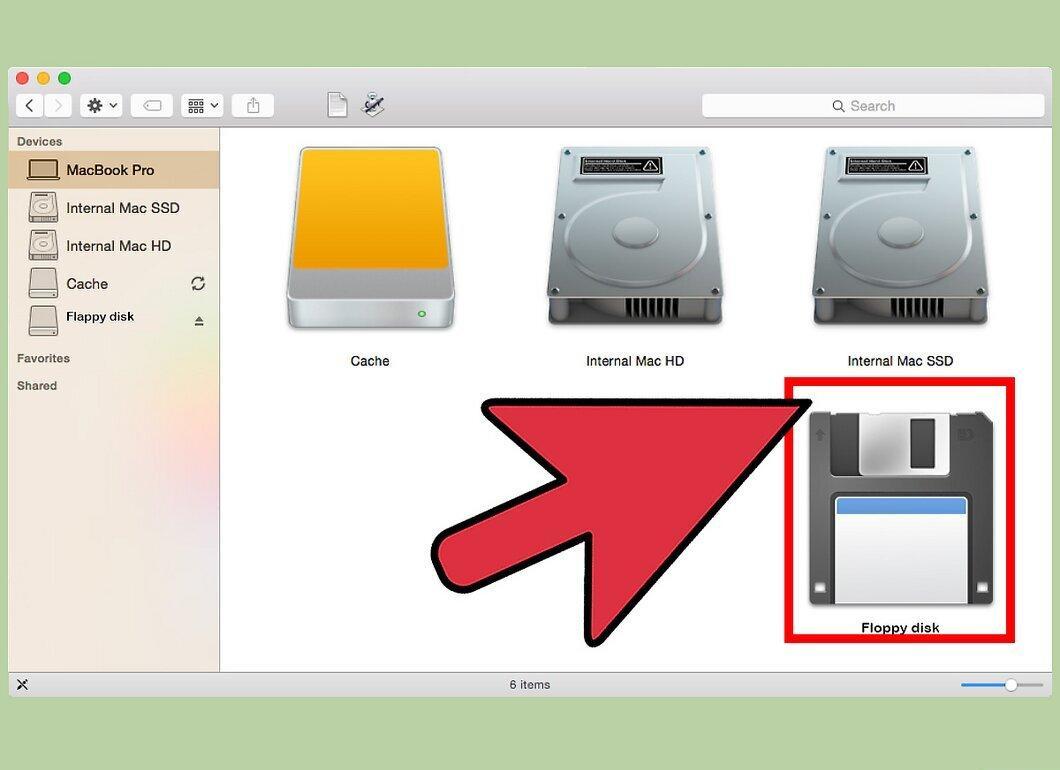
Шаг 4. Нажмите на кнопку «Стереть» в правой части окна.
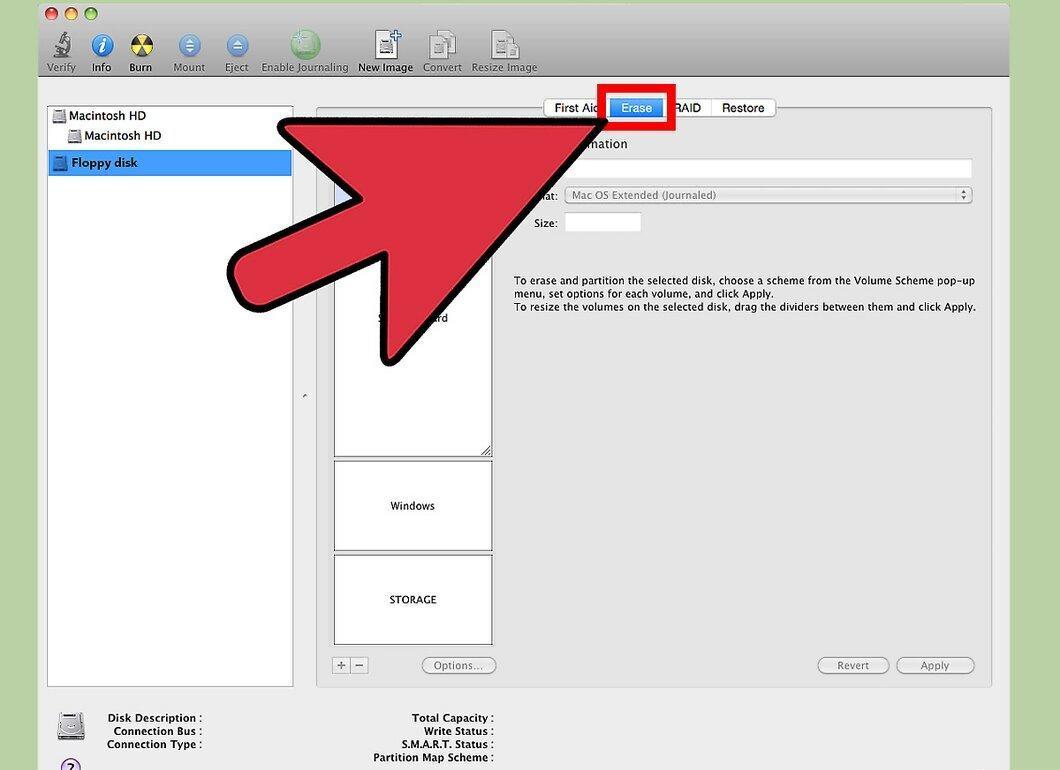
Шаг 5. В разделе «Форматирование» выберите «Стандарт Mac OS», если собираетесь использовать дискету только на Mac OS.
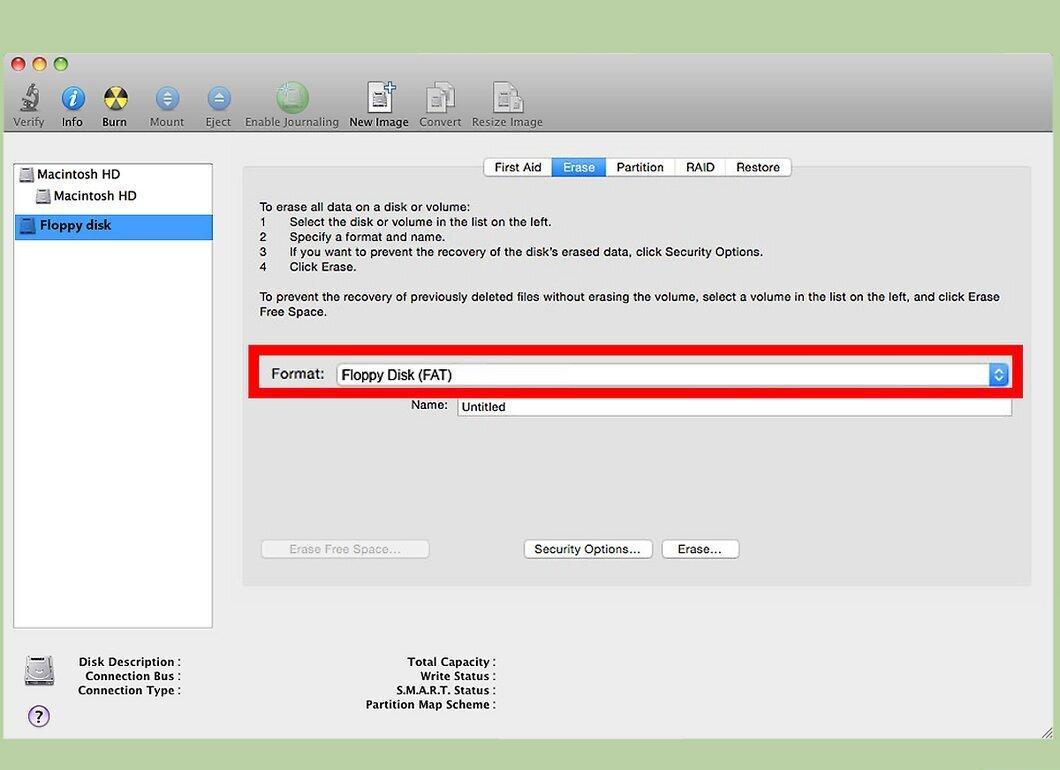
Если планируете использовать дискету и на других системах, выберите «FAT».
- Введите имя дискеты в поле «Имя».
Шаг 6. Подтвердите, нажав «Стереть», чтобы начать форматирование.