
В данной статье вы узнаете, как осуществить форматирование внутреннего жесткого диска вашего компьютера. Полное форматирование всего жесткого диска недопустимо, так как это приведет к удалению операционной системы. Однако вы можете отформатировать отдельные его части, разбив диск на локальные разделы. Процесс можно выполнить как на Windows, так и на Mac OS X. Обратите внимание, что здесь будет описан процесс форматирования, отличающийся от форматирования внешних дисков.
Форматирование в Windows
Шаг 1. Запустите меню «Пуск» {"smallUrl":"https://www.wikihow.com/images_en/0/07/Windowsstart.png","bigUrl":"https://www.wikihow.com/images/thumb/0/07/Windowsstart.png/30px-Windowsstart.png","smallWidth":460,"smallHeight":460,"bigWidth":30,"bigHeight":30,"licensing":"","zoomWidth":30,"zoomHeight":30,"zoomUrl":"https://www.wikihow.com/images/thumb/0/07/Windowsstart.png/30px-Windowsstart.png"}.
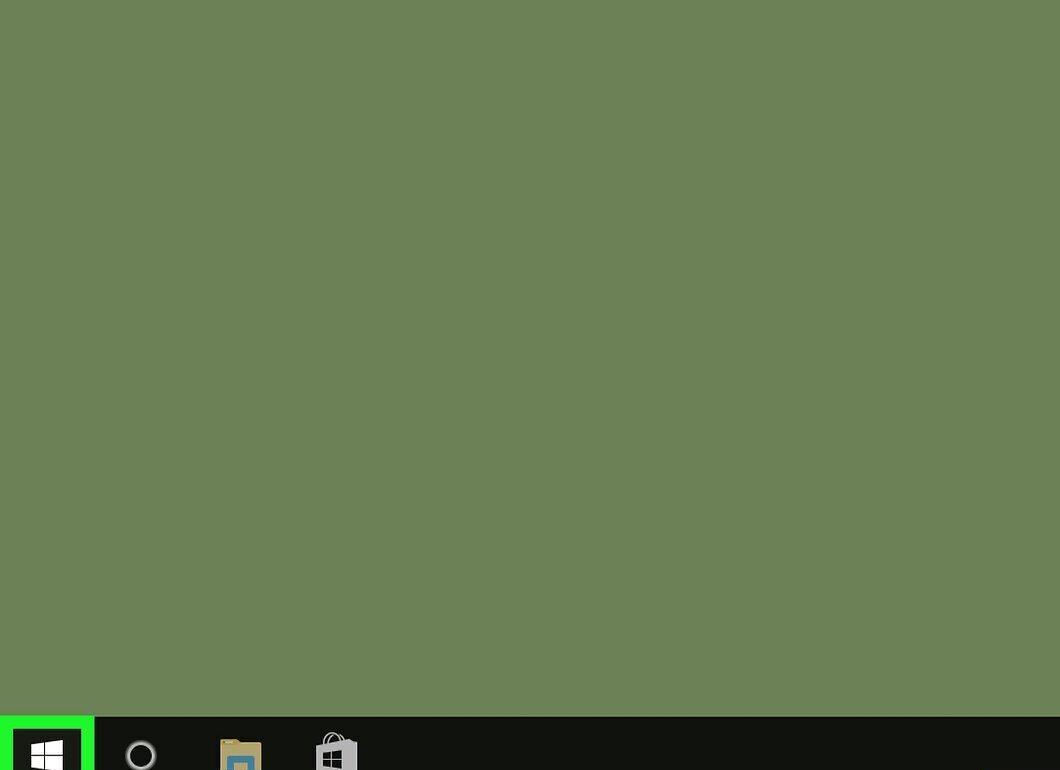
Запустите меню «Пуск», кликнув по логотипу Windows в левом нижнем углу экрана. Откроется окно меню «Пуск» слева.
Шаг 2. Введите «раздел» в поиске меню «Пуск».
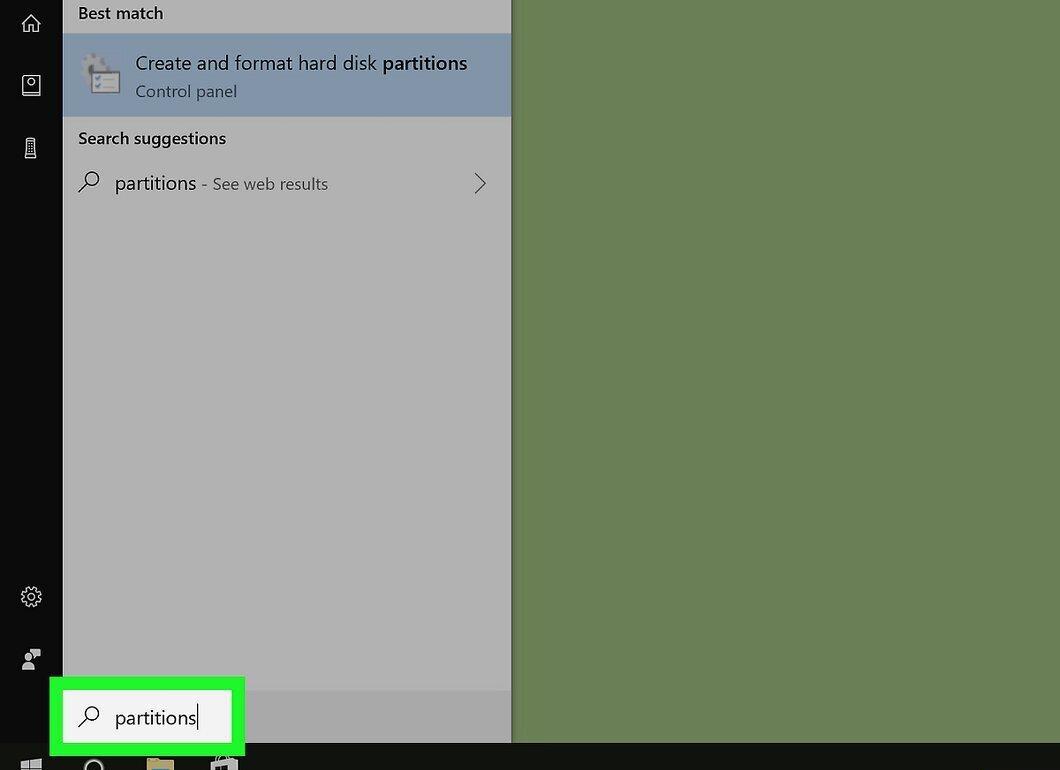
Введите слово «раздел» в строку поиска меню «Пуск», чтобы найти опцию «Создание и форматирование разделов» в программе «Управление дисками».
Шаг 3. Выберите «Создание и форматирование разделов жесткого диска».
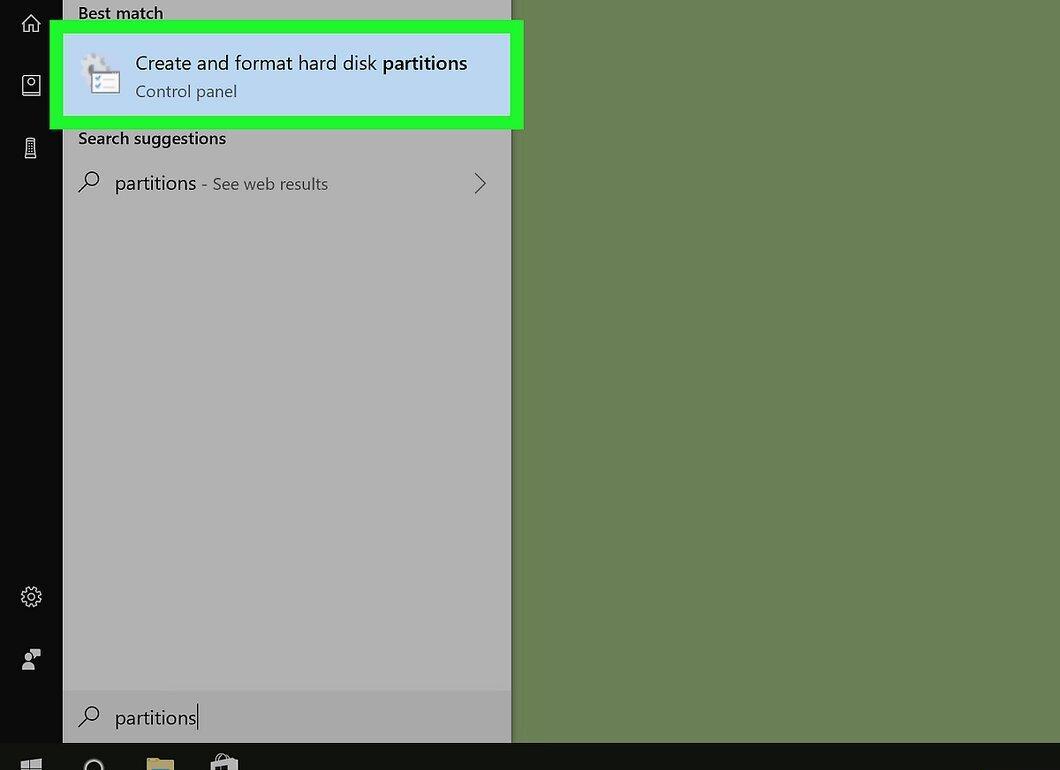
Нажмите на опцию «Создание и форматирование разделов жесткого диска», которую вы найдете в верхней части меню «Пуск».
- Если опция не отображается, попробуйте ввести «создание и форматирование разделов» в строке поиска.
Шаг 4. Выберите жесткий диск.
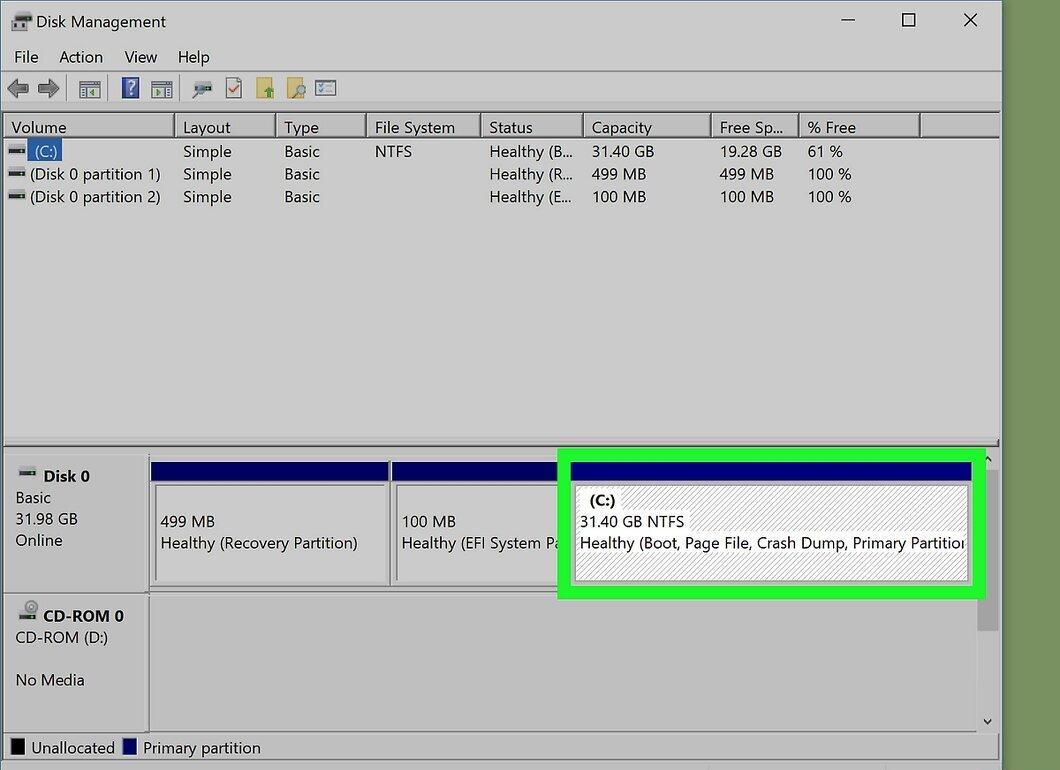
Выберите нужный жесткий диск, нажав на его имя в нижней части открывшегося окна.
Шаг 5. Нажмите на «Действие».
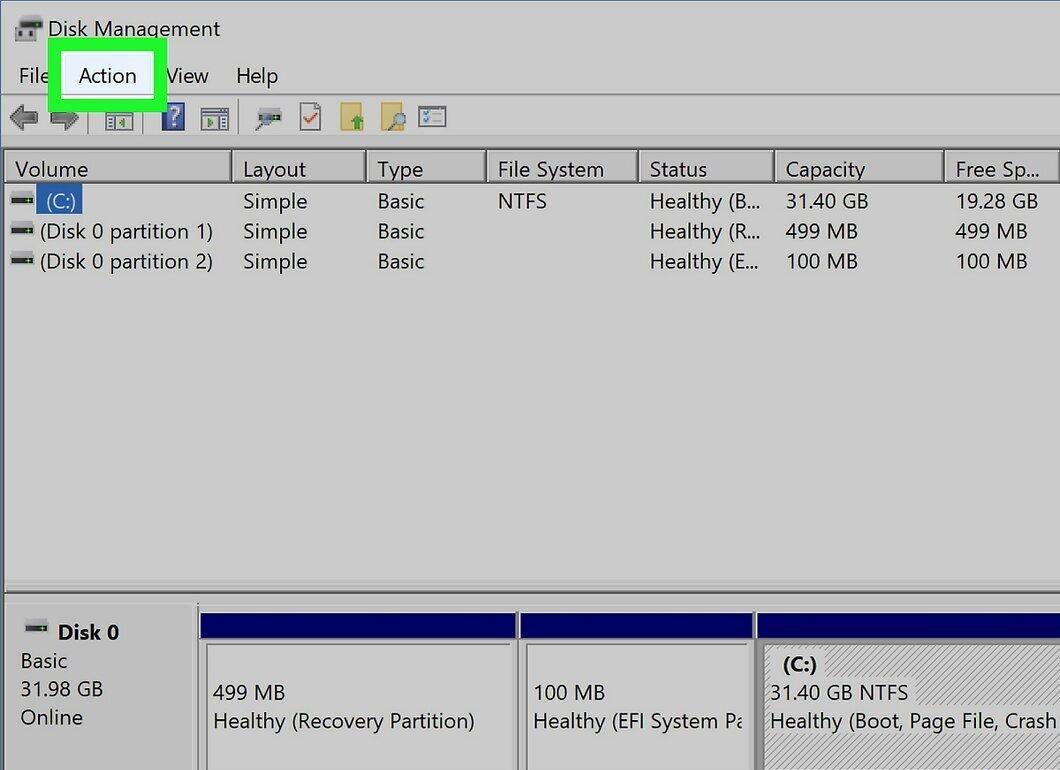
Кликните по вкладке «Действие», находящейся в верхней левой части окна, чтобы открыть выпадающее меню.
Шаг 6. Выберите «Все задачи».
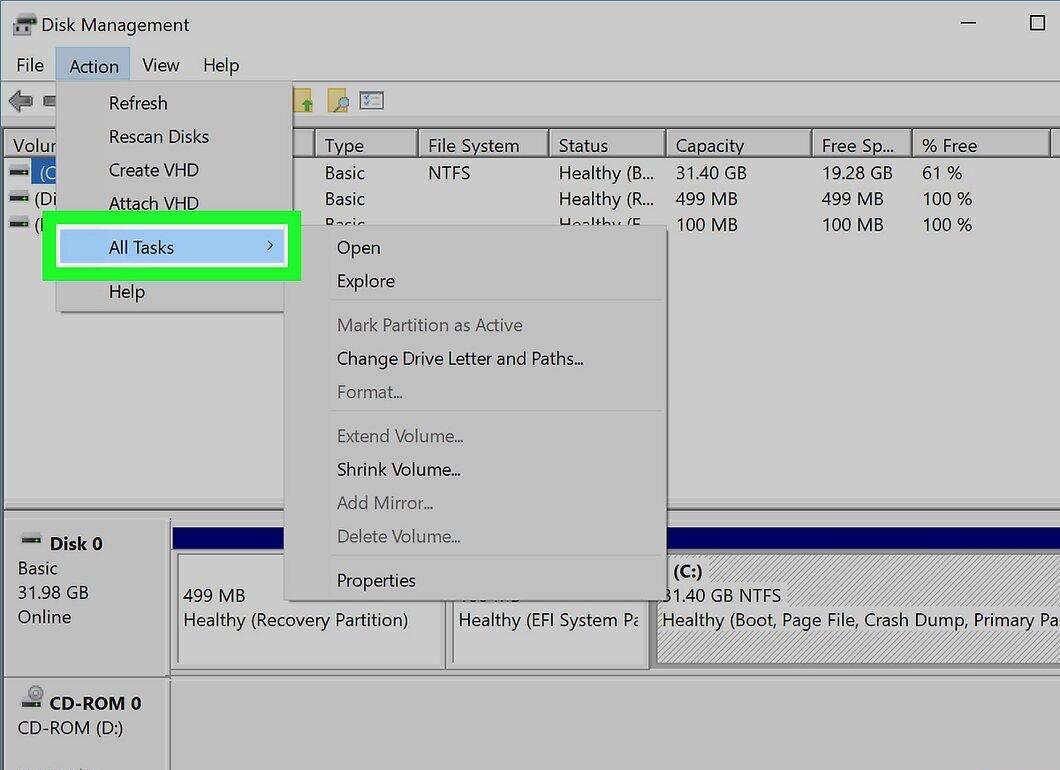
Нажмите на опцию «Все задачи», которая расположена в нижней части выпадающего меню. Затем справа откроется дополнительное меню.
Шаг 7. Кликните на «Сжать том».
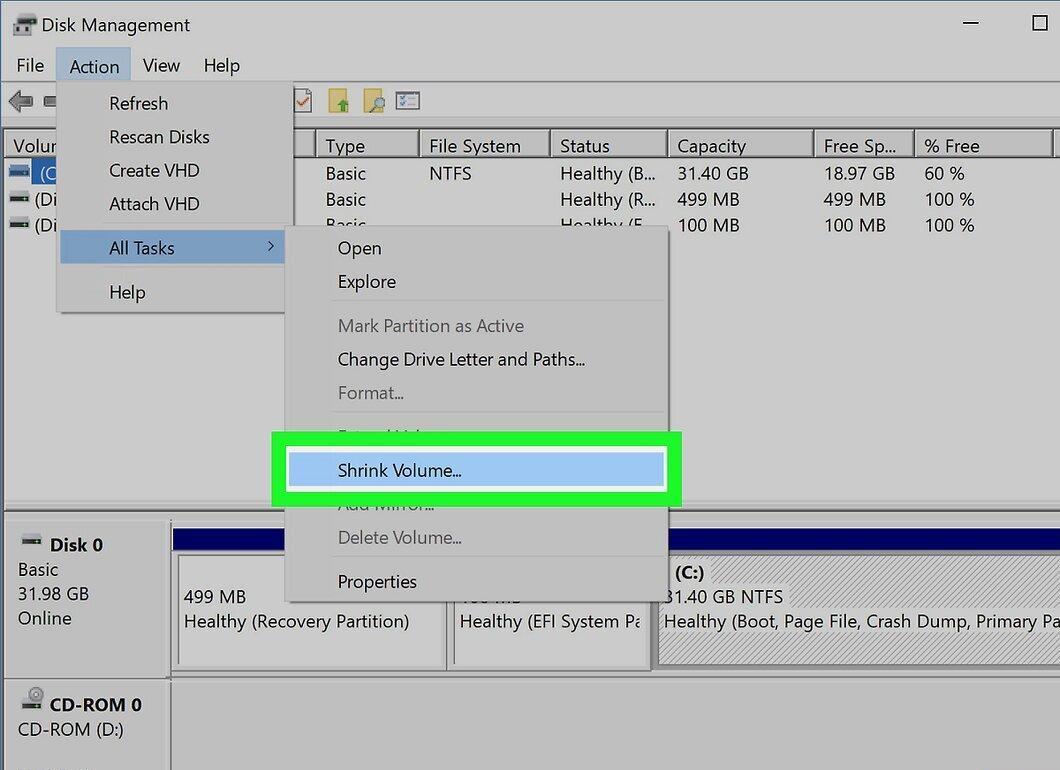
Нажмите на «Сжать том», чтобы система определила объем свободного пространства на диске. Появится новое окно.
- Процесс определения свободного пространства может занять несколько минут.
Шаг 8. Укажите размер нового раздела.
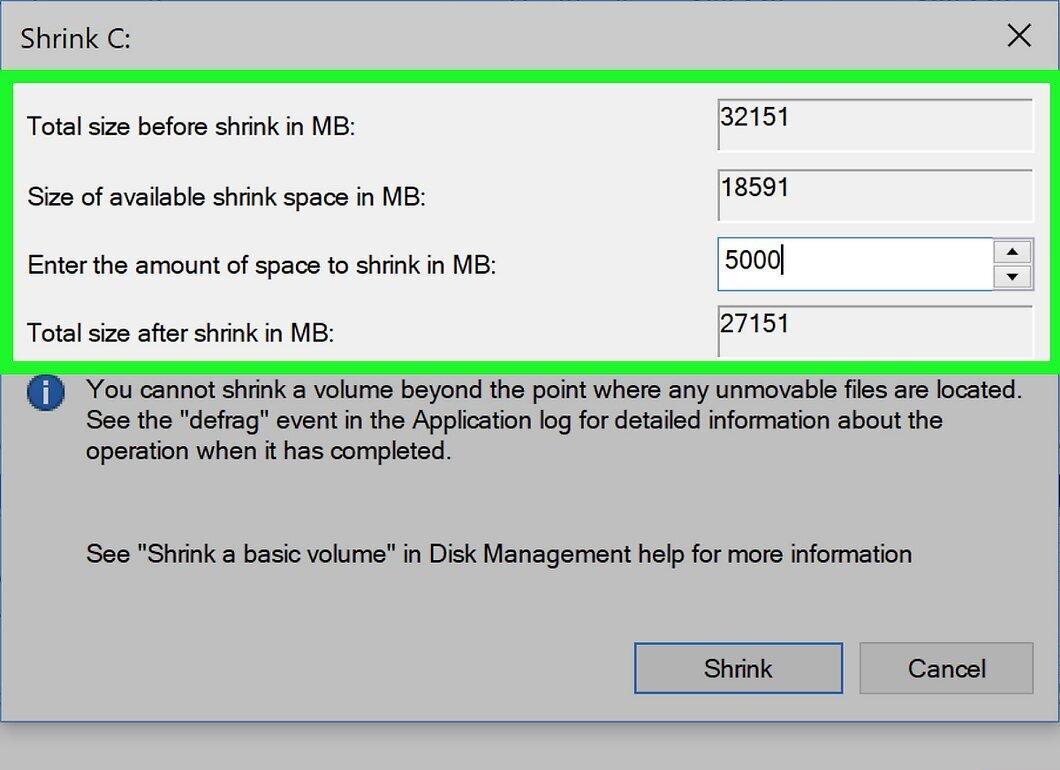
Введите желаемый размер создаваемого раздела в мегабайтах в поле «Размер сжимаемого пространства». В результате будет создан новый локальный диск заданного размера.
- Максимально возможный размер диска (в мегабайтах) указан в строке «Доступное для сжатия пространство».
- Напоминаем, что 1 гигабайт (ГБ) равен 1000 мегабайт (МБ). Например, чтобы создать раздел в 5 ГБ, введите 5000.
Шаг 9. Нажмите «Сжать».
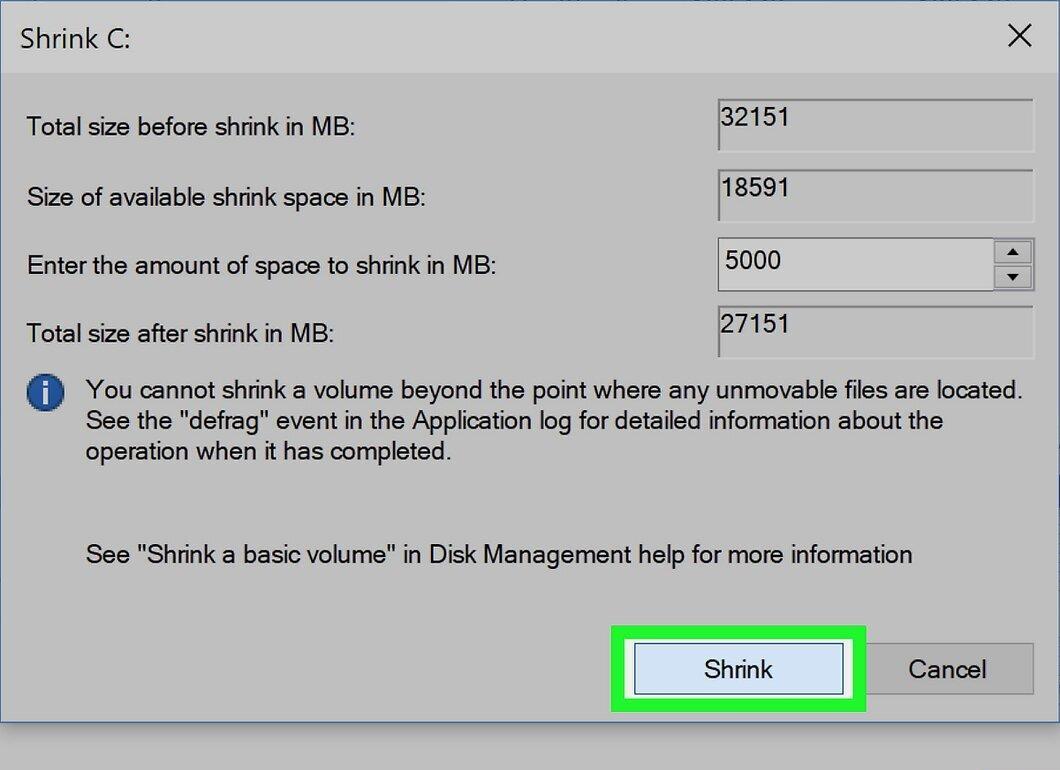
Нажмите на кнопку «Сжать», расположенную в нижней части страницы. Часть свободного пространства на жестком диске будет преобразована в новый локальный диск.
- Учтите, что этот процесс может занять некоторое время.
Шаг 10. Выберите новый раздел.
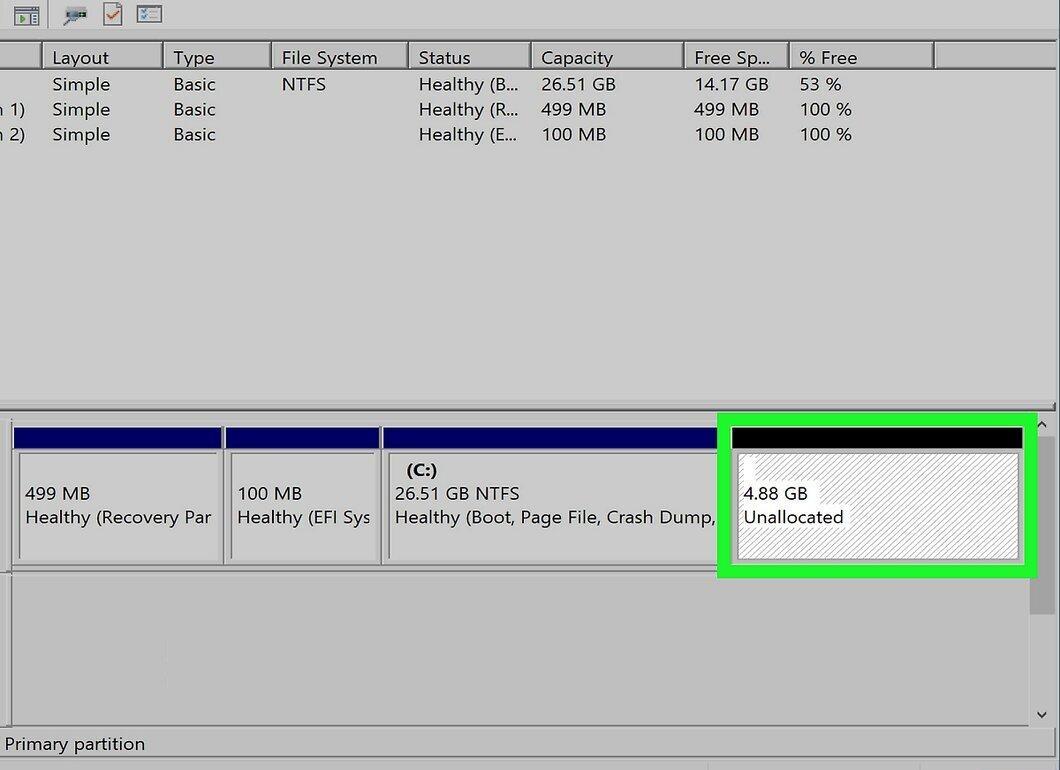
Выберите новый раздел, нажав на «Нераспределенное» рядом с именем жесткого диска.
Шаг 11. Нажмите на «Действие».

Выберите «Действие» > «Все задачи» для открытия всплывающего меню.
Шаг 12. Выберите «Создать простой том».
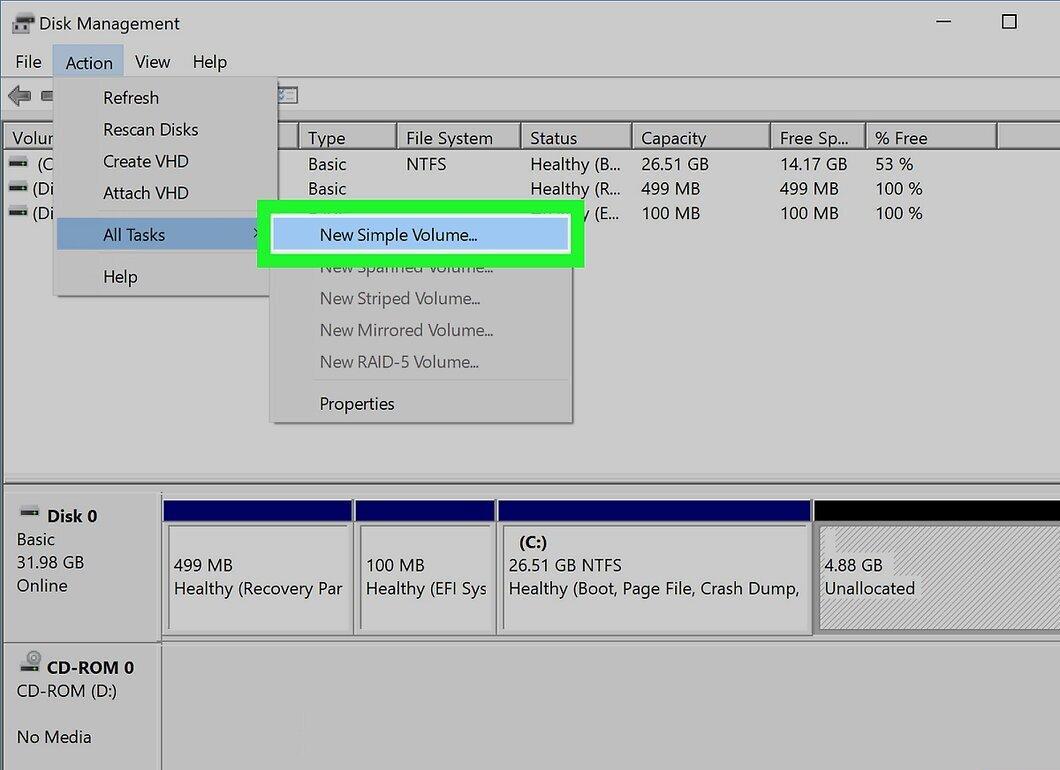
Выберите «Создать простой том» в верхней части всплывающего меню. Откроется новое окно.
Шаг 13. Нажмите «Далее».
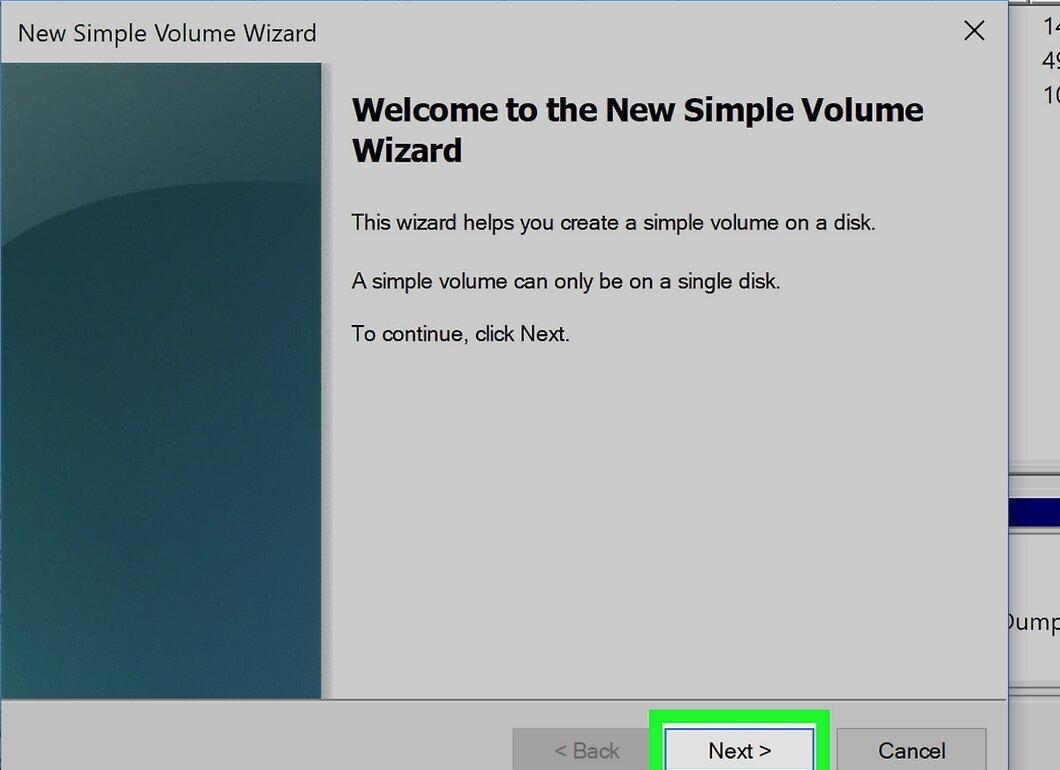
Кликните на «Далее» в правом нижнем углу окна.
Шаг 14. Нажмите «Далее».
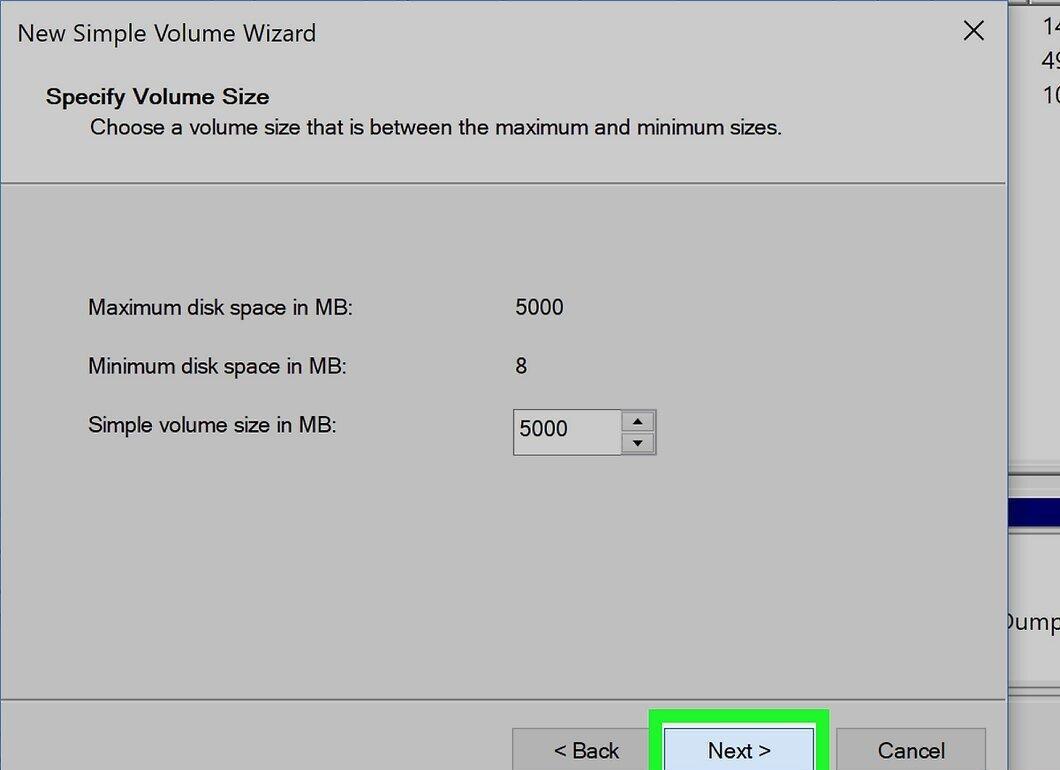
Снова нажмите «Далее», чтобы подтвердить размер нового раздела и перейти к следующему этапу.
Шаг 15. Укажите букву диска и нажмите «Далее».

Выберите букву для нового диска и нажмите «Далее». Чтобы изменить букву (например, на «E»), откройте выпадающий список и выберите нужную букву.
- Если вас не волнует буква, просто нажмите «Далее», чтобы пропустить этот шаг.
Шаг 16. Отформатируйте созданный диск.

Убедитесь, что установлен флажок на опции «Форматировать», откройте меню «Файловая система» и выберите один из предложенных форматов:
- NTFS — файловая система, поддерживающая только Windows;
- FAT32 — формат, совместимый с Windows и Mac OS X, но ограниченный 32 ГБ по размеру диска и 4 ГБ по размеру файла;
- exFAT — универсальная файловая система, работающая на множестве устройств (Windows, Mac OS X, консоли и др.).
Шаг 17. Нажмите «Далее».
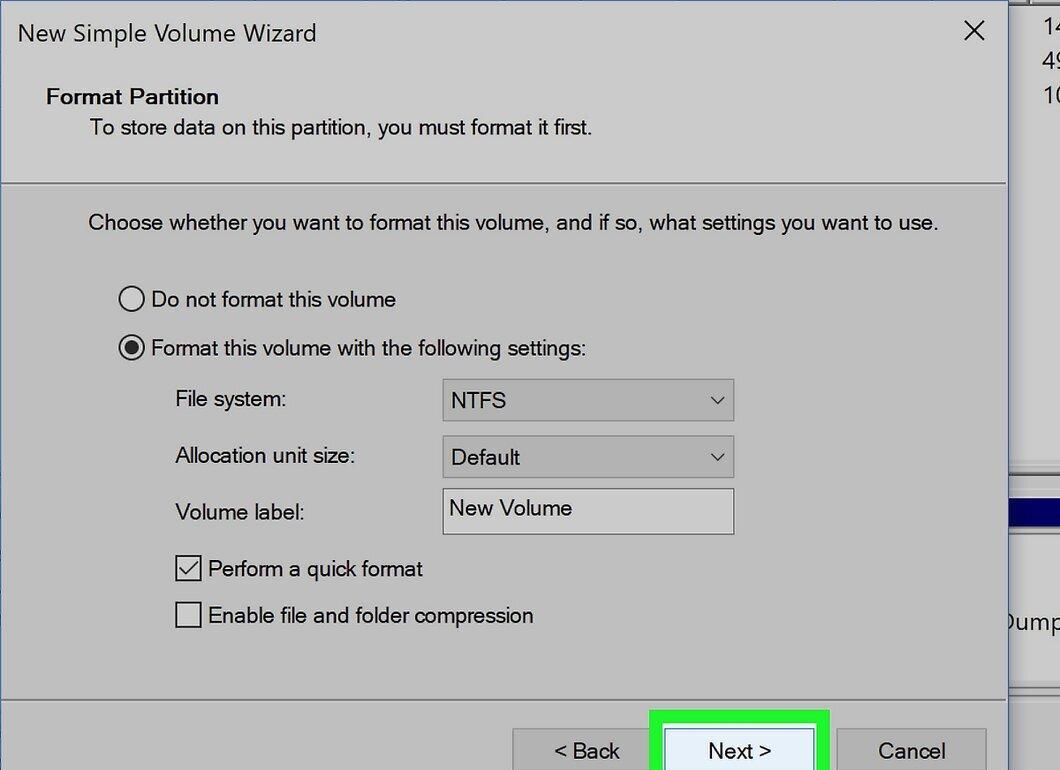
Нажмите на кнопку «Далее» для подтверждения вашего решения отформатировать диск.
Шаг 18. Нажмите «Завершить».

Нажмите на кнопку «Завершить» в нижней части окна. Диск будет создан и отформатирован, после чего вы сможете использовать его как любой другой локальный диск.
- Чтобы изменить тип файловой системы, форматируйте диск как флеш-накопитель через Проводник (Windows) или Дисковую утилиту (Mac OS X).
Форматирование в Mac OS X
Шаг 1. Нажмите на «Переход».
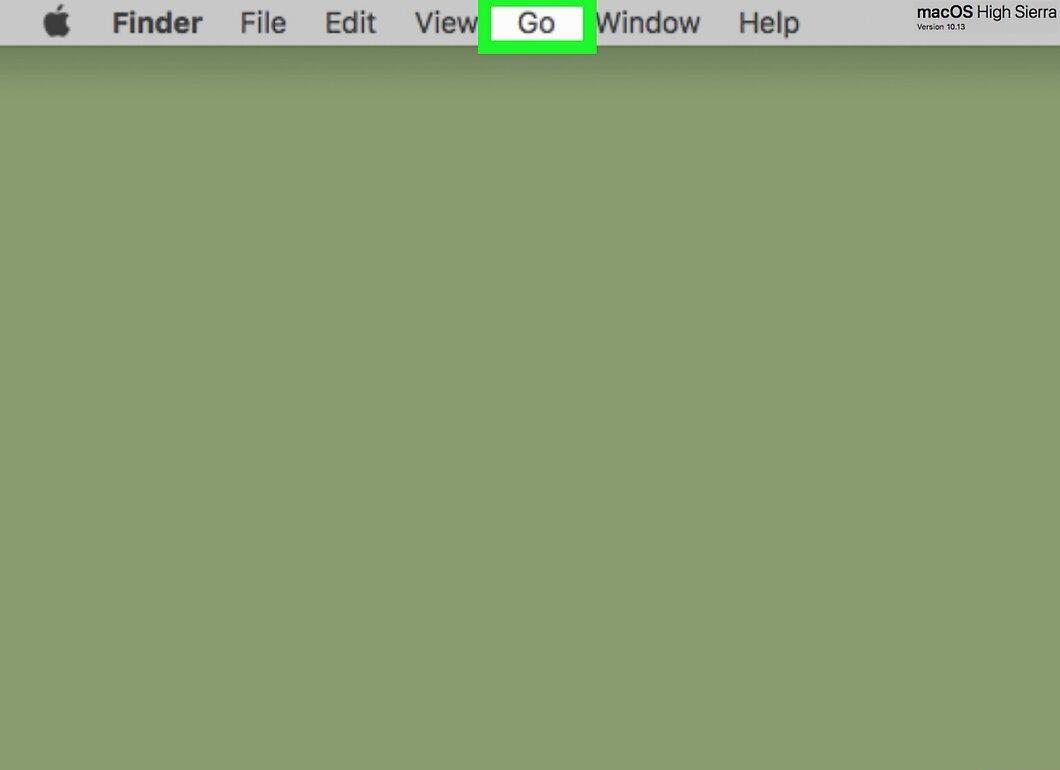
Кликните на «Переход» в строке меню в верхней части экрана.
- Если меню «Переход» не видно, просто щелкните по рабочему столу или откройте окно Finder.
Шаг 2. Выберите «Утилиты».

Нажмите на «Утилиты» в нижней части выпадающего меню «Переход».
Шаг 3. Дважды щелкните на значок «Дисковая утилита».

Дважды щелкните на значок «Дисковая утилита», который выглядит как жесткий диск со стетоскопом. Откроется программа «Дисковая утилита».
Шаг 4. Выберите жесткий диск.

Кликните на свой жесткий диск в верхней левой части окна «Дисковая утилита». Он будет находиться в разделе «Внутренний».
Шаг 5. Нажмите на «Раздел».

Выберите вкладку «Раздел», которая расположена в верхней части окна.
Шаг 6. Нажмите +.

Нажмите на знак «+», находящийся под кругом жесткого диска. Откроются параметры для создания нового раздела.
Шаг 7. Укажите размер раздела.

Определите размер нового раздела, перетаскивая маркер по кругу жесткого диска, или введите нужное значение в строке «Размер».
Шаг 8. Отформатируйте раздел.

Форматируйте раздел, выбрав один из вариантов в выпадающем меню «Формат»:
- Mac OS Extended (журнальный) — стандартный формат для Mac OS X;
- Mac OS Extended (журнальный, зашифрованный) — шифрованная версия стандартного формата;
- Mac OS Extended (учет регистра, журнальный) — формат, который учитывает регистр в именах файлов и папок;
- Mac OS Extended (учет регистра, журнальный, зашифрованный) — комбинация предыдущих форматов;
- MS-DOS (FAT) — формат, совместимый с Windows и Mac OS X, но с ограничением по размеру файла в 4 ГБ;
- ExFAT — формат, который поддерживается как Windows, так и Mac OS X без ограничений.
Шаг 9. Нажмите «Применить».

Нажмите на кнопку «Применить» в нижнем правом углу окна. Начнется процесс создания и форматирования раздела.
- Учтите, что это может занять некоторое время.
Шаг 10. Нажмите «Готово».

Нажмите «Готово», когда появится соответствующий запрос. Новый раздел будет создан и отформатирован, и он станет доступен в окне Finder.
- Чтобы изменить формат диска, отформатируйте его как USB-накопитель.



