
С каждым годом всё больше устройств имеют возможность подключения к беспроводным сетям, а настройка беспроводного роутера (маршрутизатора) становится важным этапом в создании домашней сети. С его помощью ваши гаджеты смогут выходить в интернет из любой точки дома без лишних проводов. Давайте разберём шаги по настройке роутера.
Подключение оборудования
Шаг 1. Приобретите беспроводной маршрутизатор.
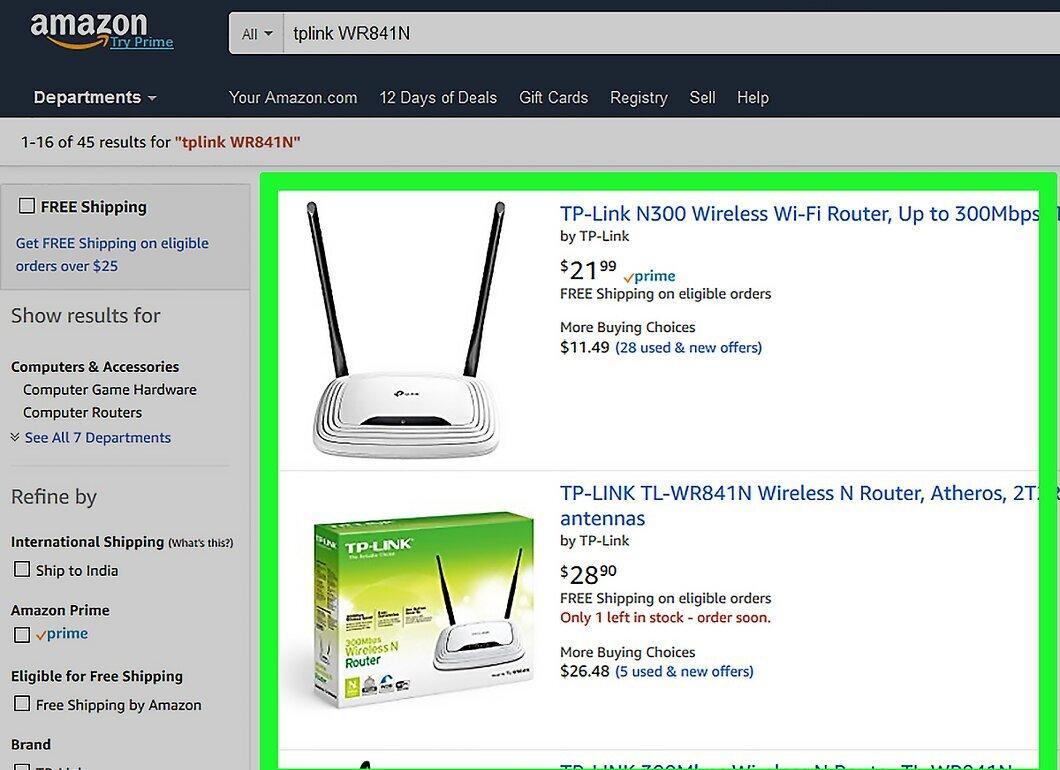
Начните с покупки беспроводного маршрутизатора. Эти устройства бывают разных форм и размеров, поэтому стоит сравнить их характеристики, чтобы выбрать тот, который лучше всего соответствует вашим потребностям. Если вам нужно охватить большую площадь, или в вашем доме много перегородок, выбирайте роутер с несколькими антеннами.
- Убедитесь, что ваш новый роутер поддерживает стандарт 802.11n (или Wireless-N), так как он обеспечивает лучшую скорость и стабильность по сравнению со старыми стандартами, такими как 802.11g.
Шаг 2. Подключите роутер к модему.
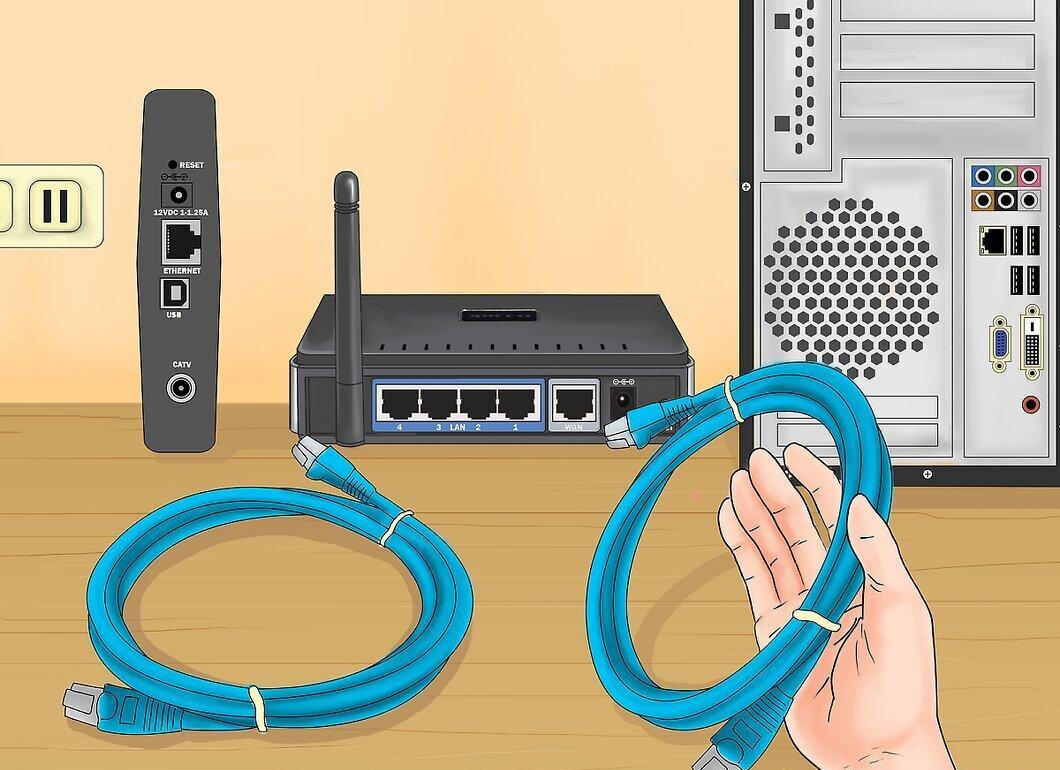
Следующий шаг — подключение роутера к модему. С помощью беспроводных маршрутизаторов вы сможете одновременно использовать интернет на нескольких устройствах. Для этого модем необходимо соединить с маршрутизатором, и лучше всего разместить их рядом друг с другом.
- Соедините маршрутизатор и модем с помощью Ethernet-кабеля, который обычно входит в комплект.
- Вставьте кабель в разъем WAN/Internet маршрутизатора, который обычно выделен цветом (чаще всего желтым).
Шаг 3. Подключите некоторые устройства с помощью провода.
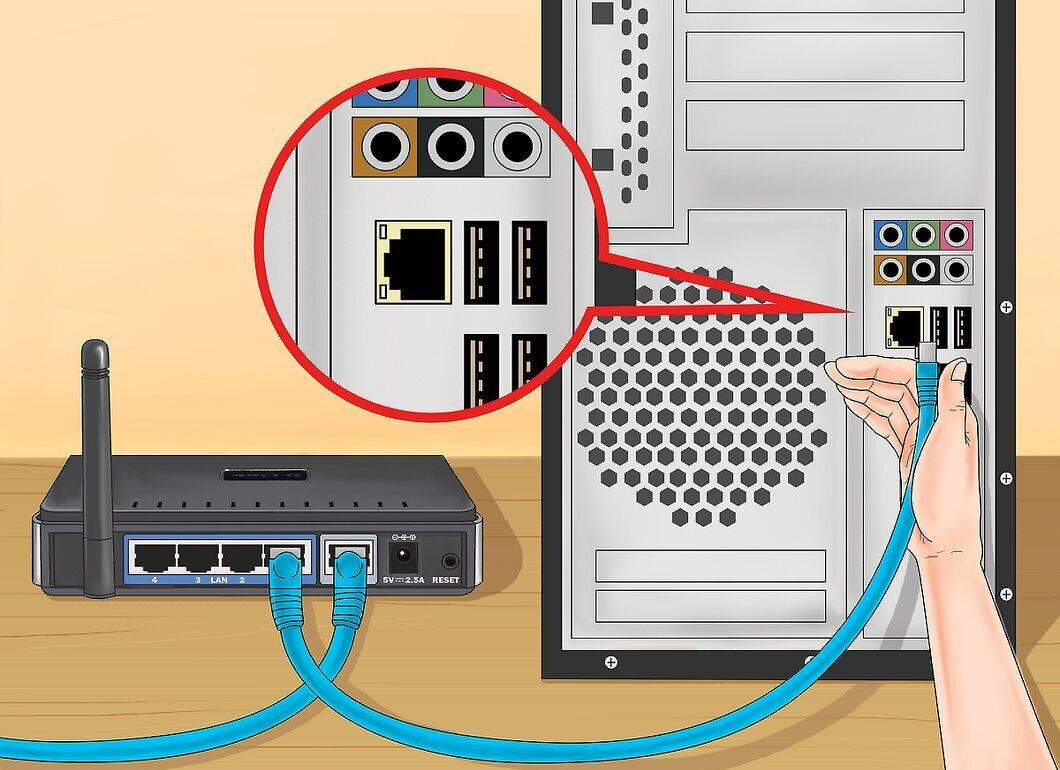
Если у вас рядом с роутером находятся компьютер, игровая консоль или телевизор, подключите их через Ethernet. Это обеспечит более стабильное и быстрое соединение без дополнительных настроек.
Шаг 4. Подключите хотя бы один компьютер через Ethernet.
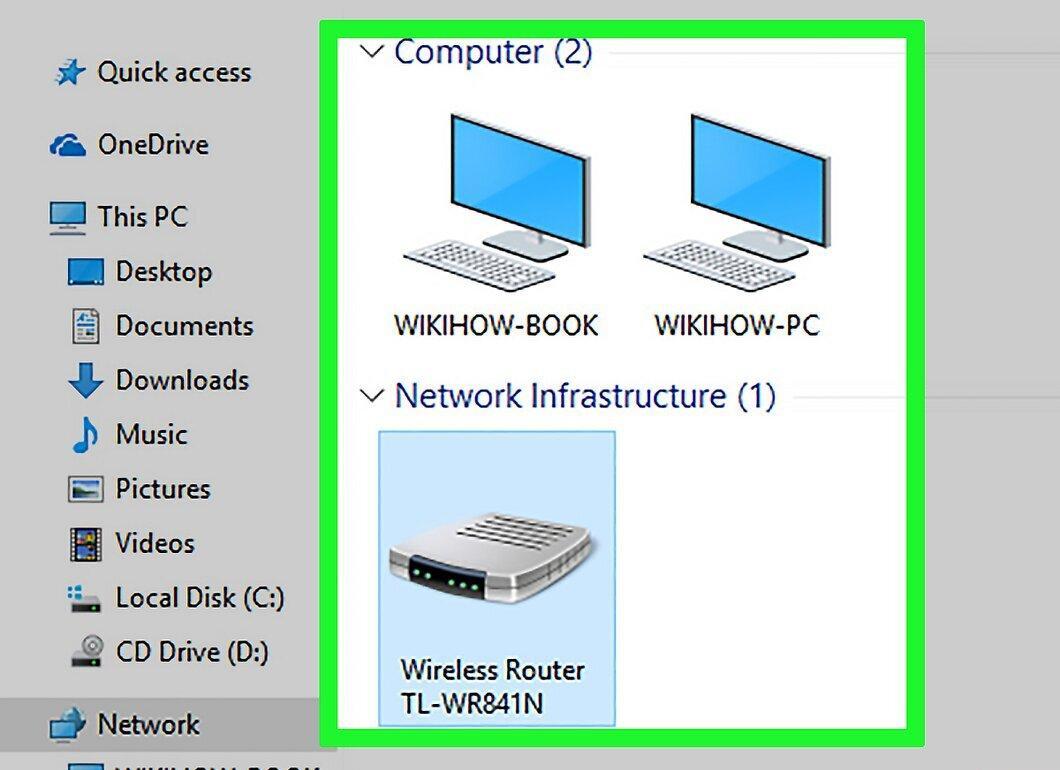
Обязательно подключите хотя бы один компьютер с помощью Ethernet-кабеля. Это позволит вам изменить настройки роутера. Позже этот компьютер можно будет отключить.
Настройка роутера
Шаг 1. Найдите IP-адрес маршрутизатора.
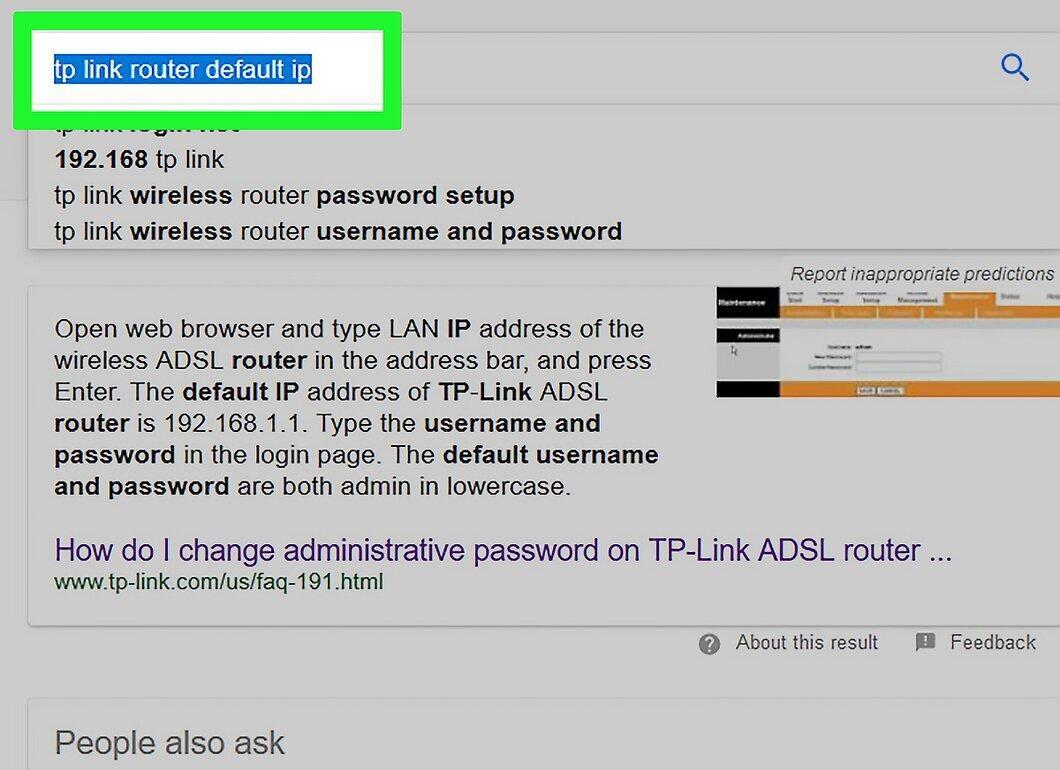
Чтобы начать настройку, найдите IP-адрес вашего маршрутизатора. Обычно на новых моделях есть наклейка с этой информацией, а для старых моделей обратитесь к документации. Если никак не удаётся найти, попробуйте поискать в интернете по модели вашего роутера.
- IP-адрес состоит из четырёх групп по три цифры, разделённых точками.
- Наиболее распространённые IP-адреса: 192.168.1.1, 192.168.0.1 или 192.168.2.1.
Шаг 2. Откройте веб-браузер на подключенном компьютере.
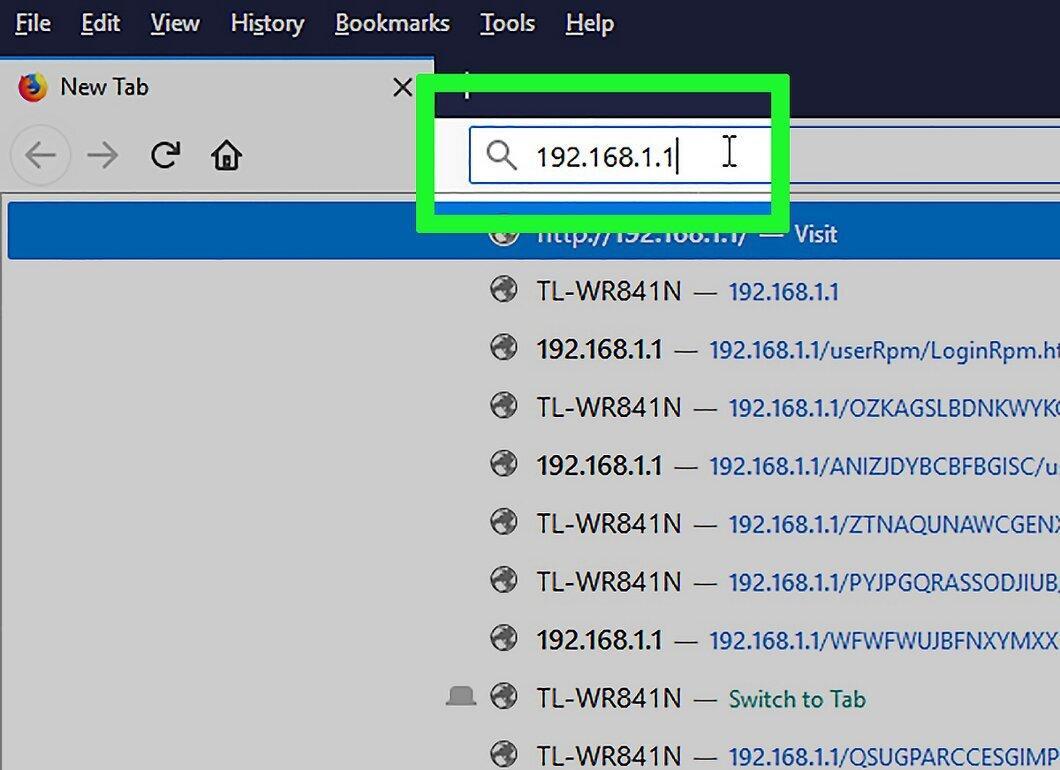
На компьютере, подключённом к роутеру, откройте веб-браузер. Введите IP-адрес маршрутизатора в адресной строке и нажмите Enter. Браузер попытается загрузить меню конфигурации вашего маршрутизатора.
- Если у вас есть установочный диск, вы также можете воспользоваться программой конфигурации, которая выполнит аналогичные действия.
Шаг 3. Введите логин и пароль.
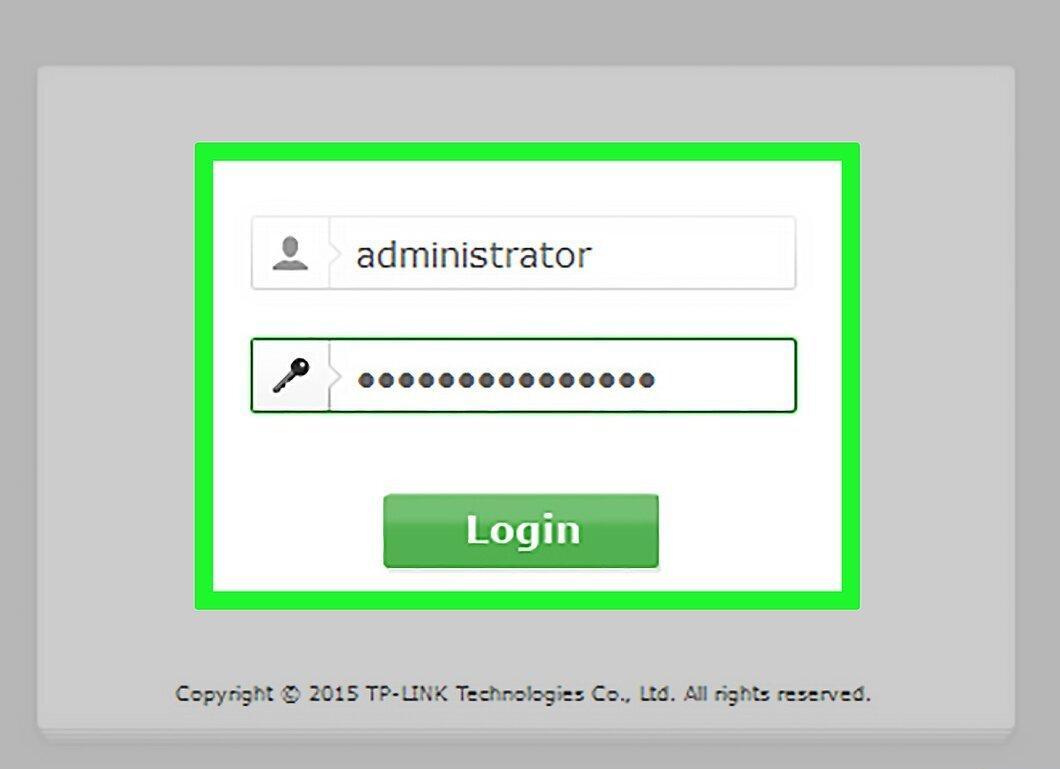
Для доступа к конфигурационной странице роутера введите свой логин и пароль. Обычно у маршрутизаторов есть стандартные логин и пароль, которые можно найти на самом устройстве или в документации.
- Наиболее распространённый логин — admin.
- Наиболее распространённые пароли — admin или password.
- Иногда для входа нужно ввести только логин, а пароль оставить пустым. В некоторых случаях можно не вводить логин.
- Если вы не можете найти стандартные данные, попробуйте поискать их в интернете для вашей модели. Если они были изменены, можно сбросить настройки, удерживая кнопку сброса на задней панели роутера в течение 10 секунд.
Шаг 4. Перейдите к настройкам беспроводной сети.
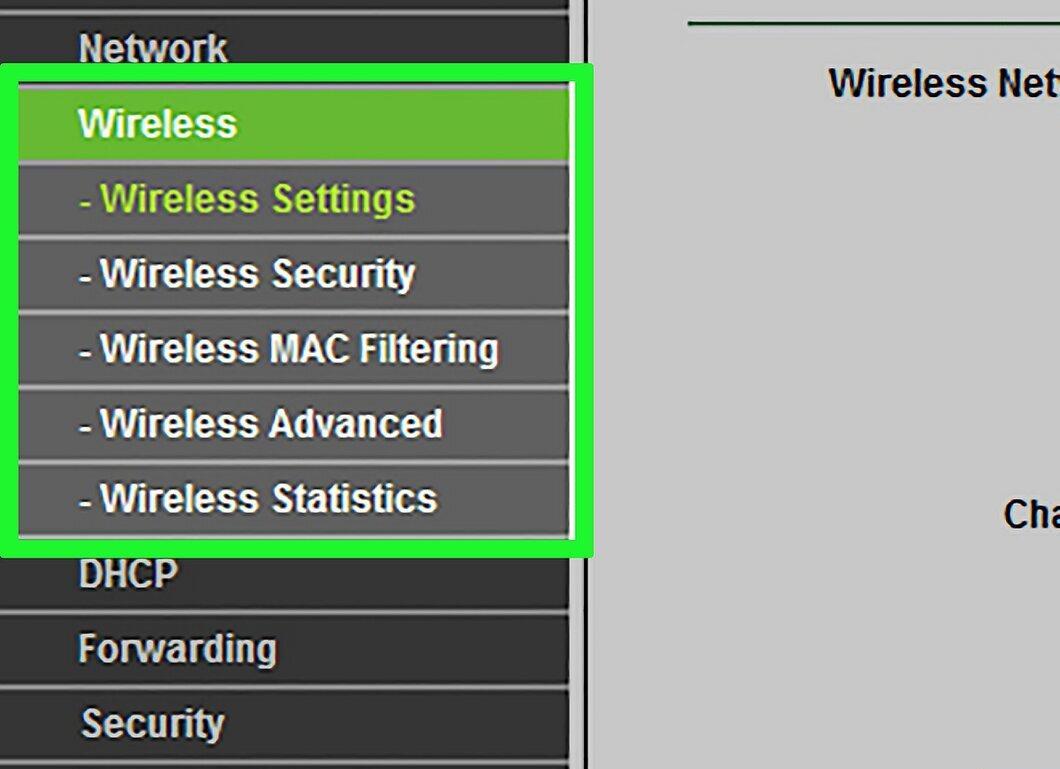
После входа в панель управления роутера вы увидите основное меню или экран состояния. Здесь будут различные опции. Раздел «Интернет» можно оставить без изменений, если у вас нет особых инструкций от провайдера. В разделе «Беспроводные сети» вы сможете изменить параметры вашей беспроводной сети.
Шаг 5. Введите название для беспроводной сети.
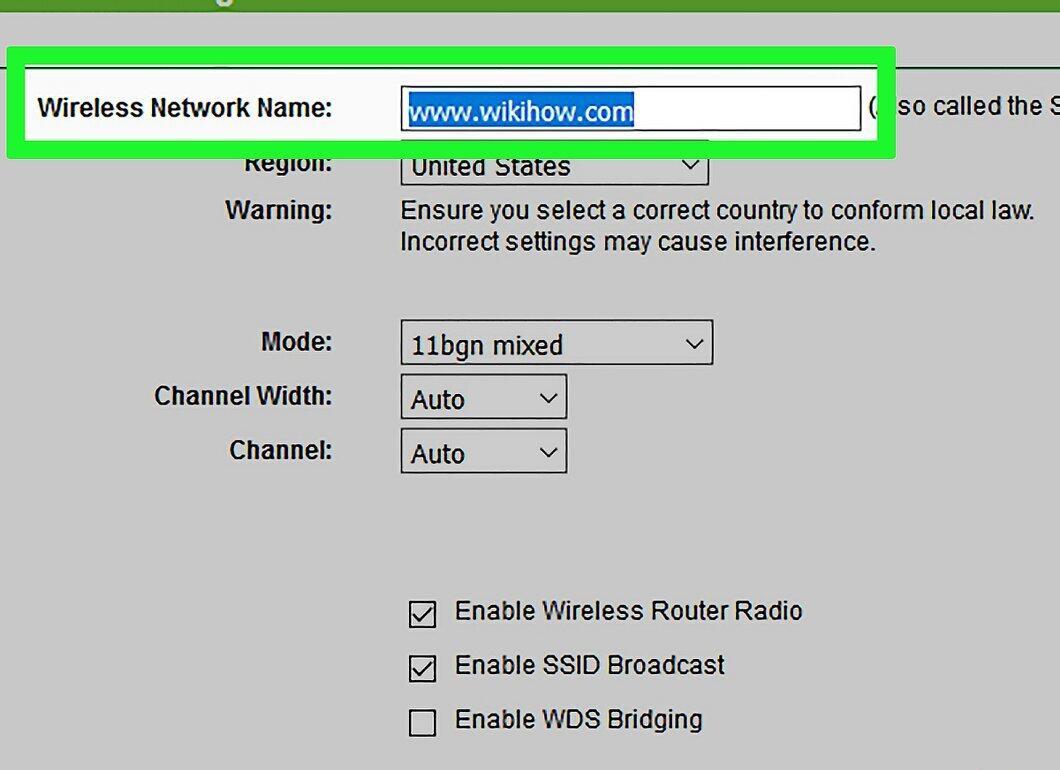
В разделе «Беспроводные сети» найдите поле SSID или «Имя». Введите уникальное имя для вашей беспроводной сети. Это название будет видно другим устройствам при поиске доступных сетей.
- Убедитесь, что включена широковещательная информация о зоне обслуживания, чтобы активировать беспроводную сеть.
Шаг 6. Выберите метод обеспечения безопасности.
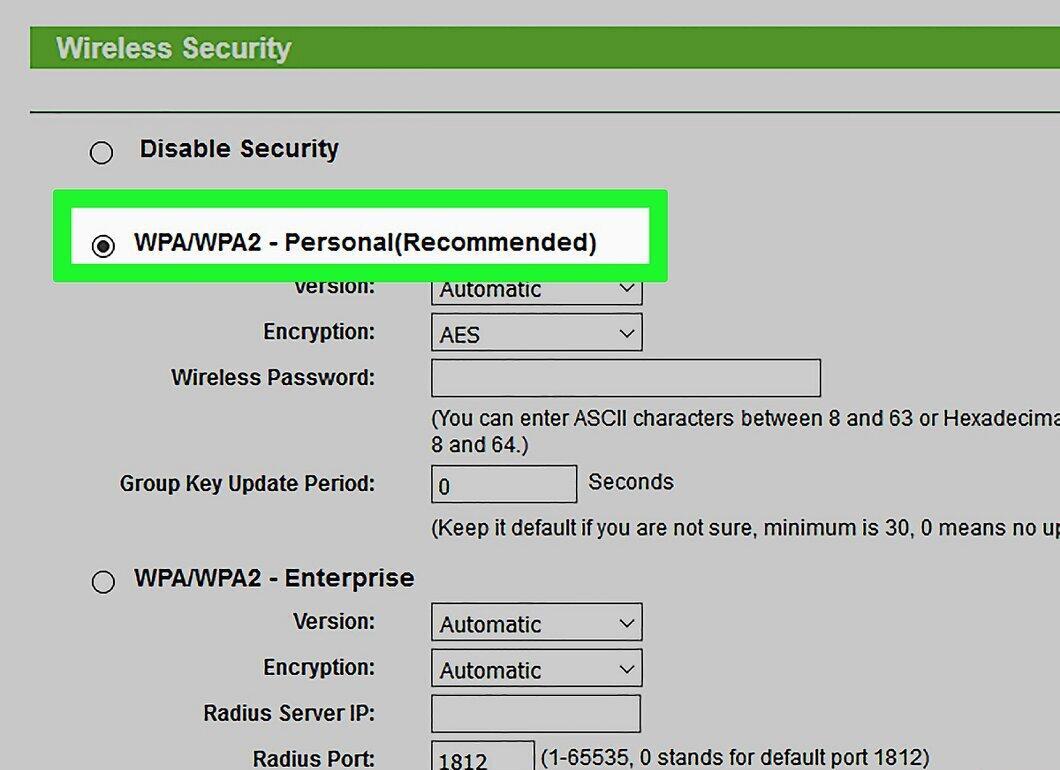
Выберите подходящий метод безопасности из доступных опций. Для максимальной защиты выберите WPA2-PSK, так как это самый безопасный вариант и он эффективно защищает от хакерских атак.
Шаг 7. Придумайте парольную фразу.
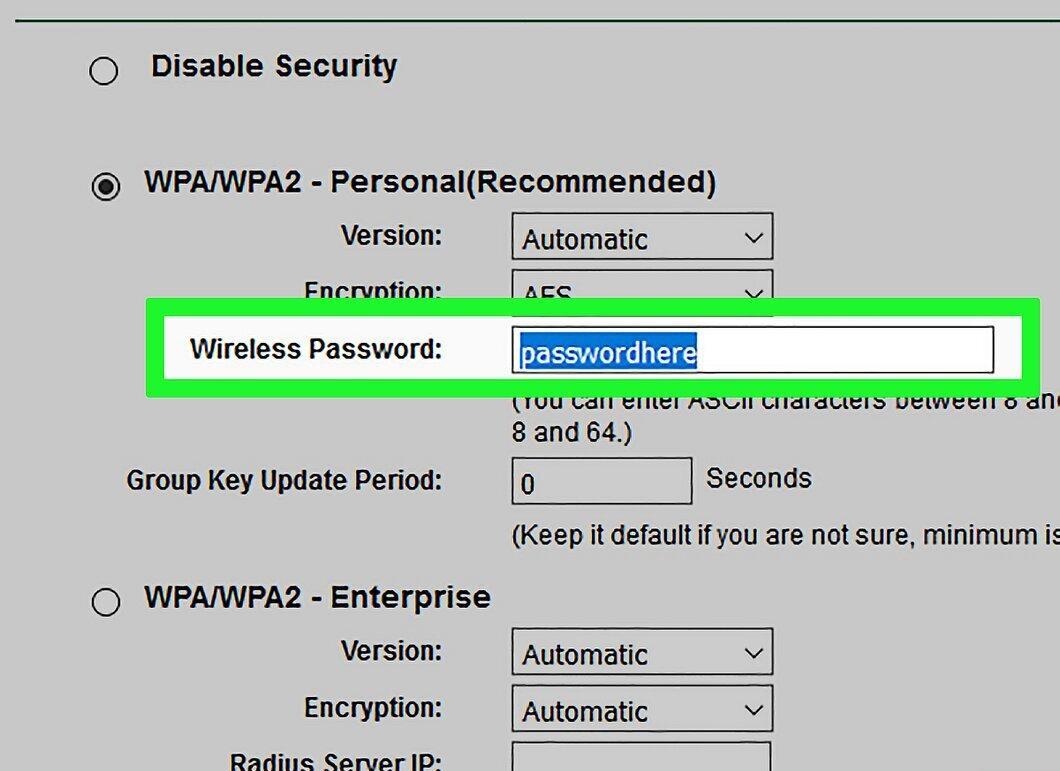
После выбора метода шифрования введите парольную фразу. Она должна быть достаточно сложной, состоящей из комбинации букв, цифр и символов. Избегайте использования паролей, которые легко угадать на основе информации о вас или названии сети.
Шаг 8. Сохраните настройки.
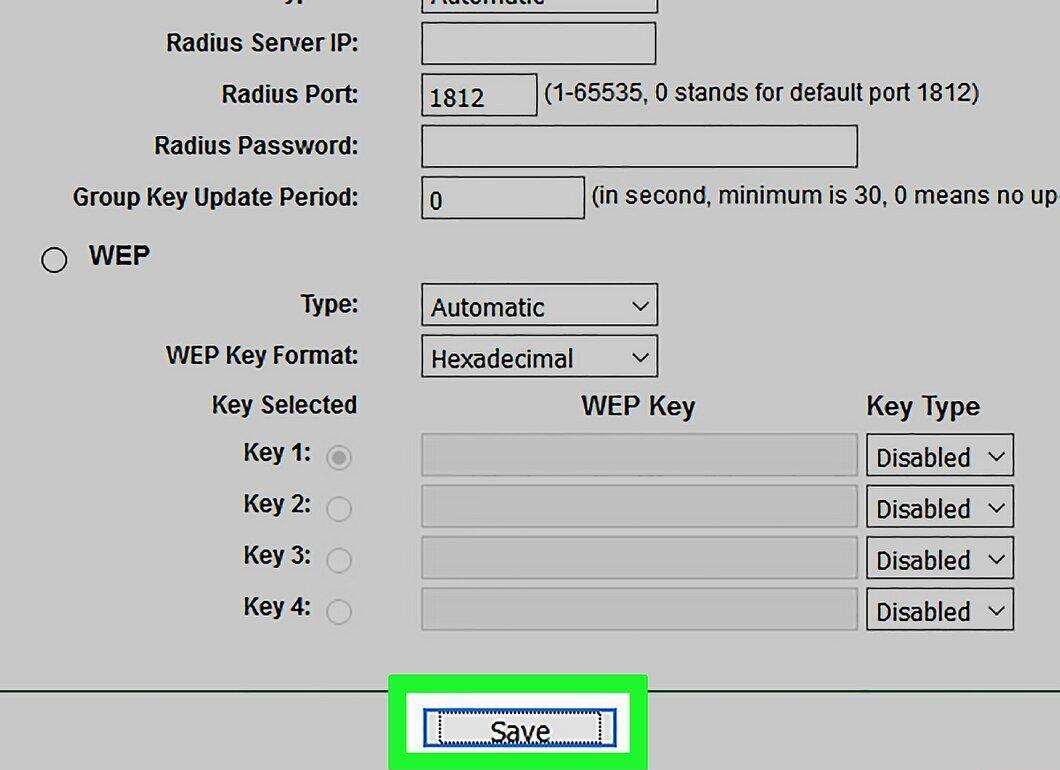
После ввода имени и настройки безопасности вашей беспроводной сети, нажмите кнопку «Применить» или «Сохранить». Процесс применения настроек может занять некоторое время, а после перезагрузки роутер станет доступен для подключения.
Шаг 9. Измените логин и пароль маршрутизатора.
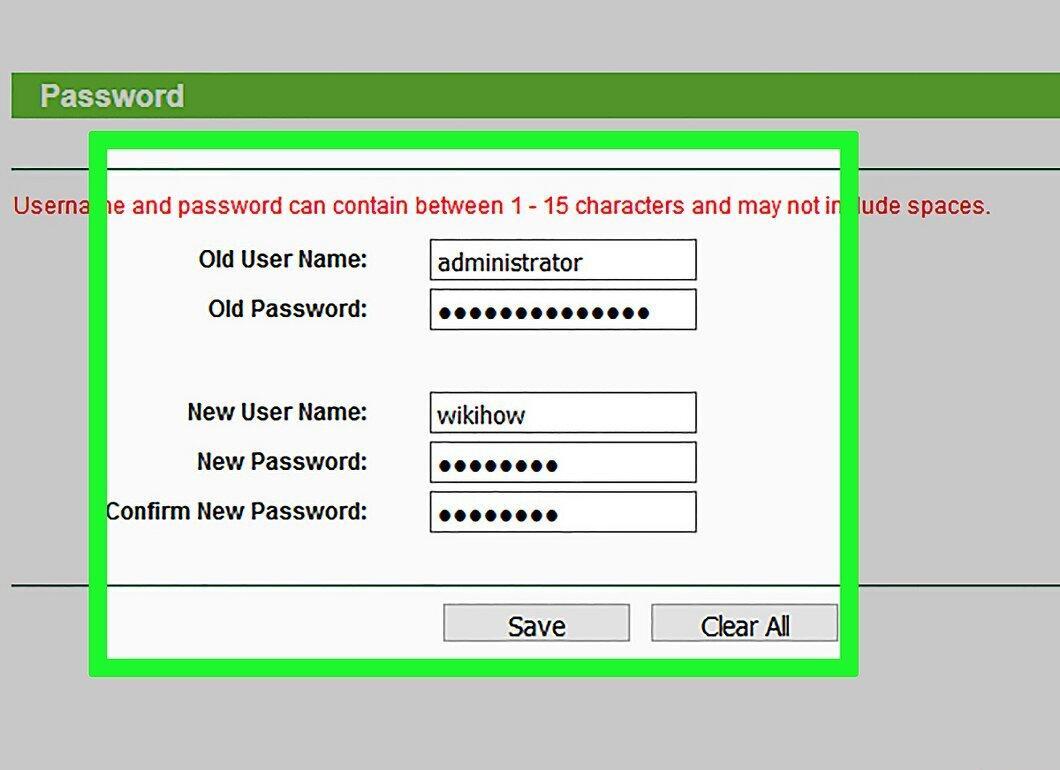
После завершения настройки сети, измените логин и пароль доступа к роутеру. Это поможет защитить его от несанкционированных изменений. Выполнить это можно в разделе "Администрирование" меню конфигурации.
Шаг 10. Заблокируйте нежелательные сайты.
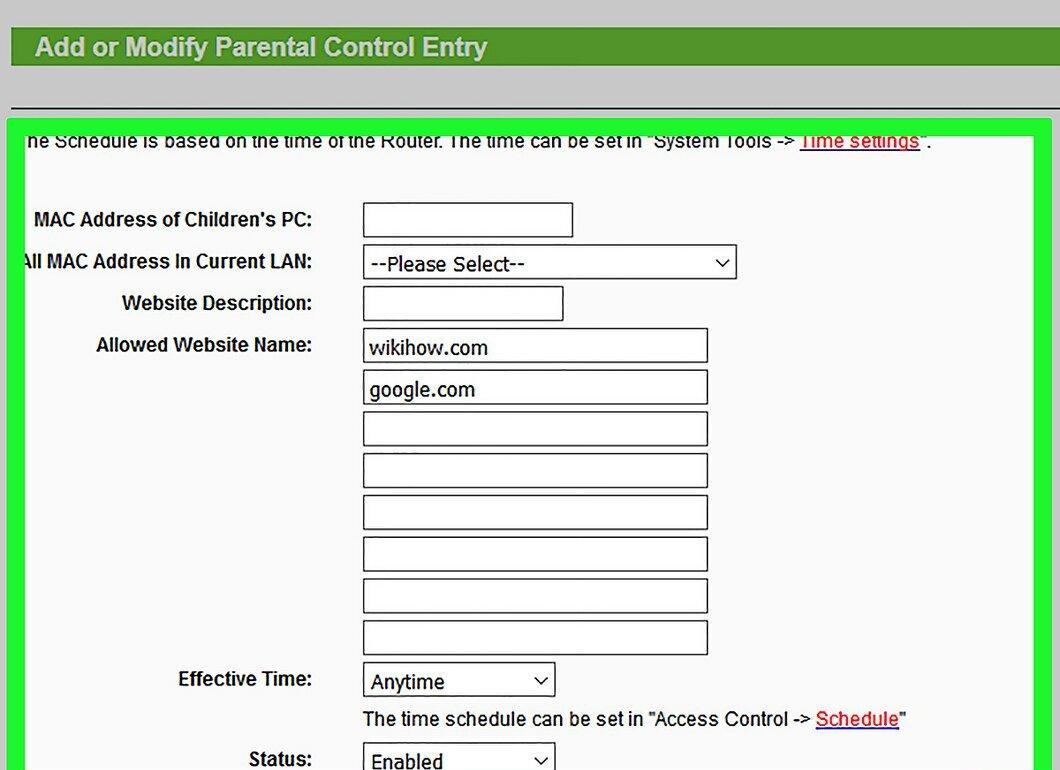
Если вы хотите ограничить доступ к определённым веб-сайтам для подключённых к сети устройств, используйте встроенные инструменты для блокировки на роутере. Они обычно находятся в разделе «Безопасность».
- Блокировать сайты можно как по доменному имени, так и по ключевым словам.
Подключение устройств
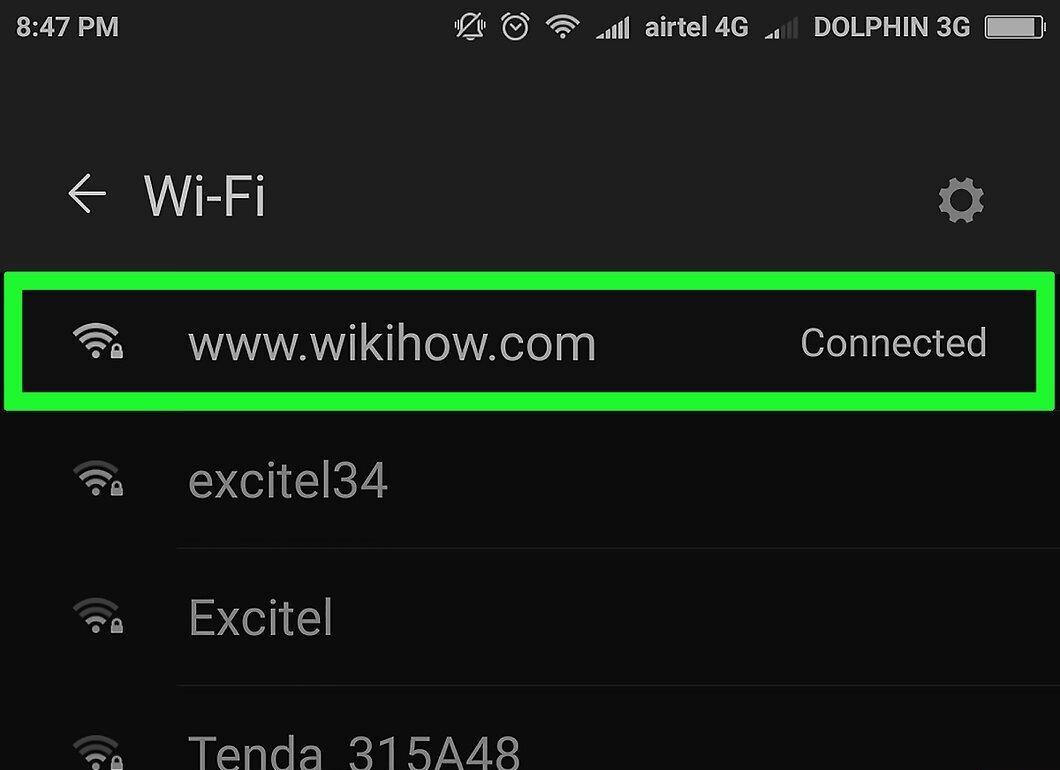
Шаг 1. Подключите компьютер, планшет или смартфон к сети.
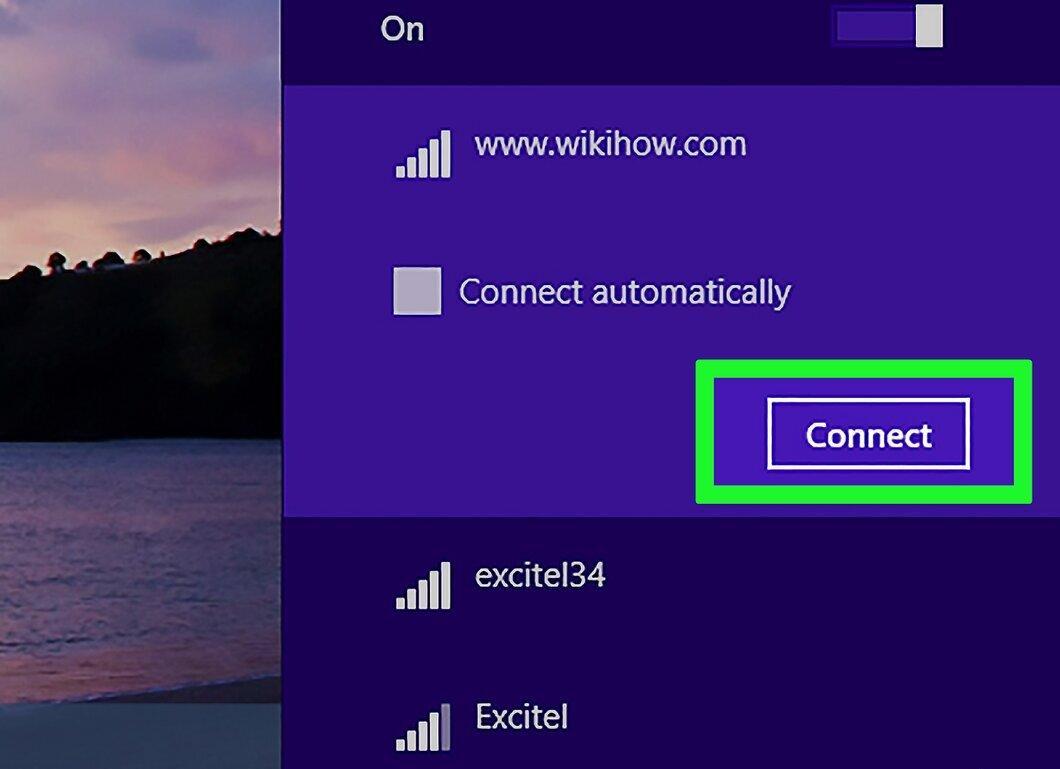
Просканируйте доступные беспроводные сети на вашем компьютере, планшете или смартфоне. Имя вашей сети должно отображаться, если вы находитесь в зоне действия вашего маршрутизатора. При выборе сети введите парольную фразу.
Шаг 2. Введите парольную фразу для беспроводной сети.
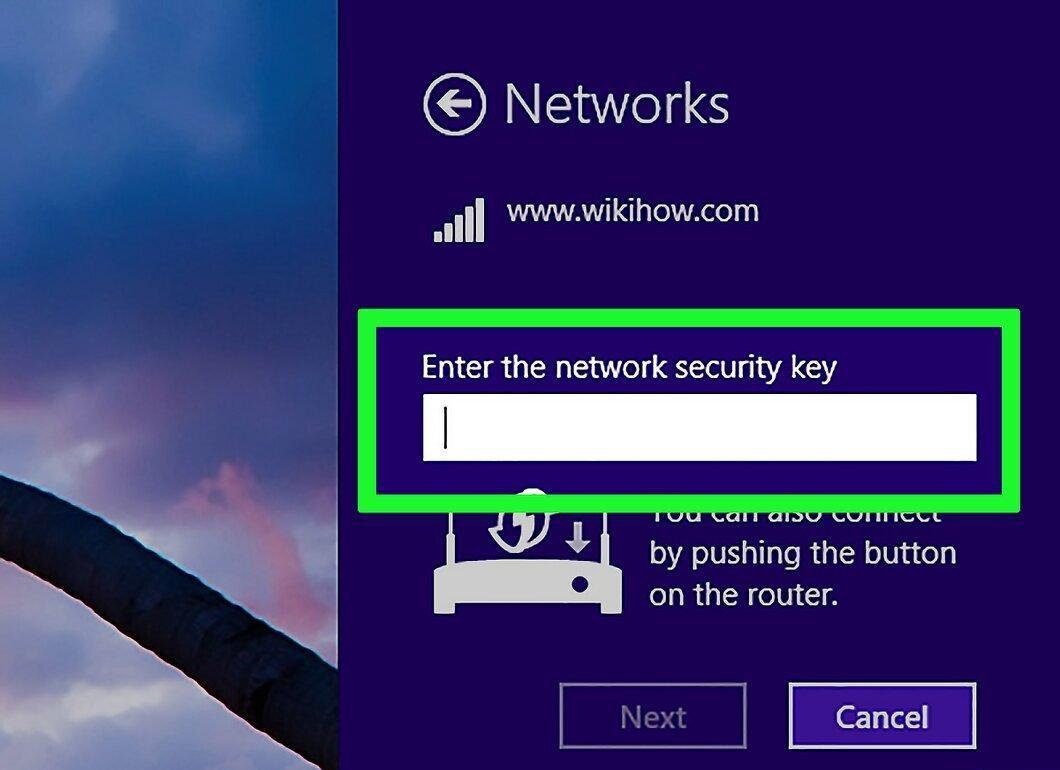
После ввода парольной фразы ваше устройство автоматически подключится к сети. Информация о вашей сети будет сохранена, и при следующем появлении в её зоне действия устройство подключится автоматически.
Шаг 3. Подключите другие свои устройства.
Не забывайте, что вы можете подключать и другие устройства — такие как принтеры, игровые консоли, телевизоры и т. д. — к вашей беспроводной сети.


