
Вы оказались в деловой поездке за границей, где активно ведете переговоры с офшорным поставщиком. Эта встреча имеет огромное значение как для вас, так и для вашей компании. Успешное завершение сделки сулит вам карьерный рост. Однако, в день важной презентации, ваш ноутбук отказывается работать — жесткий диск сломался. В панике вы пытаетесь дозвониться в офис за электронной версией вашей презентации, но из-за временной разницы никто не отвечает.
Начало настройки сервера
Шаг 1. Откройте браузер и зайдите на сайт www.whatismyip.com.
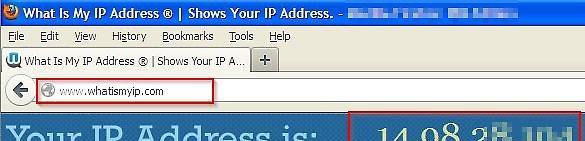
Запустите браузер и перейдите на сайт www.whatismyip.com. Запомните свой IP-адрес, он понадобится для дальнейшей настройки клиента.
Шаг 2. Нажмите кнопку "Пуск"
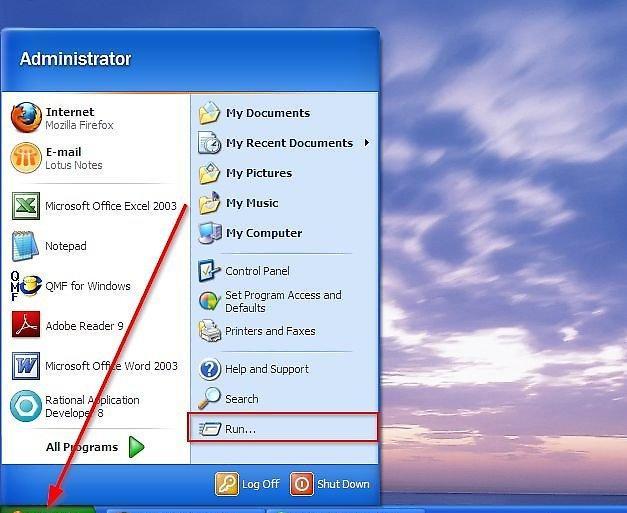
Щелкните на кнопку "Пуск" и выберите "Выполнить".
Шаг 3. Введите "панель управления"
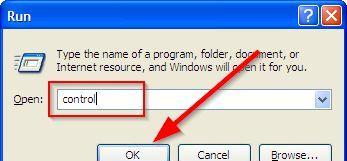
Введите "панель управления" в строку и нажмите Enter.
Шаг 4. Перейдите в раздел "Сеть и подключения к интернету"
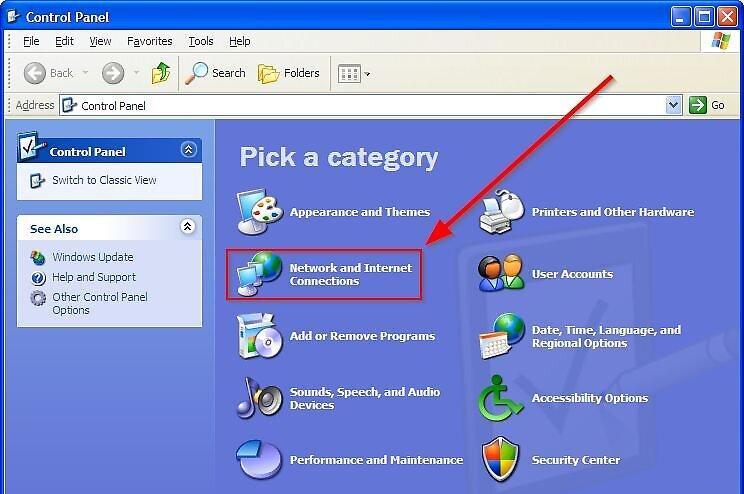
Выберите пункт "Сеть и подключения к интернету".
Шаг 5. Кликните на "Сетевые подключения"
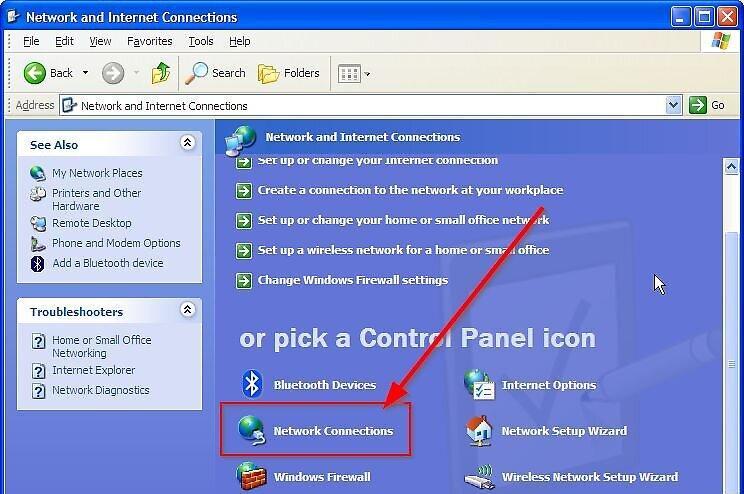
Нажмите на "Сетевые подключения".
Шаг 6. В левой части окна выберите "Создание нового подключения"
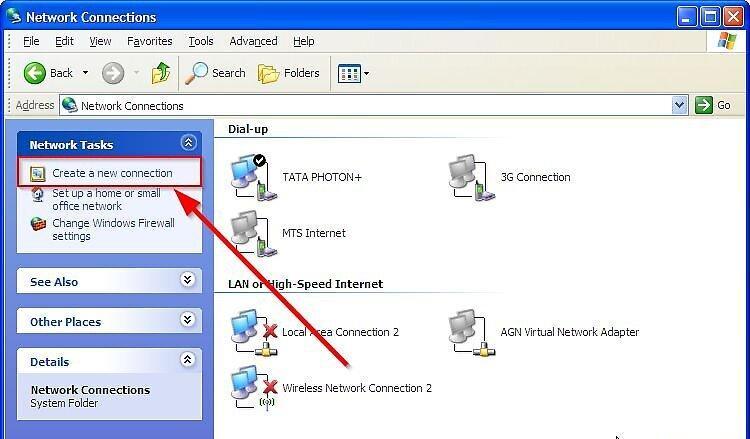
В левой панели выберите "Создание нового подключения".
Шаг 7. Запустится Мастер новых подключений.
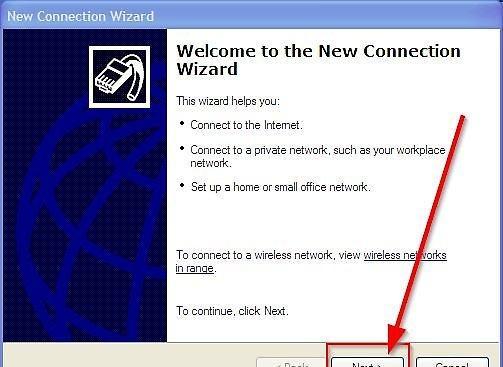
Запустится Мастер новых подключений. Нажмите "Далее".
Шаг 8. Выберите опцию "Установить прямое подключение к другому компьютеру"
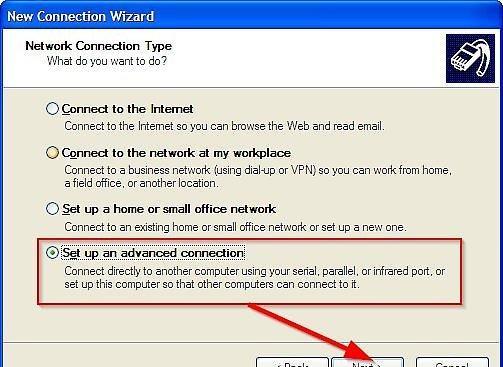
Выберите последнюю опцию — "Установить прямое подключение к другому компьютеру" и нажмите "Далее".
Шаг 9. Укажите "Принимать входящие подключения"
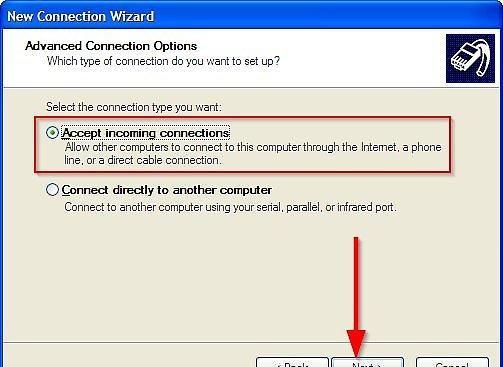
Выберите опцию "Принимать входящие подключения" и нажмите "Далее".
Шаг 10. Появится окно "Устройства для входящих подключений"
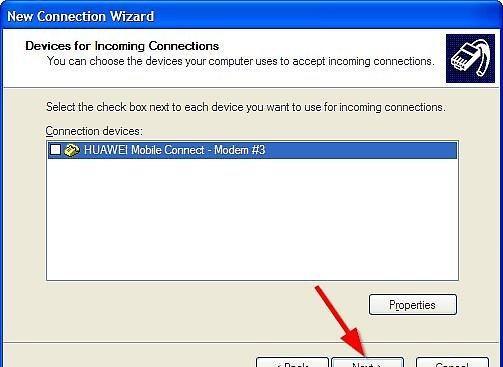
В этом окне ничего не выбирайте и нажмите "Далее".
Шаг 11. Убедитесь, что выбрано "Разрешить виртуальные частные подключения"
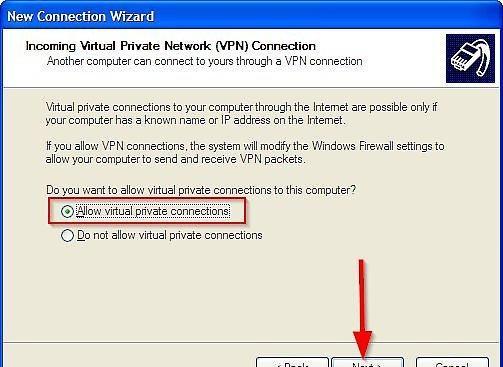
Выберите опцию "Разрешить виртуальные частные подключения" и нажмите "Далее".
Шаг 12. Укажите, кому предоставлять доступ
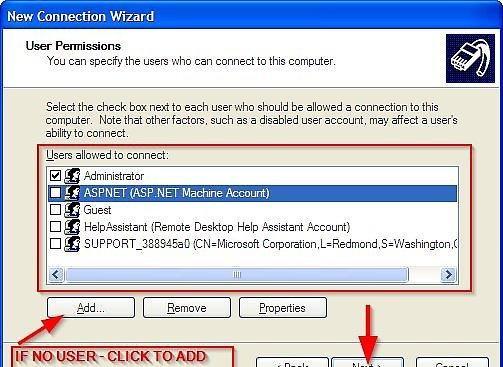
Выберите пользователей, которым хотите предоставить доступ, и нажмите "Далее". Если нужного пользователя нет, добавьте его.
Шаг 13. Не меняйте настройки на экране "Программы работы с сетью"
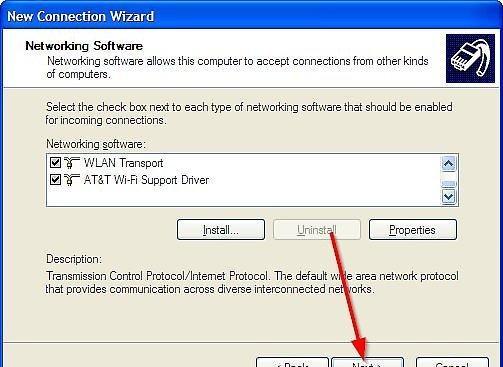
На экране "Программы работы с сетью" оставьте все без изменений и нажмите "Далее".
Шаг 14. Завершение настройки
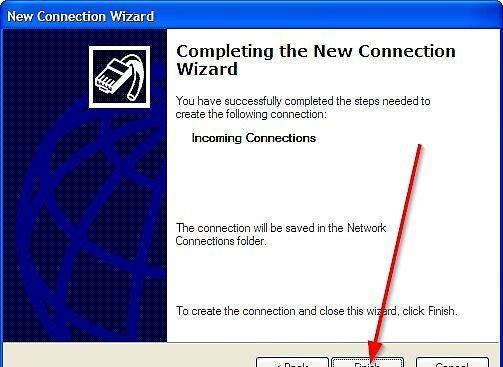
Поздравляем! Вы успешно настроили свой компьютер для использования VPN. Завершите процесс, нажав "Готово".
Настройка клиента
Шаг 1. Нажмите кнопку "Пуск"
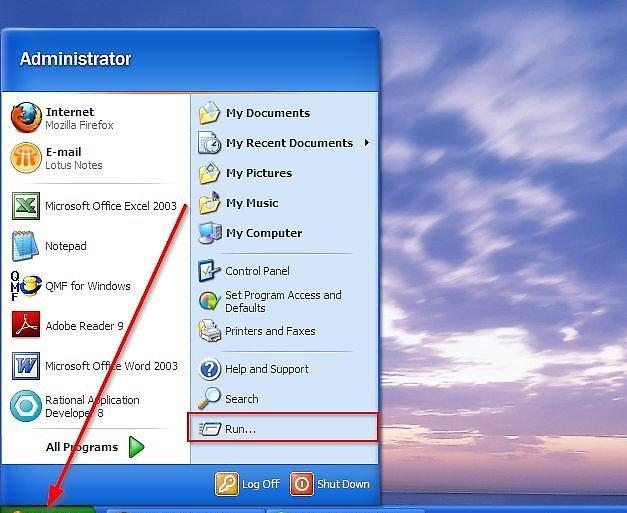
Щелкните на кнопку "Пуск" и выберите "Выполнить".
Шаг 2. Введите "панель управления"
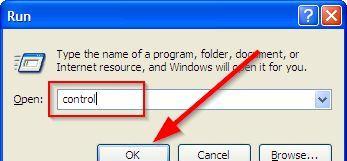
Введите "панель управления" и нажмите Enter.
Шаг 3. Перейдите в раздел "Сеть и подключения к интернету"
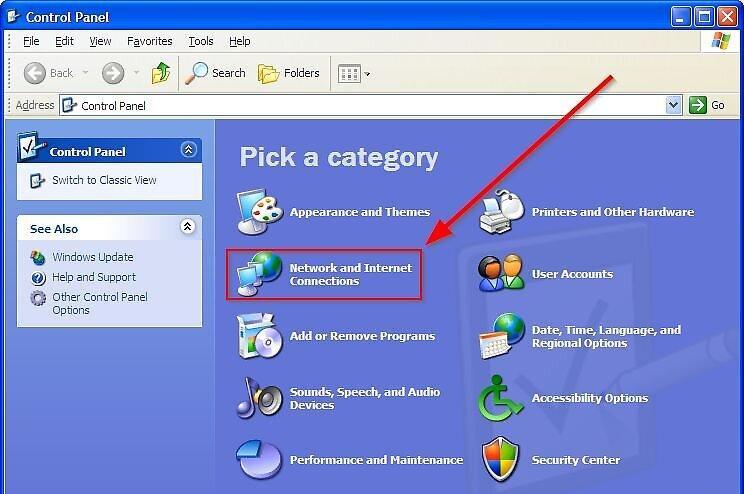
Выберите пункт "Сеть и подключения к интернету".
Шаг 4. Кликните на "Сетевые подключения"
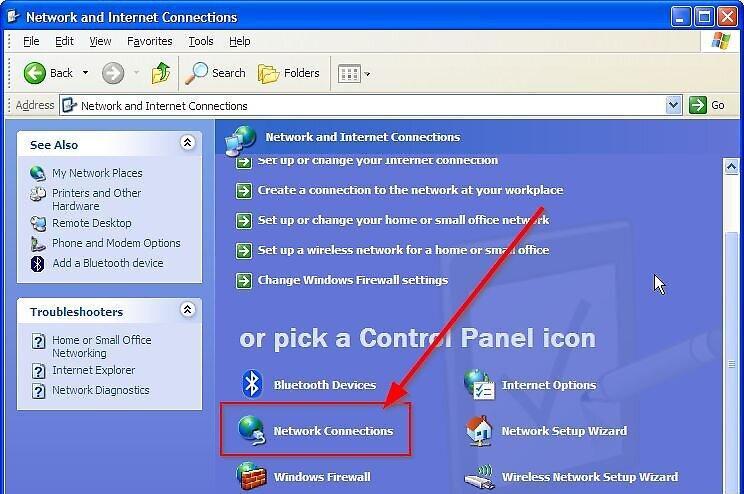
Нажмите на "Сетевые подключения".
Шаг 5. В левой части окна выберите "Создание нового подключения"
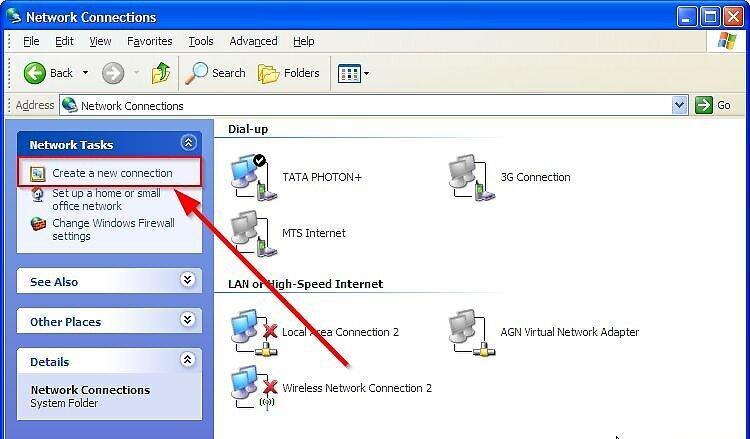
Выберите "Создание нового подключения" из левой панели.
Шаг 6. Запустится Мастер новых подключений.
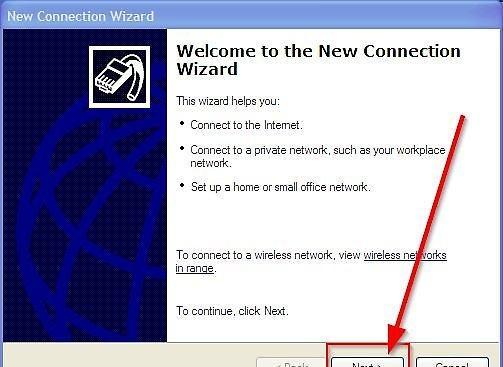
Мастер новых подключений откроется. Нажмите "Далее".
Шаг 7. Выберите опцию "Подключить к сети на рабочем месте"
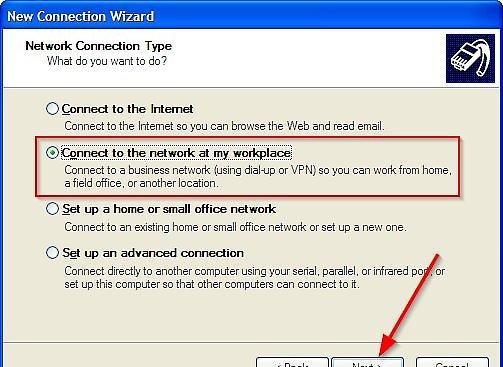
Выберите "Подключить к сети на рабочем месте" и снова нажмите "Далее".
Шаг 8. Кликните на "Подключение к виртуальной частной сети"
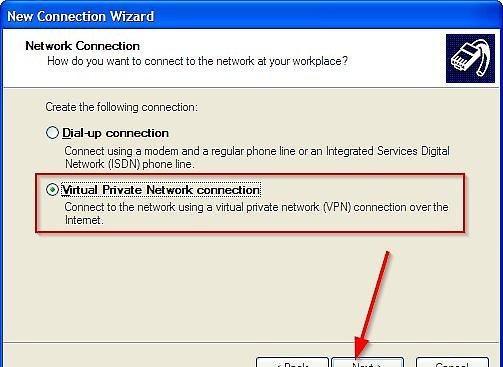
Нажмите на "Подключение к виртуальной частной сети" и далее.
Шаг 9. Укажите название вашей сети.
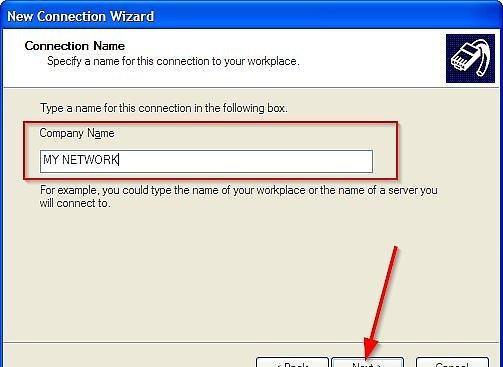
Введите название вашей сети и нажмите "Далее".
Шаг 10. Укажите IP-адрес
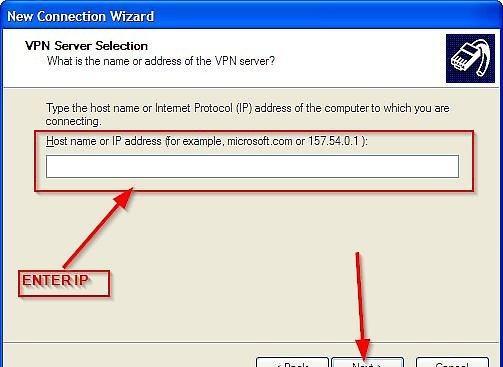
Введите ранее записанный IP-адрес и нажмите "Далее".
Шаг 11. Выберите опцию "Добавить ярлык подключения на рабочий стол"
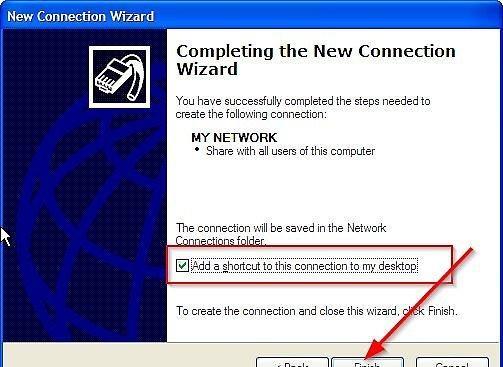
Выберите "Добавить ярлык подключения на рабочий стол" и нажмите "Готово".


