
Roku — это телевизионная приставка, позволяющая наслаждаться потоковым контентом при подключении к интернету через Wi-Fi или маршрутизатор. Подключив устройство Roku к телевизору и выбрав интересные каналы, вы сможете мгновенно погрузиться в мир развлечений. Когда вы закончите просмотр, есть несколько способов отключить Roku: выключить, перевести в режим ожидания или перезапустить.
Как отключить Roku
Шаг 1. Обратите внимание:
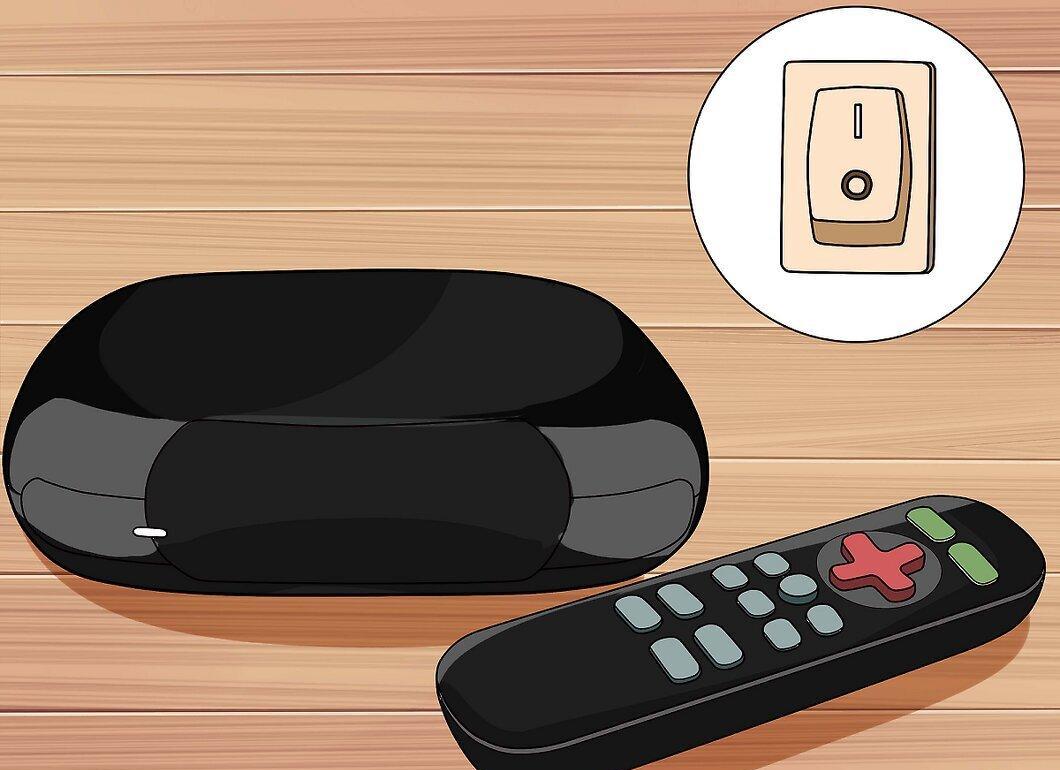
Имейте в виду, что на всех моделях Roku отсутствует кнопка «Включить/выключить», поскольку устройство должно оставаться в режиме ожидания для регулярных обновлений. Поэтому, чтобы отключить Roku Streaming Player, Roku TV или Roku Streaming Stick, вам нужно либо отключить его от телевизора, либо выключить сам телевизор.
Шаг 2. Отключите Roku Streaming Player от телевизора.
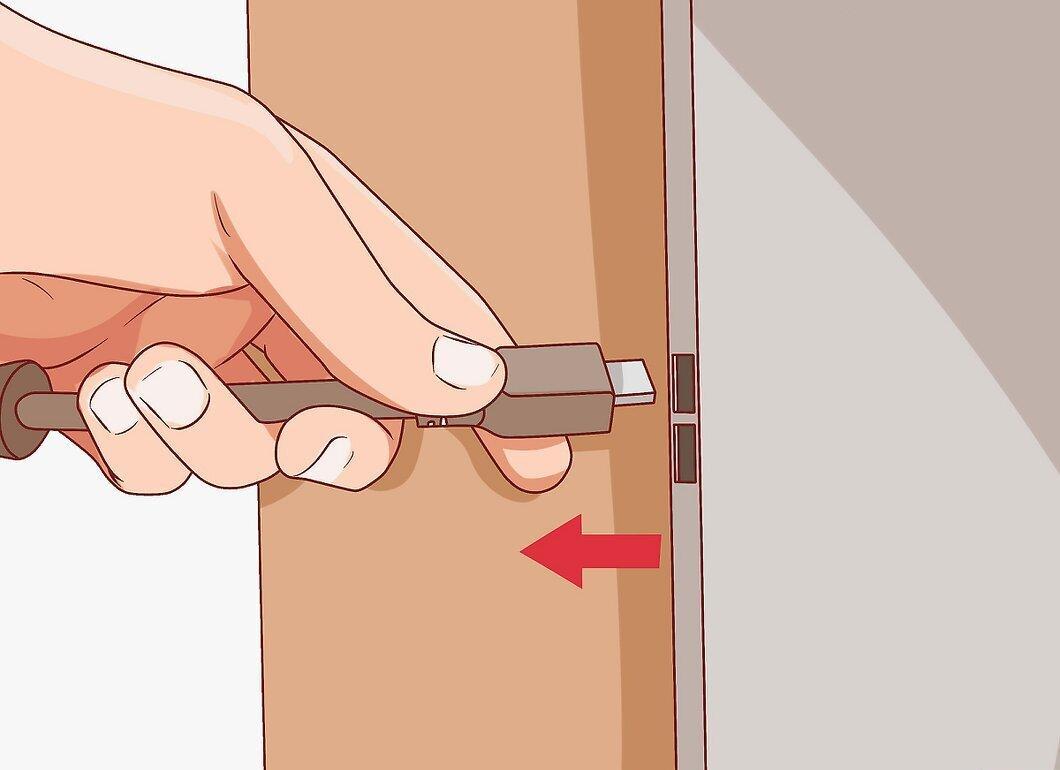
Чтобы отключить Roku Streaming Player, просто извлеките его из телевизора. Если устройство подключено через AV- или HDMI-кабель, аккуратно отсоедините его. Затем отключите адаптер питания от Roku, чтобы полностью выключить приставку.
Шаг 3. Извлеките Roku Streaming Stick из HDMI-порта телевизора.
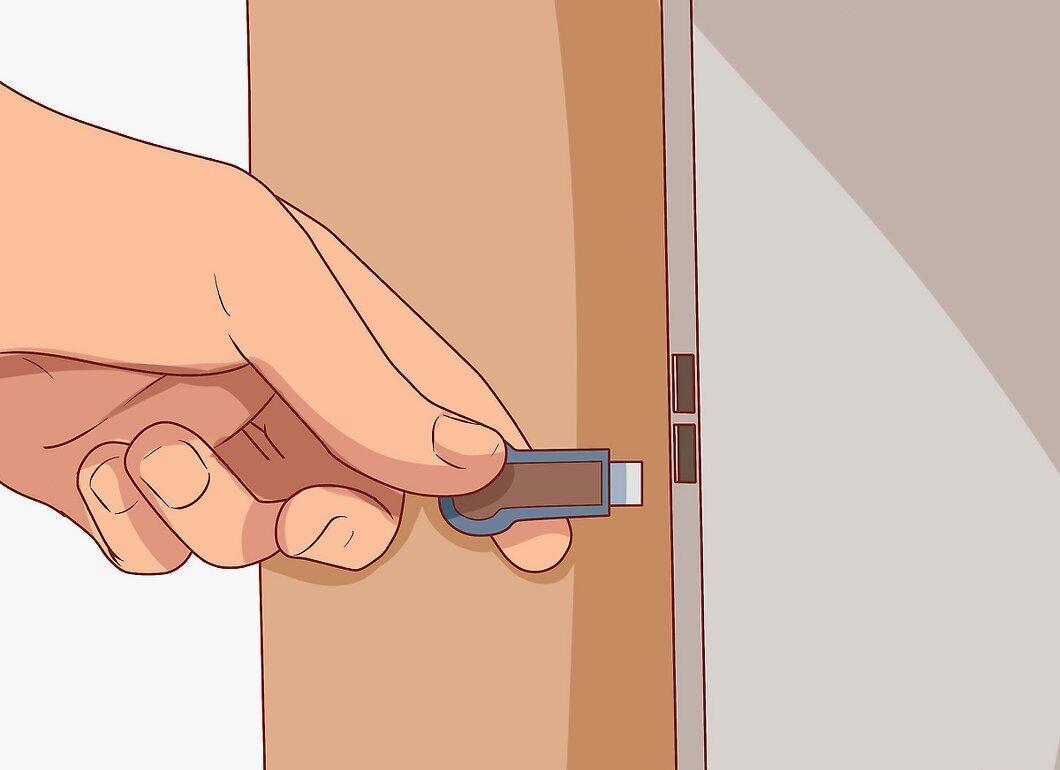
- Если HDMI-порт вашего телевизора подает дополнительное питание, просто вытащите Roku Streaming Stick из порта, чтобы отключить его.
- Если HDMI-порт не поддерживает дополнительное питание, подключите к Roku Streaming Stick микроUSB-кабель, а затем подключите его к адаптеру питания.
- В любом случае, чтобы отключить Roku Streaming Stick, просто извлеките его из HDMI-порта.[3] X Источник информации
Шаг 4. Отключите Roku TV от источника питания.
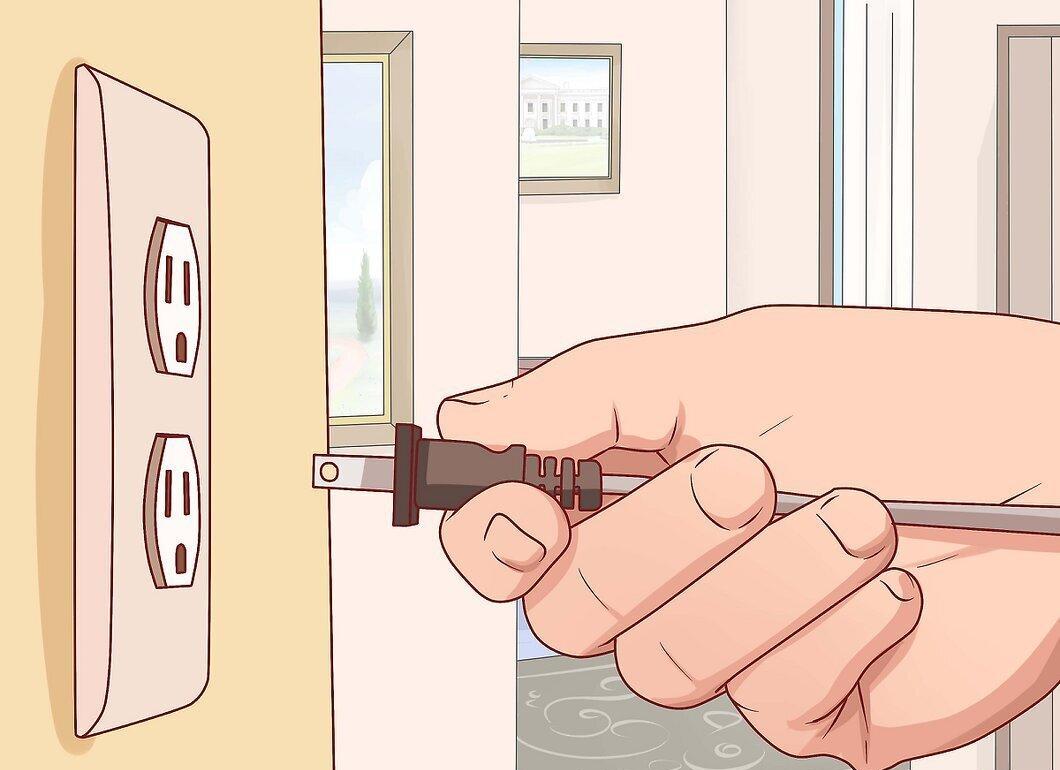
Чтобы отключить Roku TV, просто отключите его от электророзетки. Если вы попытаетесь выключить Roku TV с помощью пульта, устройство лишь перейдет в режим ожидания. Поэтому для полного отключения обязательно отсоедините телевизор от сети.
Как перезапустить Roku
Шаг 1. Перезапустите устройство.
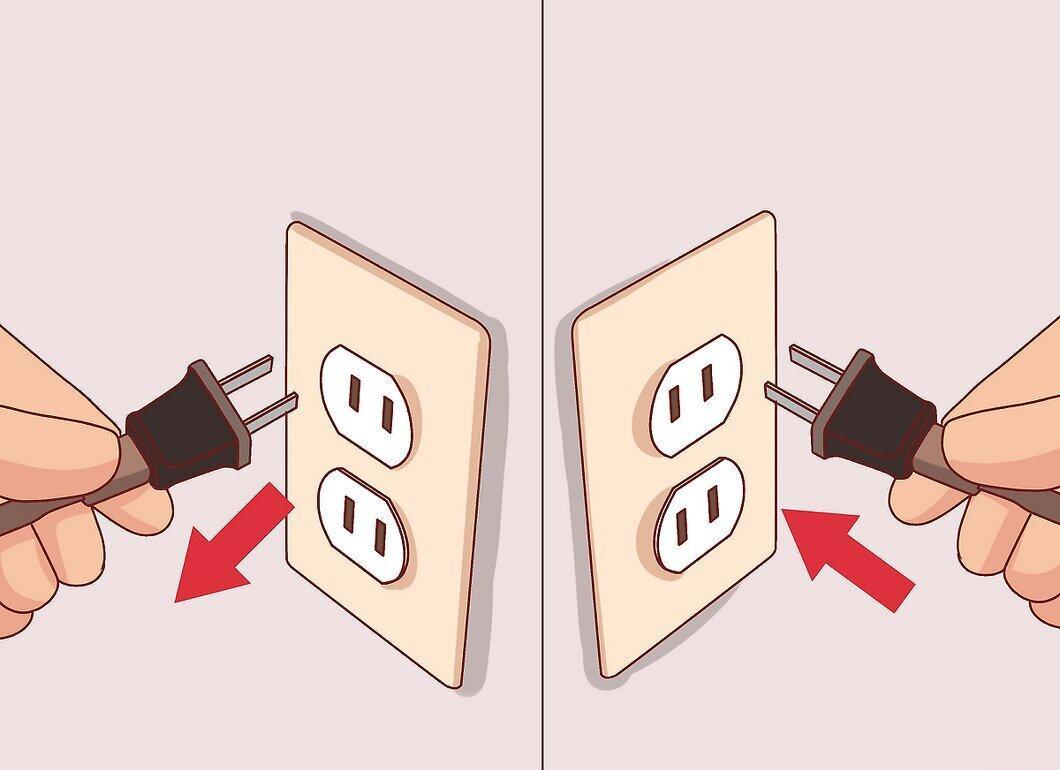
Чтобы перезапустить Roku, отключите его, а затем снова подключите. Это поможет, если устройство работает нестабильно. При этом экран временно потемнеет и очистится, после чего Roku начнет загрузку — это сигнализирует о том, что перезагрузка прошла успешно.
Шаг 2. Перезапустите с помощью пульта.
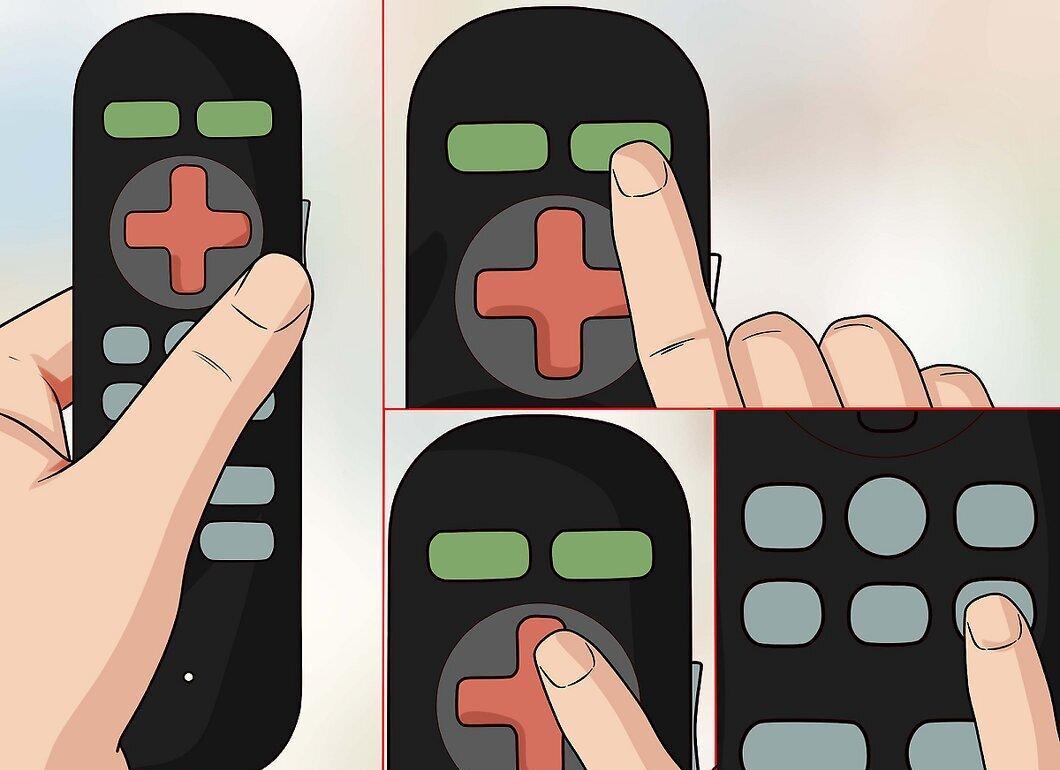
Для перезапуска Roku с пульта нажмите кнопку «Home» (Домой) пять раз, затем один раз нажмите кнопку с направленной вверх стрелкой и дважды нажмите кнопку «Rewind» (Перемотка назад). После этого дважды нажмите кнопку «Fast Forward» (Перемотка вперед).
Шаг 3. Перезапустите через главное меню.
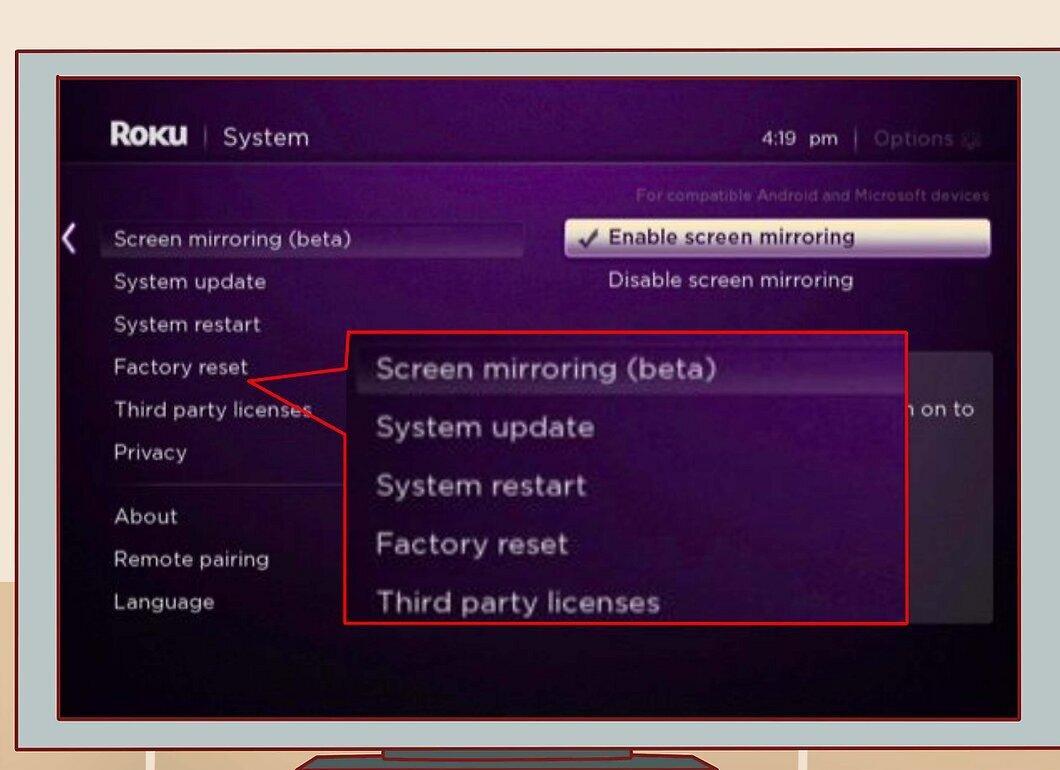
Если ваше устройство обновлено до последней версии Roku 6.0, вы можете перезапустить его через главное меню. Для этого выберите «Settings» (Настройки) > «System» (Система) > «System Restart» (Перезагрузка системы).
Как перевести Roku в режим ожидания
Шаг 1. Переведите Roku в режим ожидания.
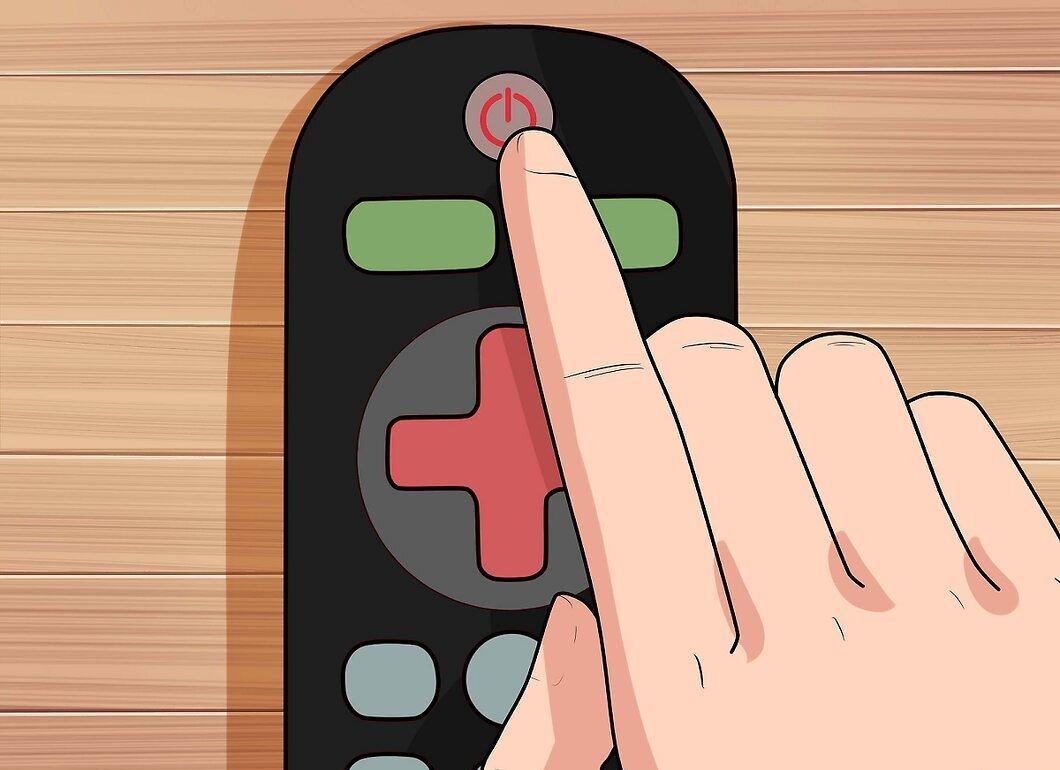
Чтобы перевести любую модель Roku в режим ожидания, удерживайте кнопку питания на пульте. Чтобы вернуть устройство в рабочий режим, снова удерживайте эту же кнопку.
Шаг 2. Автоматический переход в режим ожидания.
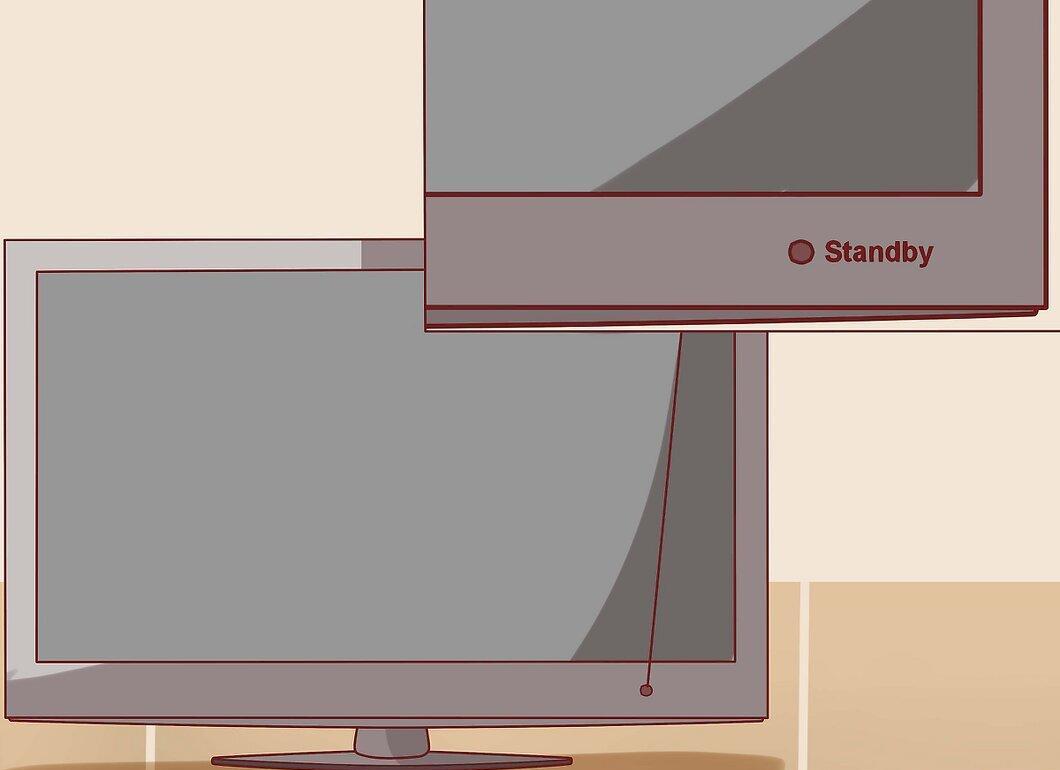
Если вы не используете Roku длительное время, устройство автоматически перейдет в режим ожидания для экономии энергии. Так что не переживайте, если не удается перевести Roku в режим ожидания вручную — оно сделает это самостоятельно.


