
В этой статье вы узнаете, как правильно отформатировать флешку. Помните, что форматирование удалит все файлы и папки с устройства, поэтому сначала обязательно создайте резервную копию важных данных.
Windows
Шаг 1. Подключите флешку к компьютеру.
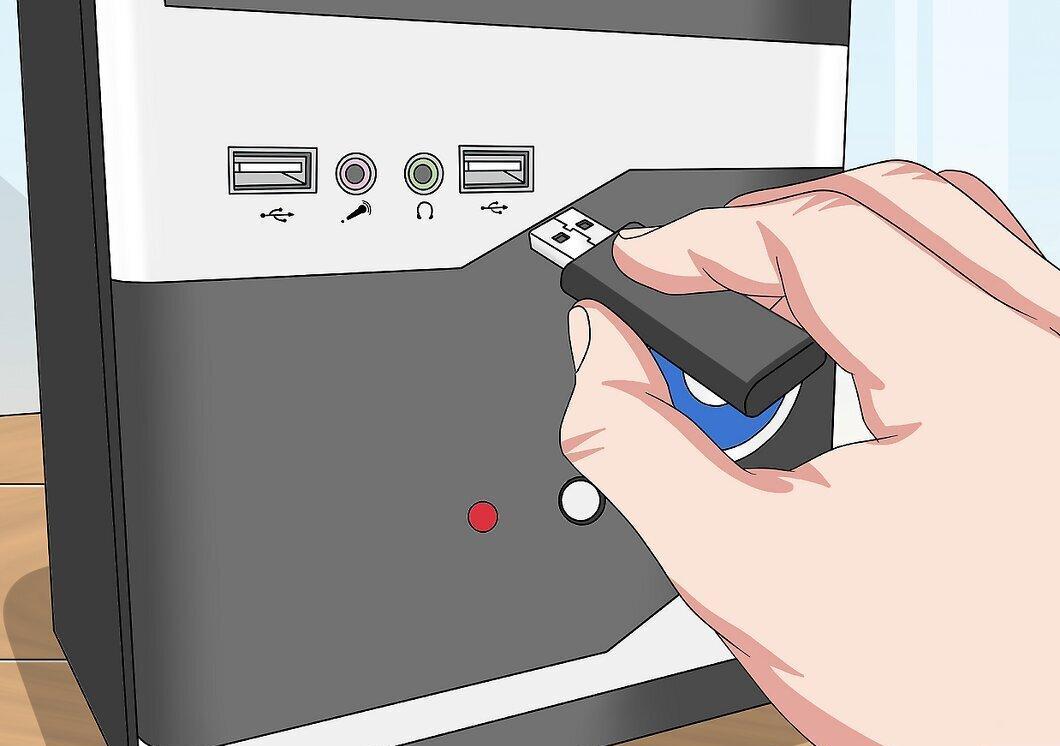
Вставьте флешку в один из USB-портов вашего компьютера. Эти порты имеют узкую прямоугольную форму.
Шаг 2. Откройте меню «Пуск».
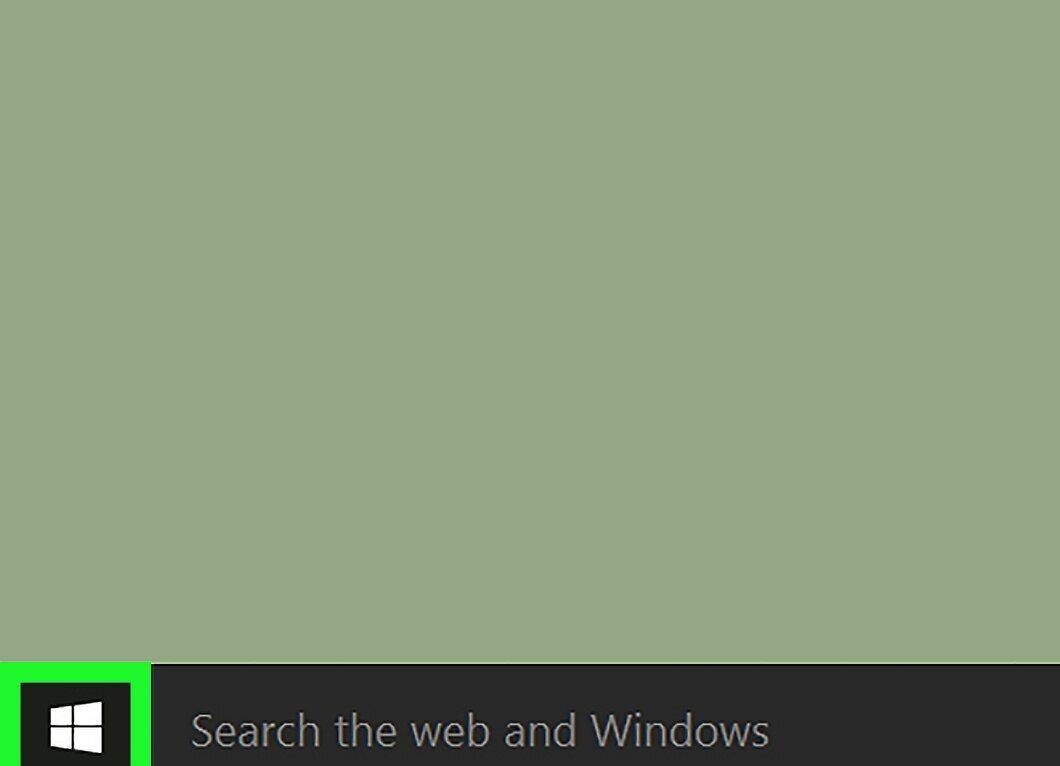
Кликните по значку Windows в левом нижнем углу экрана или нажмите клавишу ⊞ Win на клавиатуре.
Шаг 3. Найдите «Этот компьютер» в меню «Пуск».
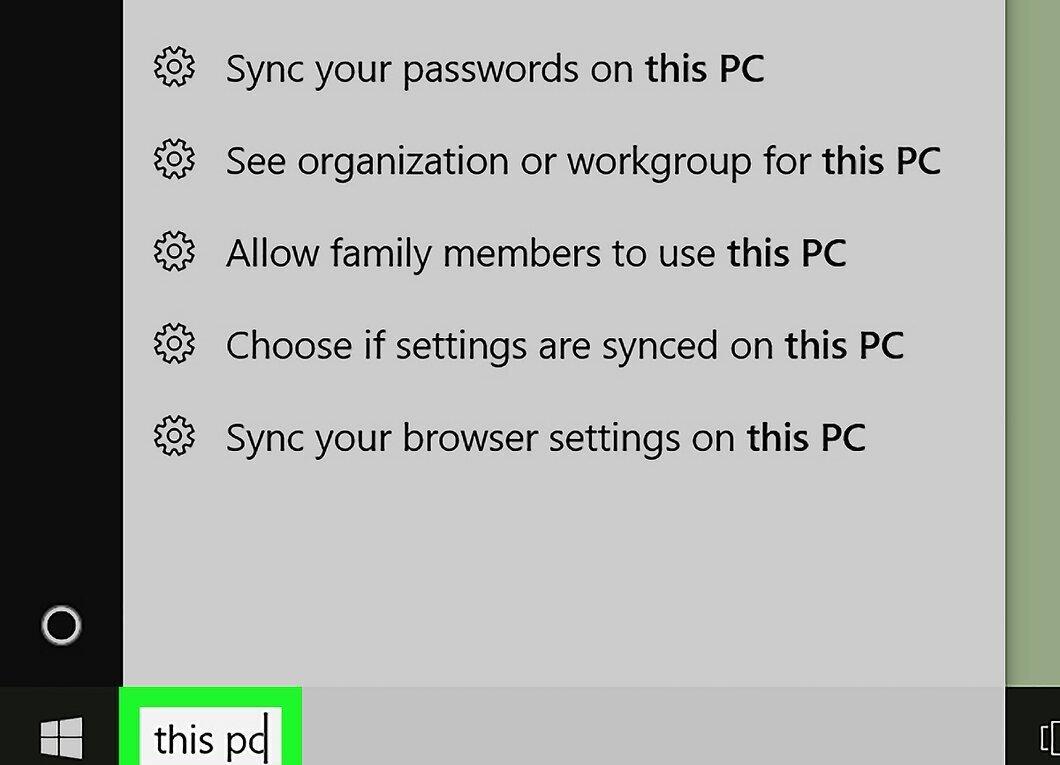
Введите в поисковой строке «Этот компьютер». Значок в виде монитора появится в верхней части меню.
- Для Windows 7 нажмите на «Компьютер» в правой части меню.
Шаг 4. Щелкните на значок «Этот компьютер».
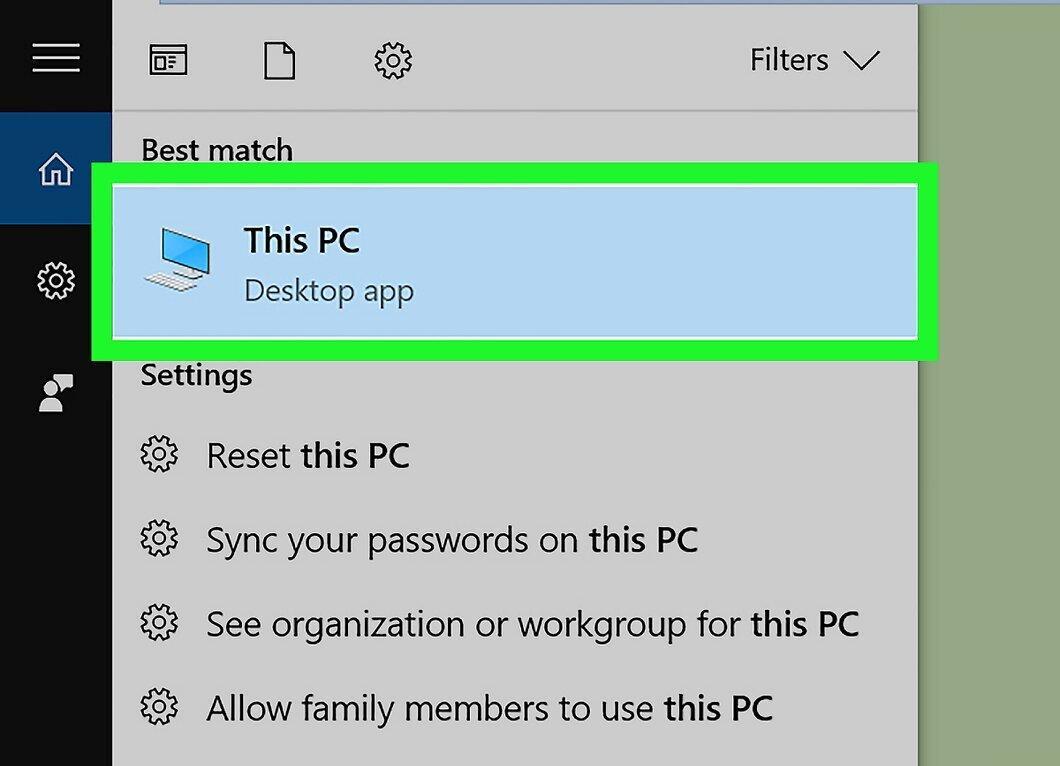
Кликните на значок «Этот компьютер». Это откроет окно с информацией о вашем компьютере.
- В Windows 7 этот шаг можно пропустить.
Шаг 5. Кликните правой кнопкой мыши по значку флешки.
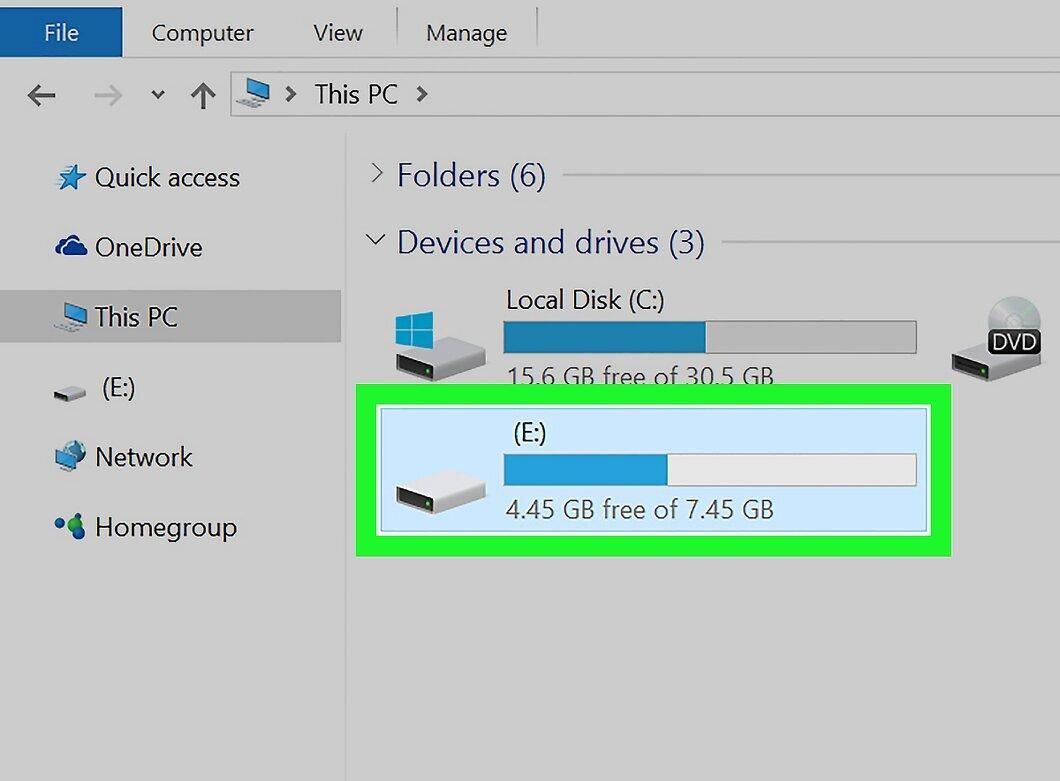
Щелкните правой кнопкой мыши на значке вашей флешки. Этот значок находится в разделе «Устройства и диски». Откроется контекстное меню.
- Если вы используете ноутбук с трекпадом, коснитесь его двумя пальцами, чтобы вызвать контекстное меню.
Шаг 6. Выберите «Форматировать».
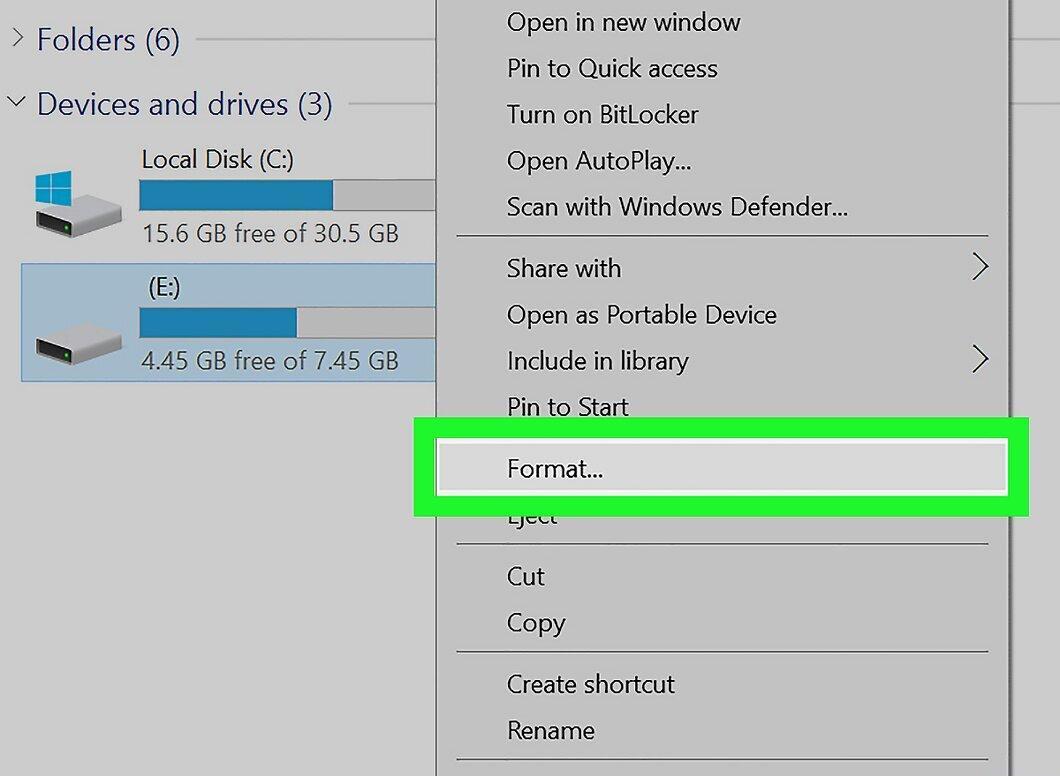
Выберите опцию «Форматировать», которая находится в меню. Появится окно с параметрами форматирования.
Шаг 7. Выберите файловую систему.
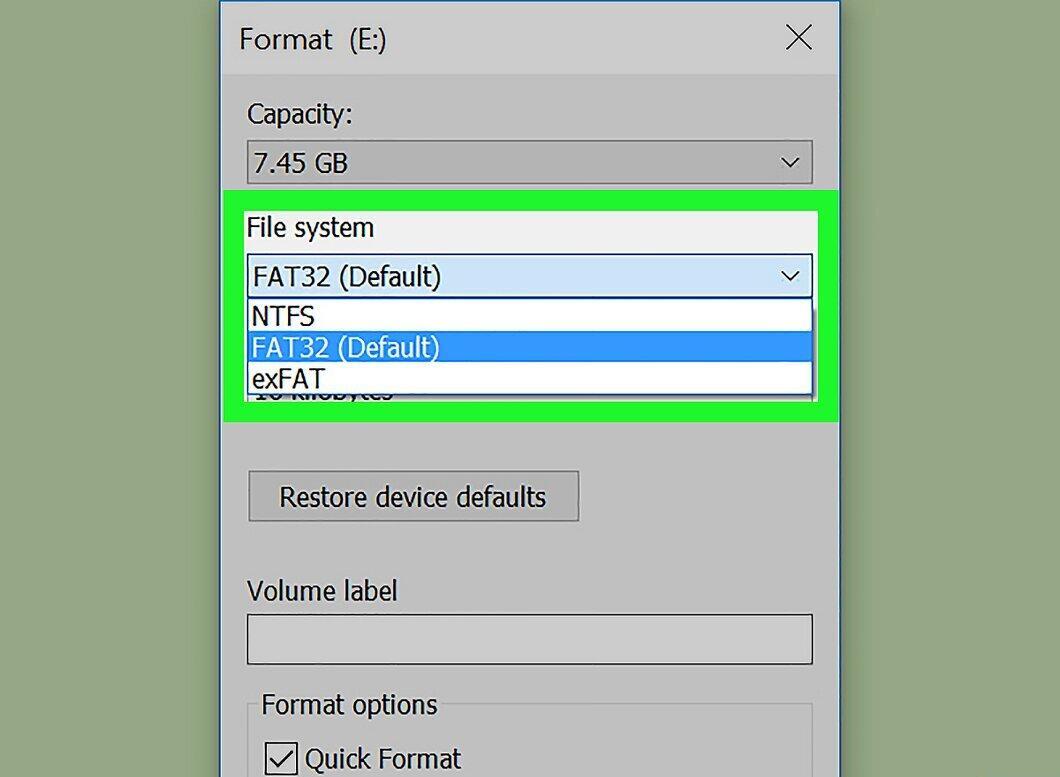
Нажмите на меню «Файловая система», расположенное в верхней части окна. У вас будут следующие варианты:
- NTFS: стандартная файловая система для Windows. Подходит, если флешка будет использоваться только в Windows.
- FAT32: универсальная файловая система, поддерживаемая большинством ОС.
- exFAT: аналог FAT32, но оптимизирован для внешних накопителей.
Шаг 8. Выберите нужный вариант.
Выберите необходимую файловую систему в зависимости от ваших нужд. Например, выберите FAT32 для подключения к игровой консоли или NTFS, если флешка будет использоваться только в Windows.
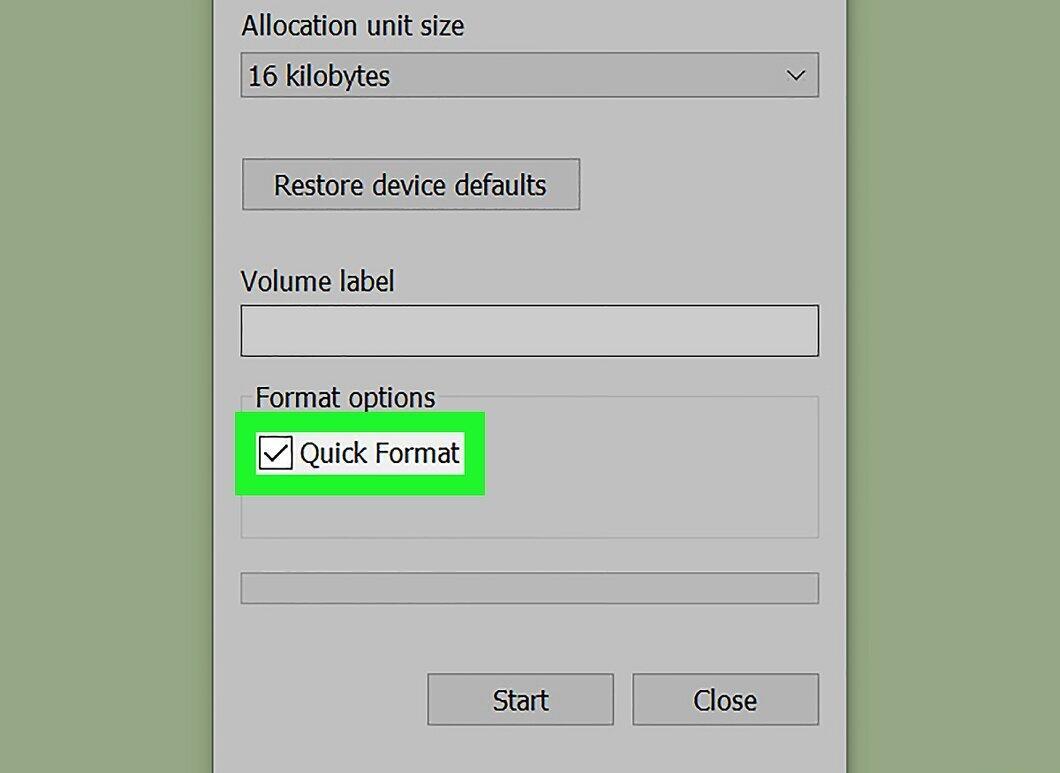
- Если вы уверены, что флешка ранее не имела проблем, можете активировать опцию «Быстрое форматирование».
Шаг 9. Нажмите «Начать».
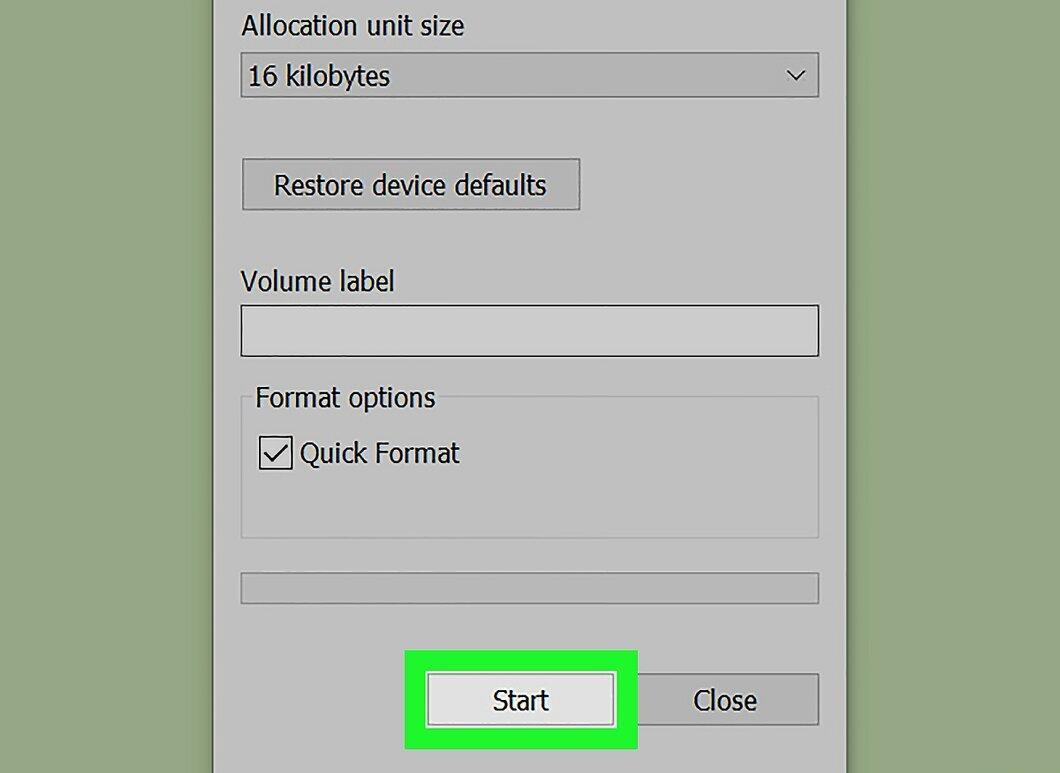
Кликните «Начать», а затем подтвердите нажатием «OK». Начнется процесс форматирования флешки.
Шаг 10. Подтвердите завершение.
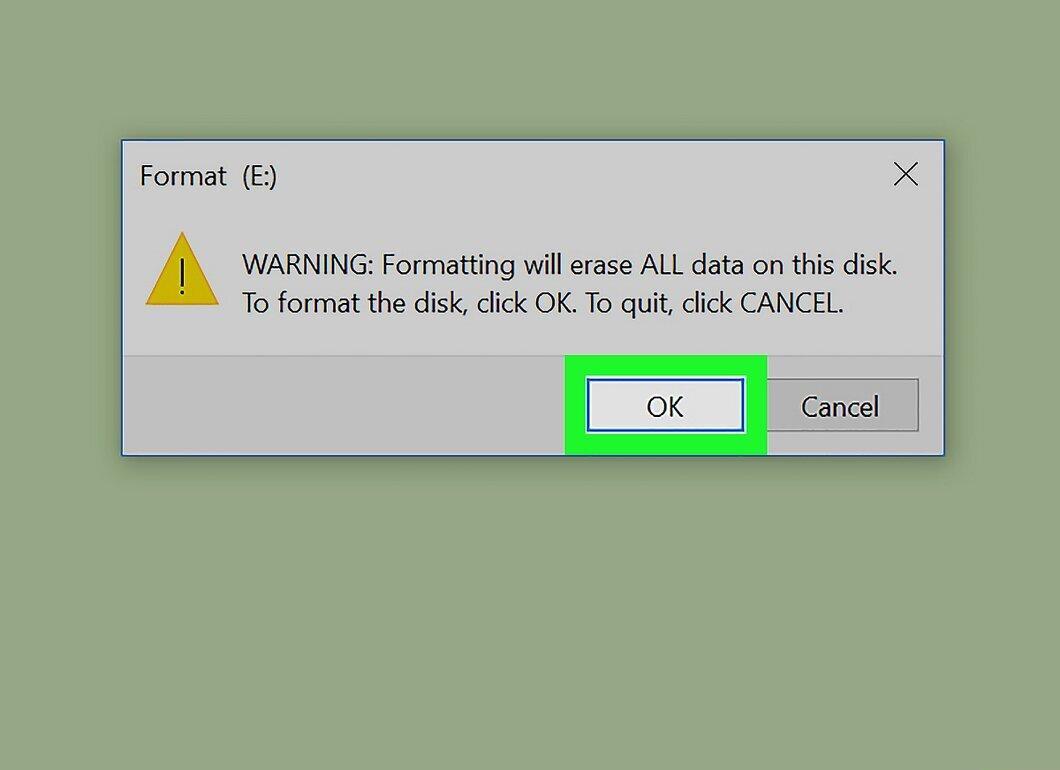
Нажмите «OK», когда появится уведомление. Поздравляю, ваша флешка успешно отформатирована!
Mac
Шаг 1. Подключите флешку к компьютеру.
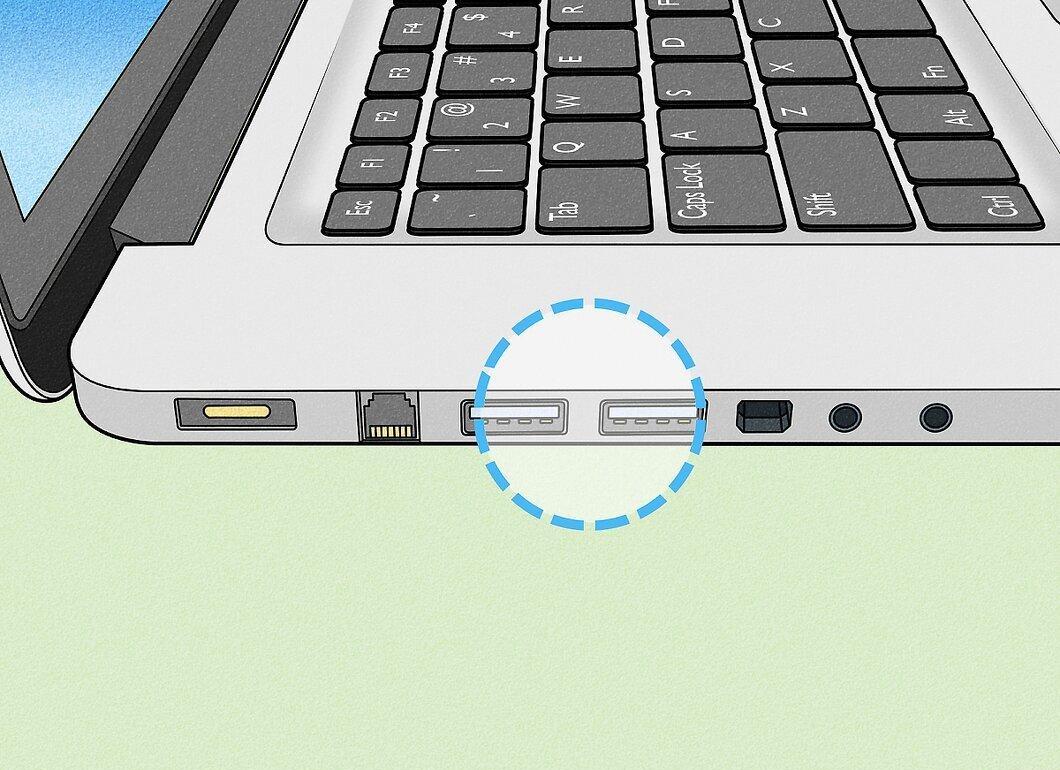
Вставьте флешку в USB-порт вашего Mac. Если у вашего устройства нет таких портов, потребуется адаптер.
Шаг 2. Откройте меню «Переход».
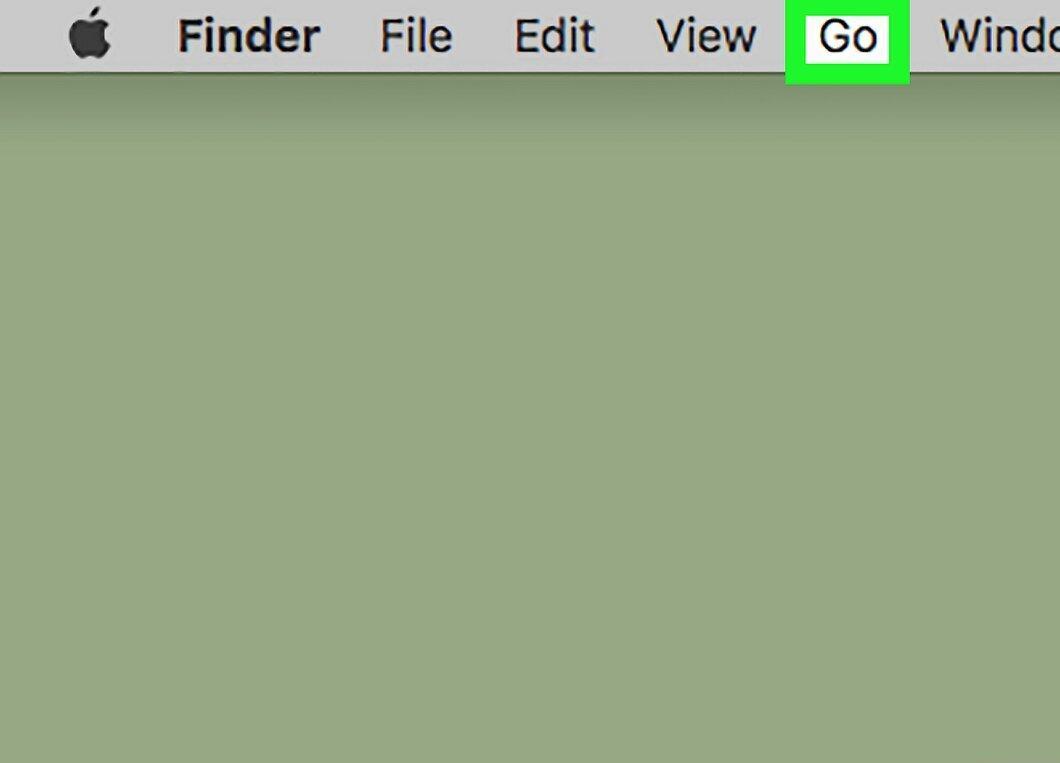
Нажмите на «Переход» в верхнем меню слева.
- Если опция «Переход» неактивна, сначала выберите значок Finder в доке, который выглядит как синее лицо.
Шаг 3. Выберите «Утилиты».
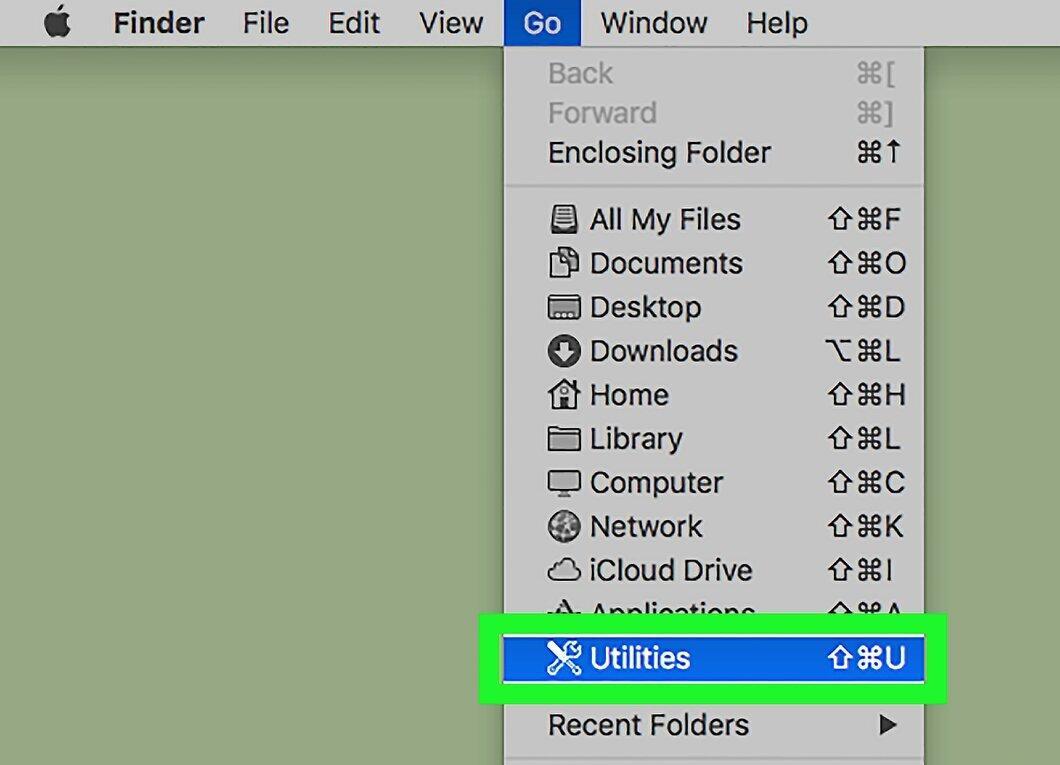
Кликните по опции «Утилиты», которая находится в меню «Переход».
Шаг 4. Откройте «Дисковую утилиту».
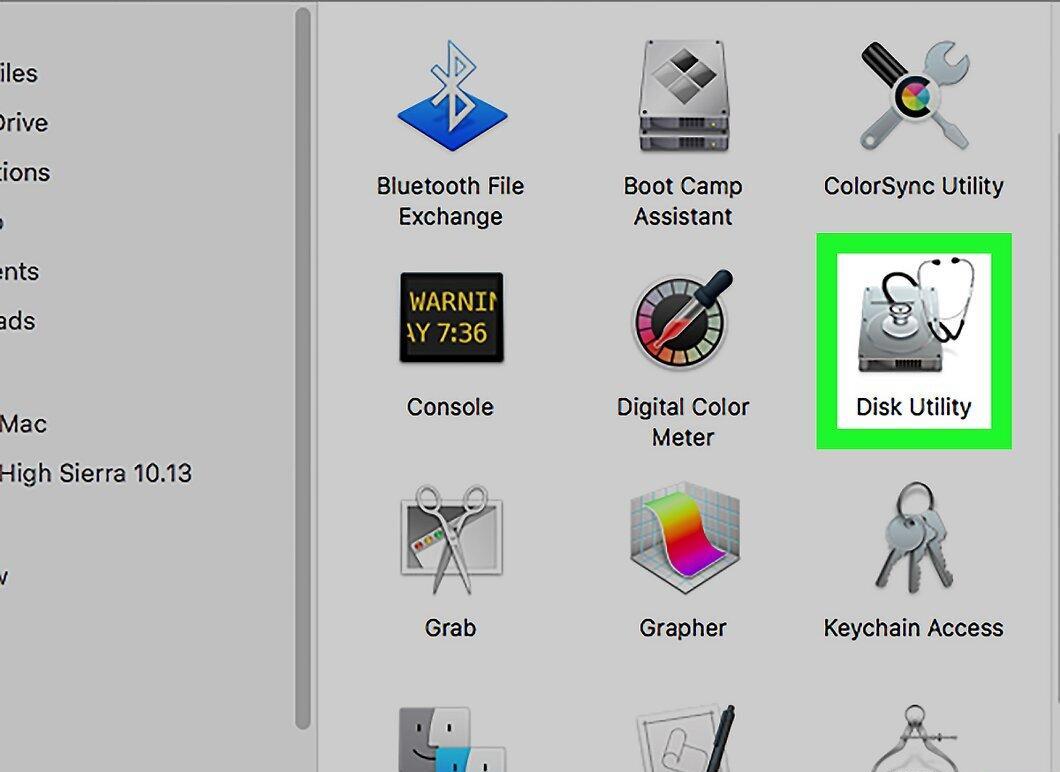
Дважды щелкните по значку «Дисковая утилита», который находится на странице «Утилиты».
Шаг 5. Найдите свою флешку.
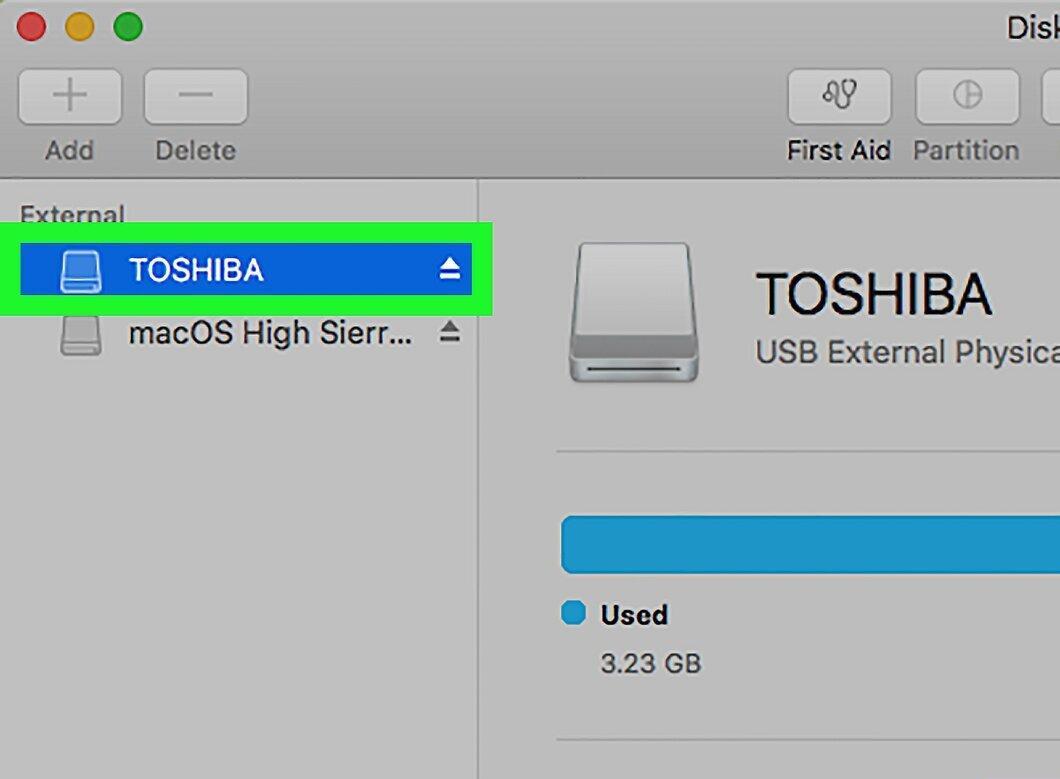
Выберите имя вашей флешки в левой части окна «Дисковая утилита».
Шаг 6. Перейдите на вкладку «Стереть».
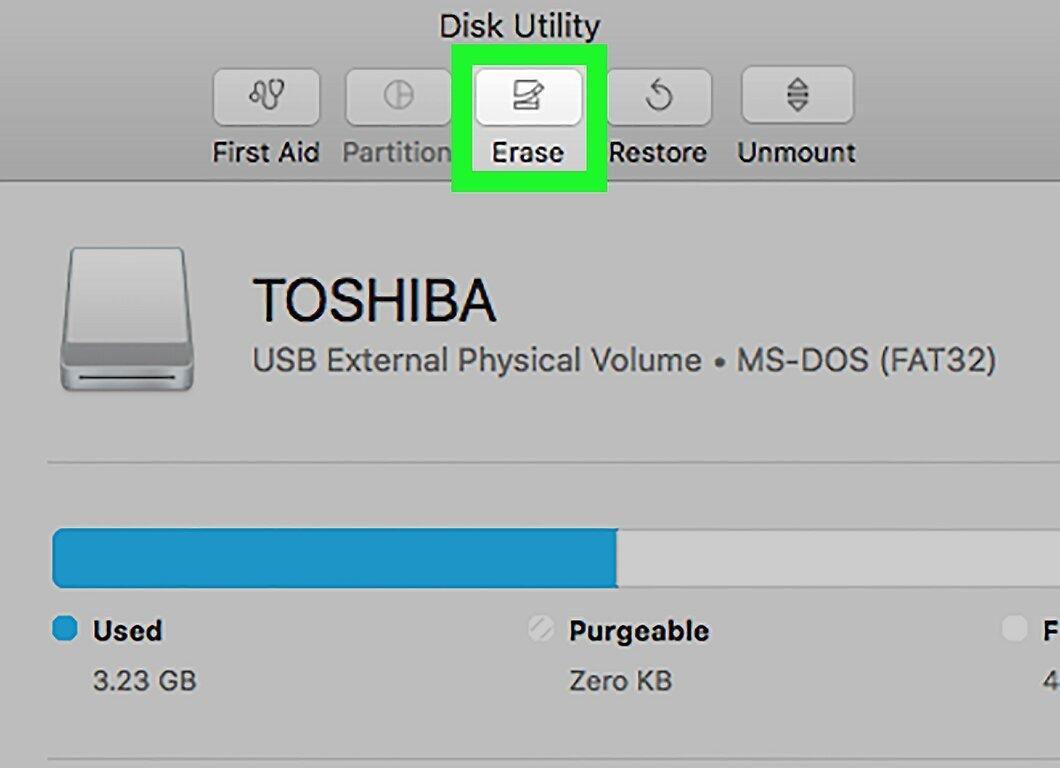
Кликните на вкладку «Стереть» в верхней части окна «Дисковая утилита».
Шаг 7. Выберите формат.
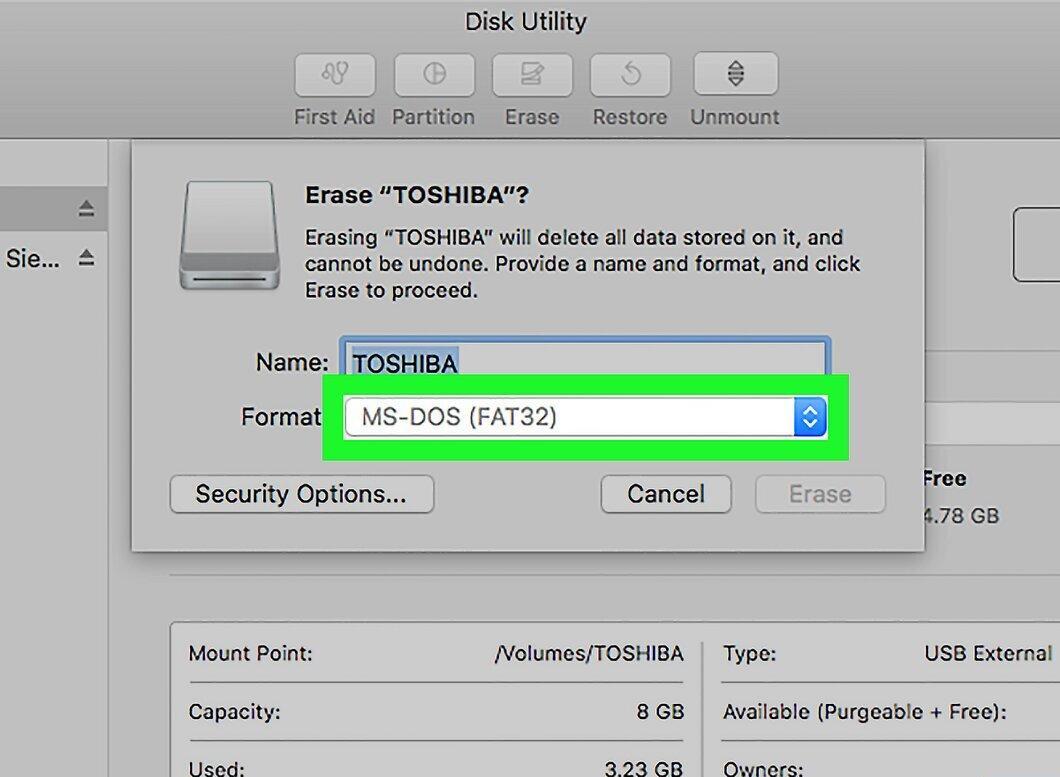
Нажмите на меню «Формат» в центре страницы, чтобы увидеть доступные опции:
- Mac OS Extended (журнальный);
- Mac OS Extended (журнальный, зашифрованный);
- MS-DOS (FAT);
- ExFAT.
Шаг 8. Определитесь с форматом.
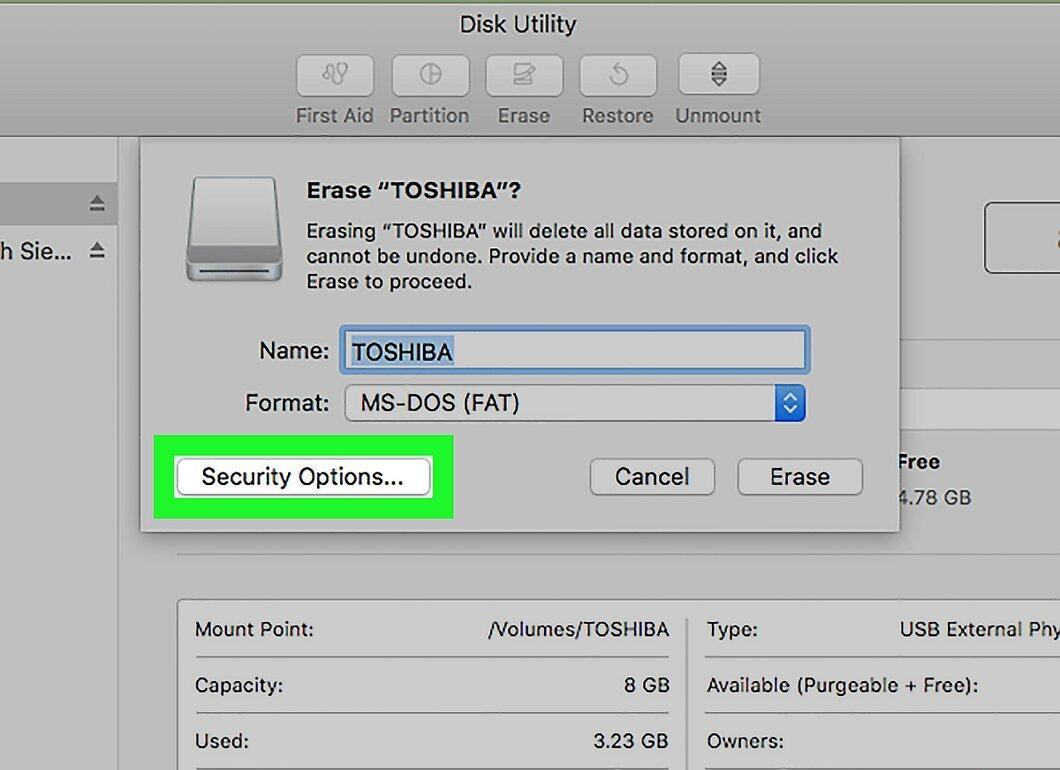
Выберите формат в зависимости от ваших потребностей. Обычно выбирают одну из опций «Mac OS Extended», но учтите, что она будет работать только с Mac OS X. Для совместимости с другими системами подойдут «MS-DOS (FAT)» или «ExFAT».
Шаг 9. Начните процесс форматирования.
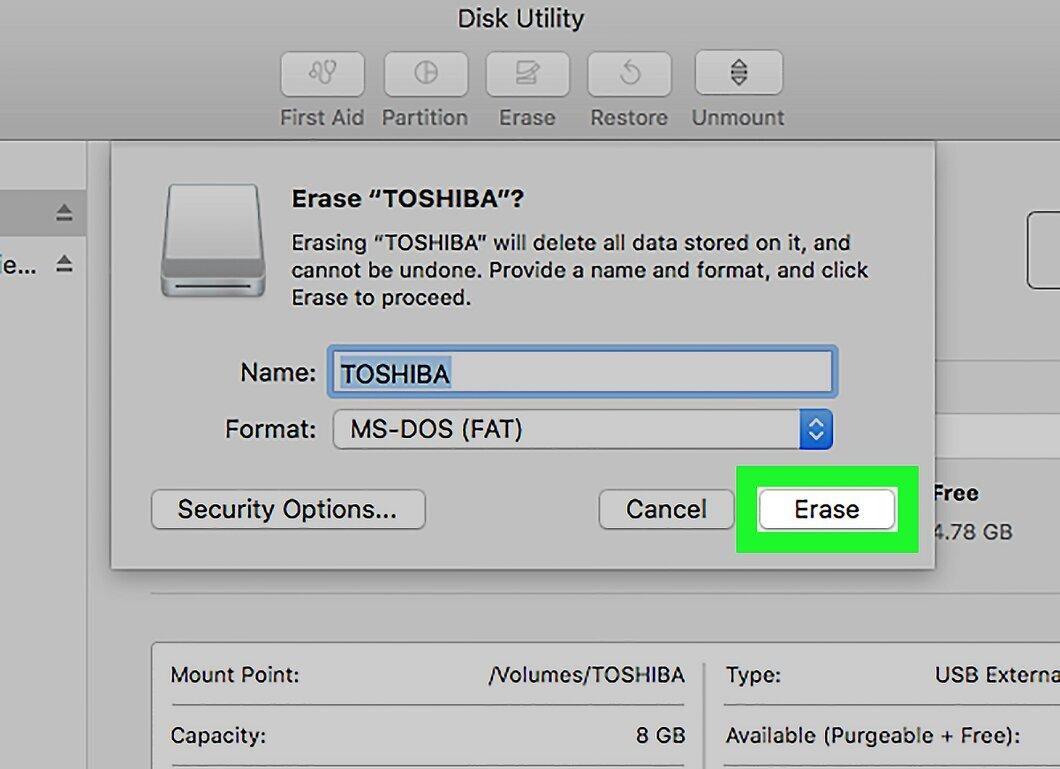
Дважды щелкните по кнопке «Стереть». Форматирование начнется, и по его завершении на рабочем столе появится значок вашей флешки.


