
Карта Micro SD — это компактный носитель данных, который часто используется в мобильных телефонах, GPS-навигаторах и фотокамерах для хранения информации. Хотя вы можете легко отформатировать эту карту прямо в устройстве, также существует возможность сделать это на компьютере под управлением Windows или Mac.
Форматирование на устройствах Android
Шаг 1. Откройте меню «Настройки» на своем устройстве.
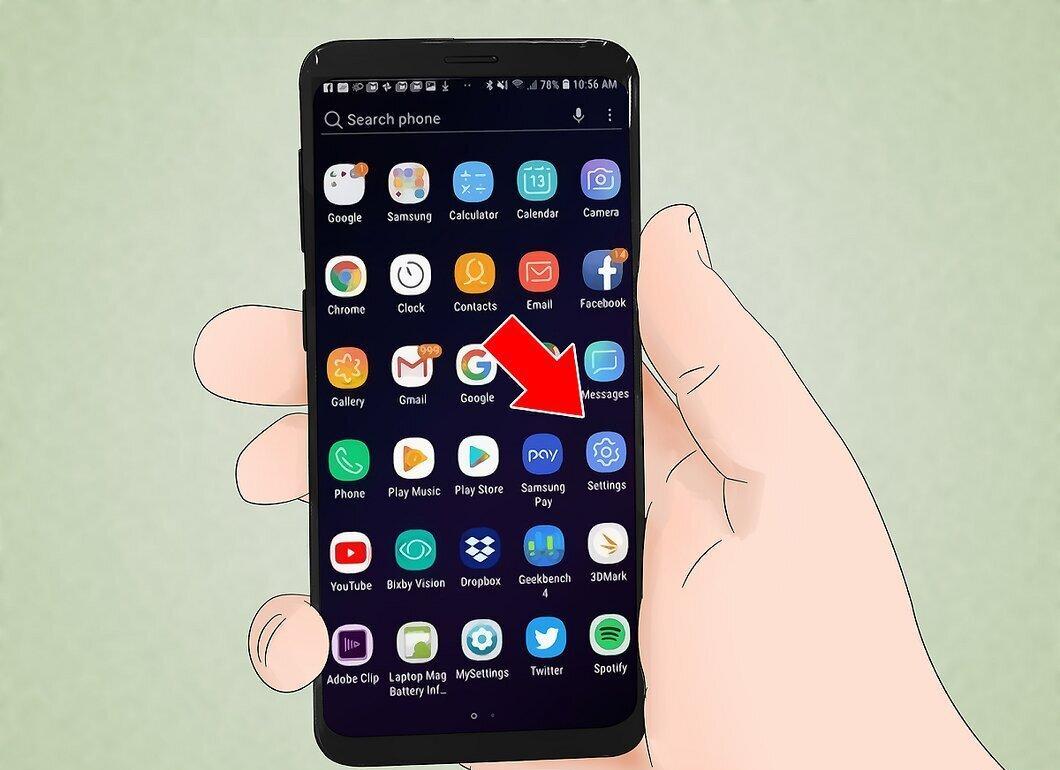
На главном экране вашего устройства найдите и откройте приложение «Настройки». Прокрутите экран, чтобы найти его значок.
- Значок приложения «Настройки» может варьироваться в зависимости от версии Android, но чаще всего он выглядит как шестеренка.
Шаг 2. Перейдите в раздел «Память» или «SD-карта и память».
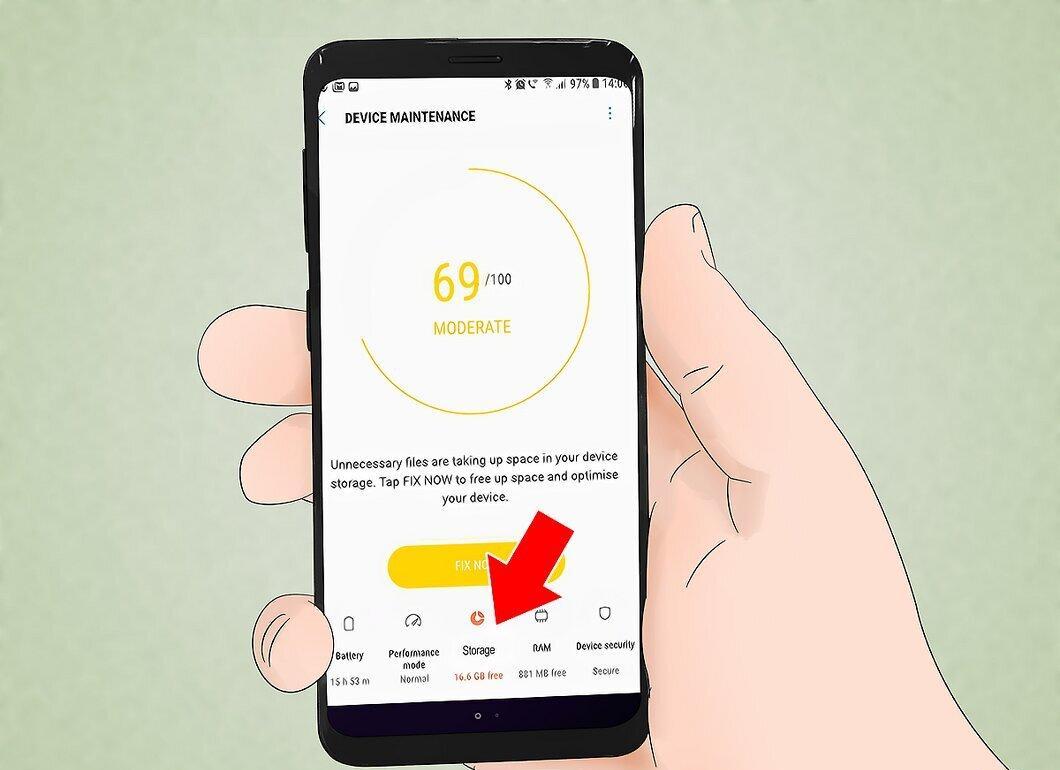
Нажмите на опцию «Память» или «SD-карта и память», в зависимости от версии вашей операционной системы. Ищите название, содержащее слово «память».
- Обычно эта опция обозначена значком, похожим на SD-карту.
Шаг 3. Выберите «Стереть SD-карту» или «Отформатировать SD-карту».
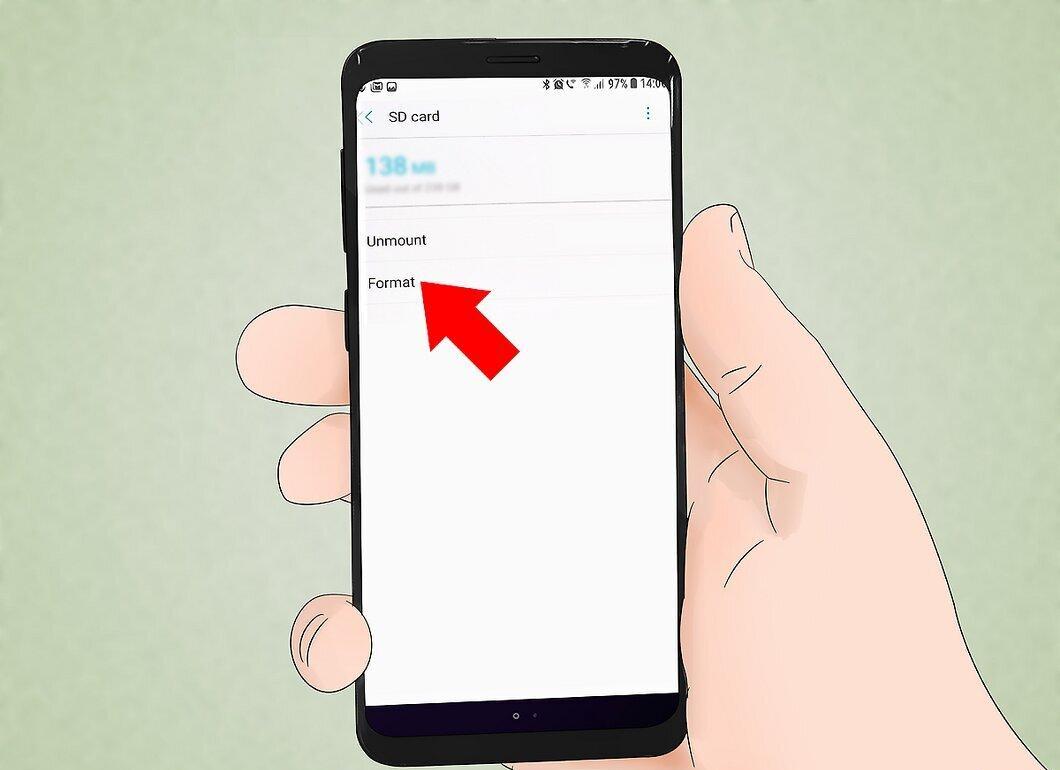
Найдите и выберите опцию «Стереть SD-карту» или «Отформатировать SD-карту». На экране появится информация о размерах карты и доступном пространстве, а также кнопки «Отсоединить SD-карту» и «Отформатировать SD-карту».
- Если кнопка «Отформатировать SD-карту» неактивна, сначала отсоедините карту, нажав «Отсоединить SD-карту».
Шаг 4. Подтвердите удаление всех данных на SD-карте.
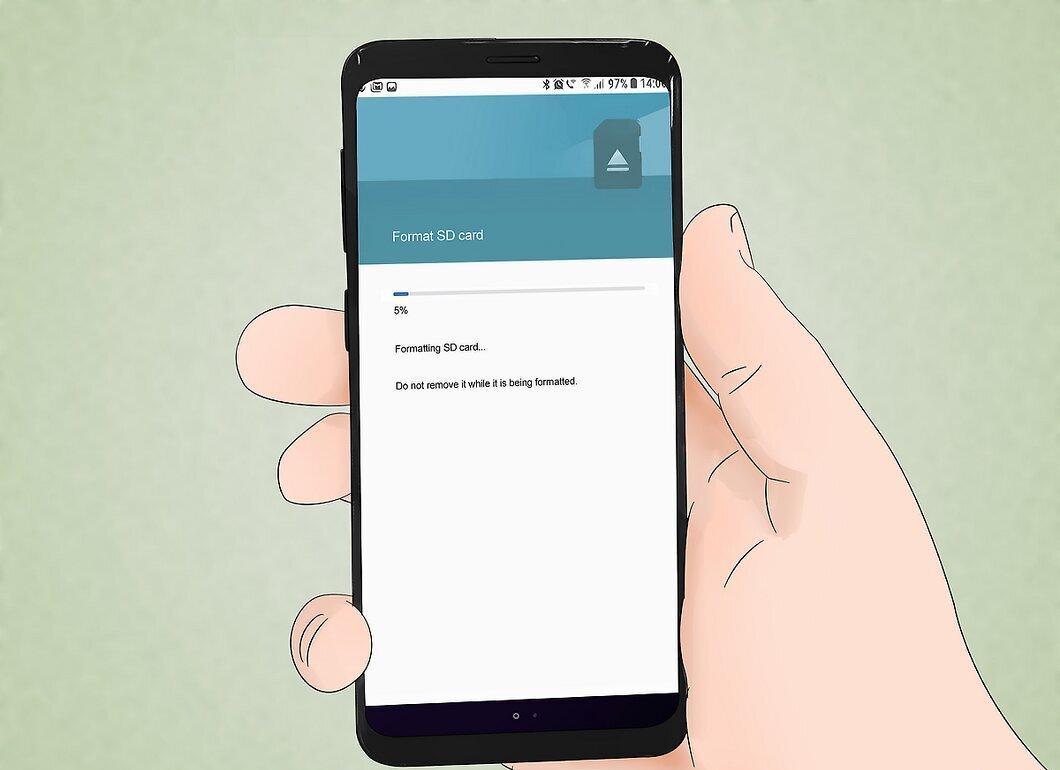
В открывшемся окне подтвердите свое намерение удалить все данные на SD-карте. Устройство начнет форматирование карты micro SD, и все данные будут уничтожены.
- Возможно, вам придется подтвердить несколько раз, что вы действительно хотите отформатировать карту. Имейте в виду, что это удалит все содержимое.
- Следуйте инструкциям на экране, чтобы завершить процесс форматирования. Ваша карта будет отформатирована в файловой системе FAT32 и станет готова к использованию с вашим Android-устройством.
- Обратите внимание, что начиная с Android 6.0 Marshmallow, карта может использоваться как внутреннее или внешнее хранилище. При использовании в качестве внешнего носителя вы сможете использовать ее на других устройствах и компьютерах.
Форматирование на Windows Phone
Шаг 1. Откройте приложение «Настройки».
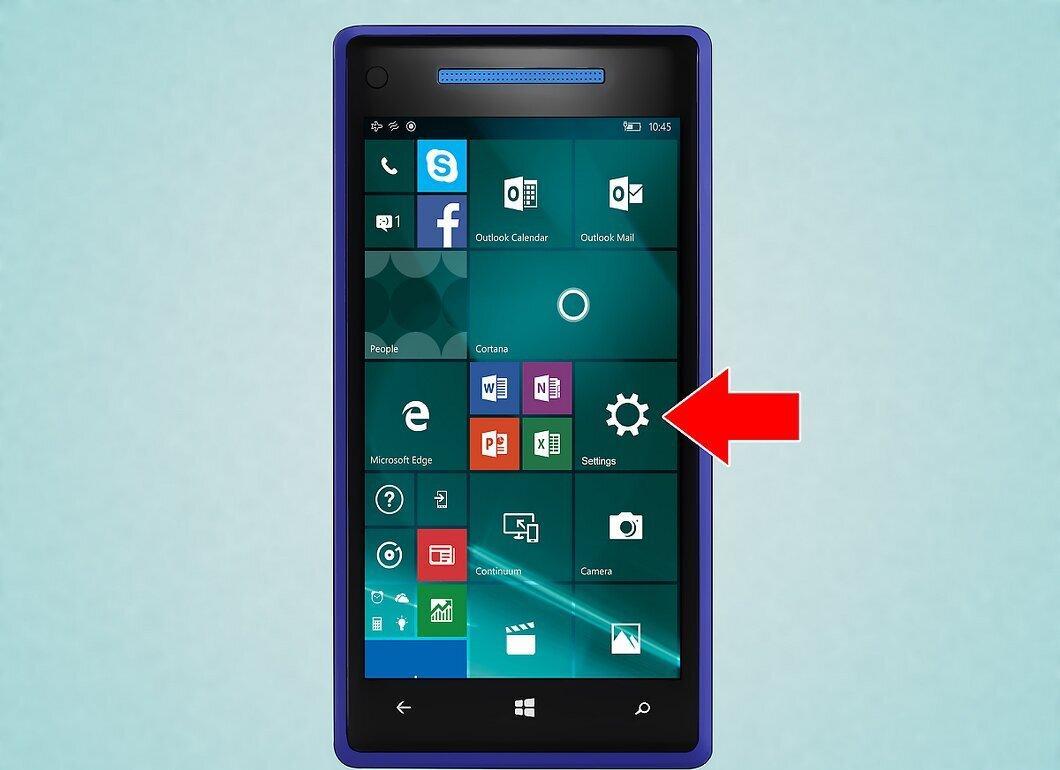
Зайдите в приложение «Настройки» на вашем Windows Phone. Этот метод актуален для устройств с Windows Phone 8 и новее, таких как HTC One M8 и Nokia Lumia 635.
- Значок приложения «Настройки» можно найти на главном экране или в списке приложений.
- В зависимости от модели телефона, может потребоваться открыть приложение «Storage Sense», если оно установлено.
Шаг 2. Найдите раздел «Память телефона».
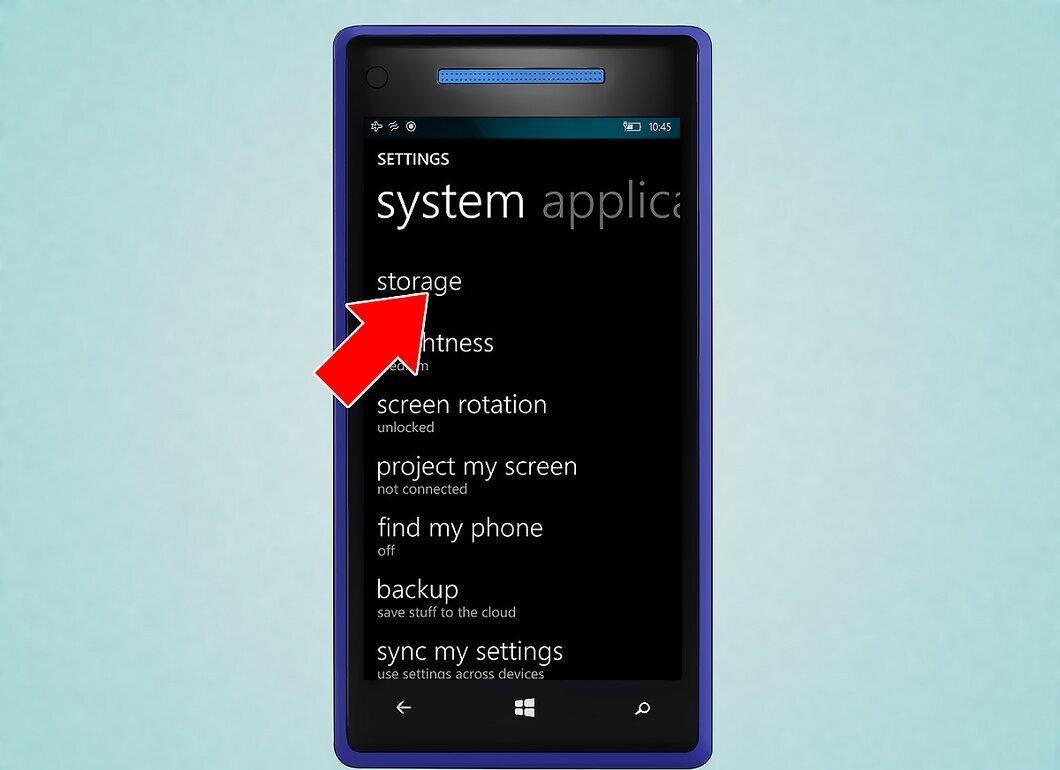
В открывшемся меню прокрутите вниз и найдите пункт «Память телефона», который находится между «Экономией заряда» и «Резервным копированием».
- Если вы используете «Storage Sense», найдите опцию «SD-карта».
Шаг 3. Выберите «Отформатировать SD-карту».
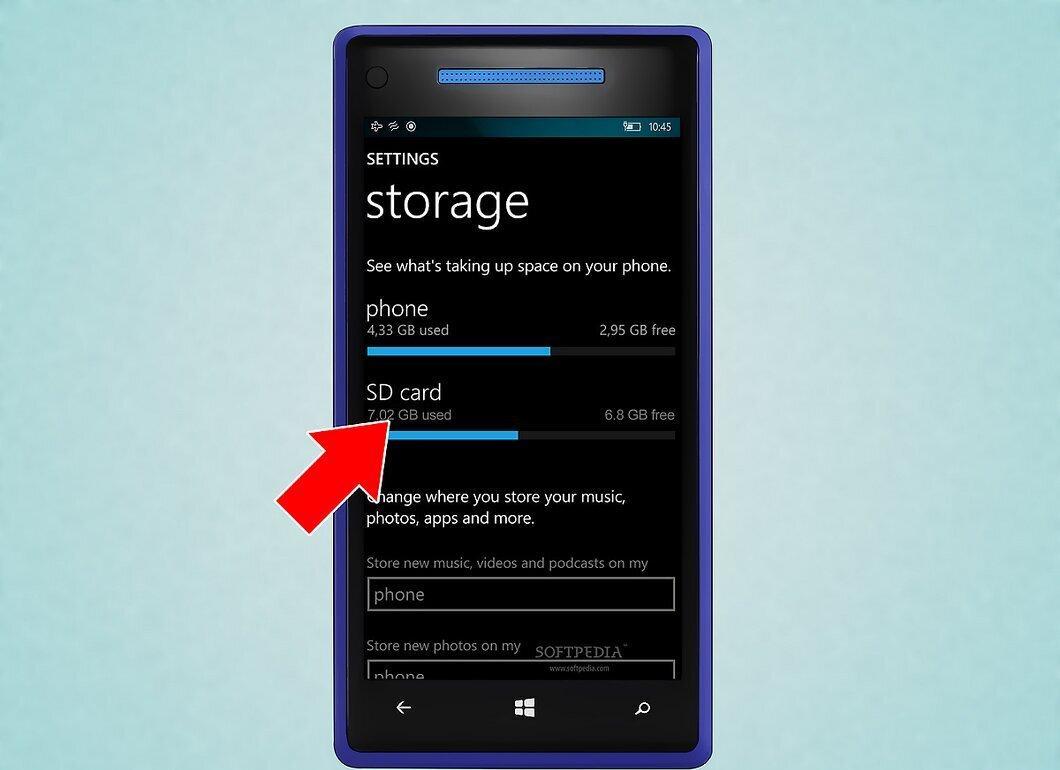
Нажмите на «Отформатировать SD-карту». После этого на экране появится информация о занятом пространстве и доступных опциях.
- Перед форматированием не забудьте сделать резервную копию важных данных, так как все данные на карте будут удалены.
Шаг 4. Подтвердите форматирование.
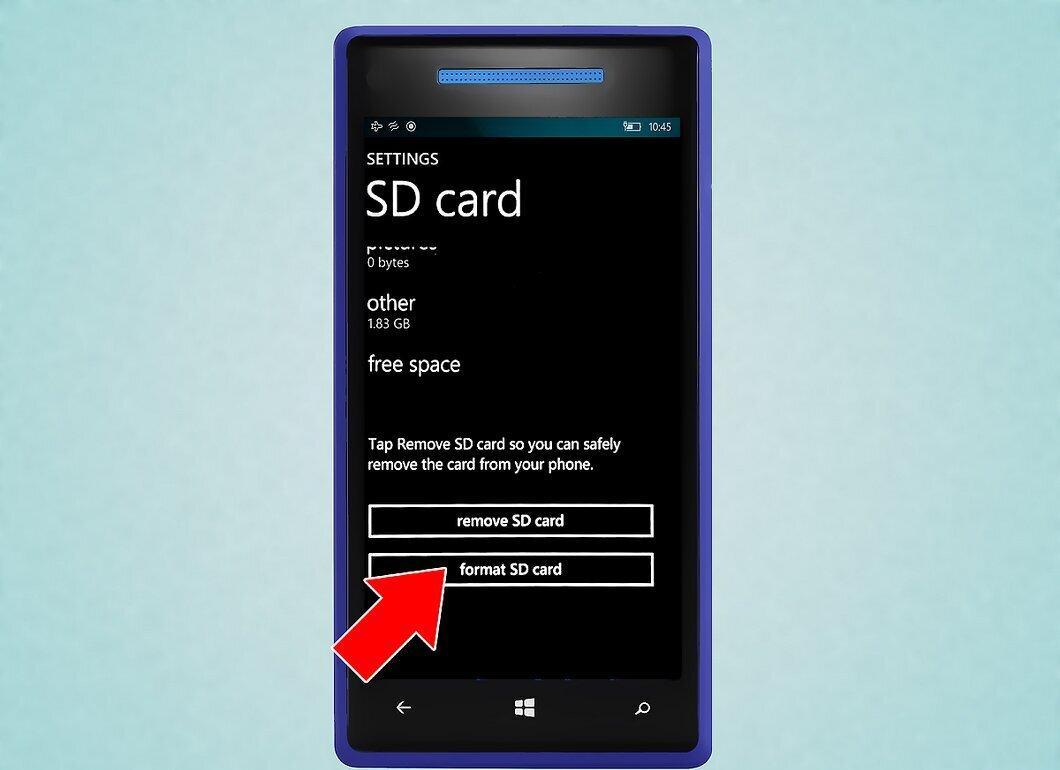
Нажмите «Отформатировать SD-карту». После нажатия отобразится предупреждение об удалении всех данных. Подтвердите свое действие, нажав «Да», чтобы запустить процесс.
- По завершении форматирования устройство распознает карту и предложит перенастроить ее.
Форматирование на компьютерах с Windows
Шаг 1. Вставьте карту micro SD в адаптер или кардридер.
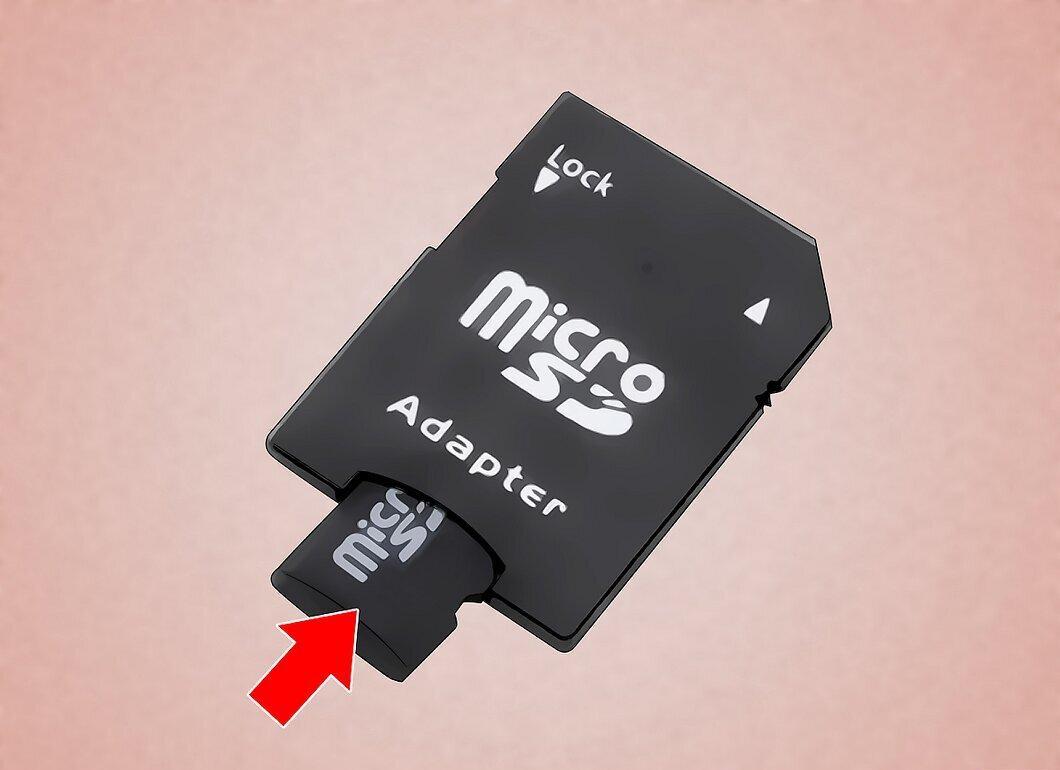
Поместите карту micro SD в адаптер или кардридер, который поддерживает карты micro SD. Например, карта SanDisk micro SD поставляется с SD-адаптером.
- Учтите, что карты объемом менее 32 ГБ обычно форматируются в FAT32, а карты свыше 64 ГБ — в exFAT. Если планируете использовать карту в телефоне или Nintendo DS, лучше выбрать FAT32.
Шаг 2. Подключите кардридер или адаптер к компьютеру.
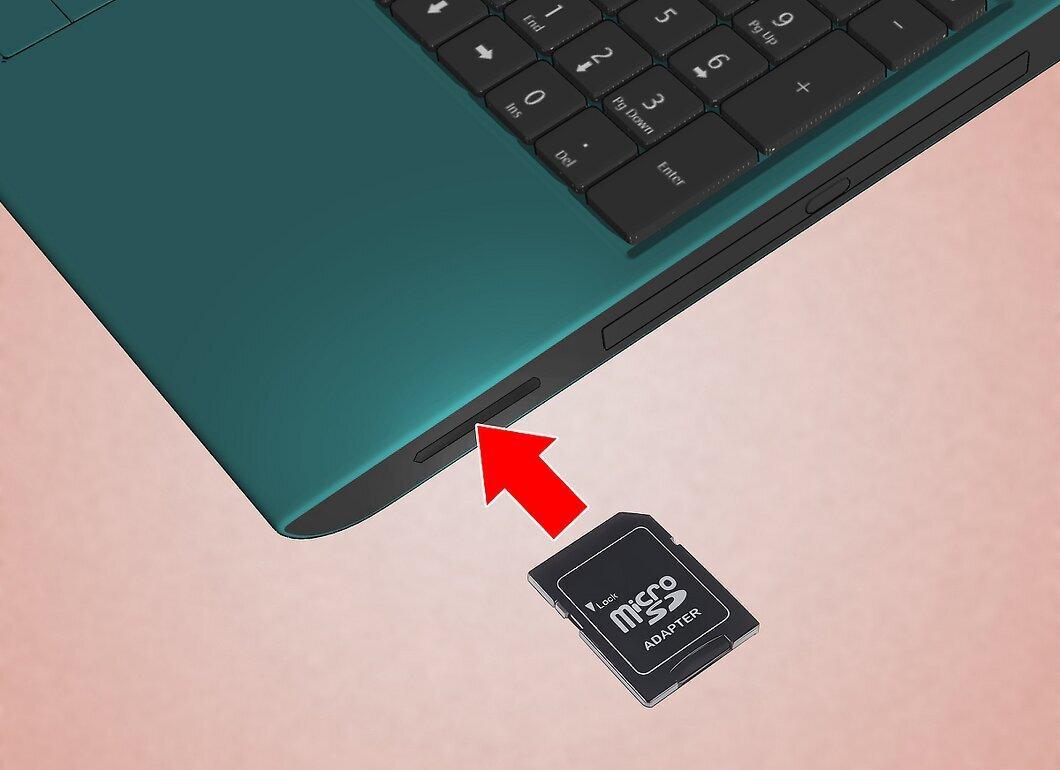
Подключите кардридер к USB-порту или SD-слоту на вашем компьютере. Убедитесь, что переключатель защиты от записи установлен в положение «Off».
Шаг 3. Откройте «Компьютер» или «Мой компьютер».
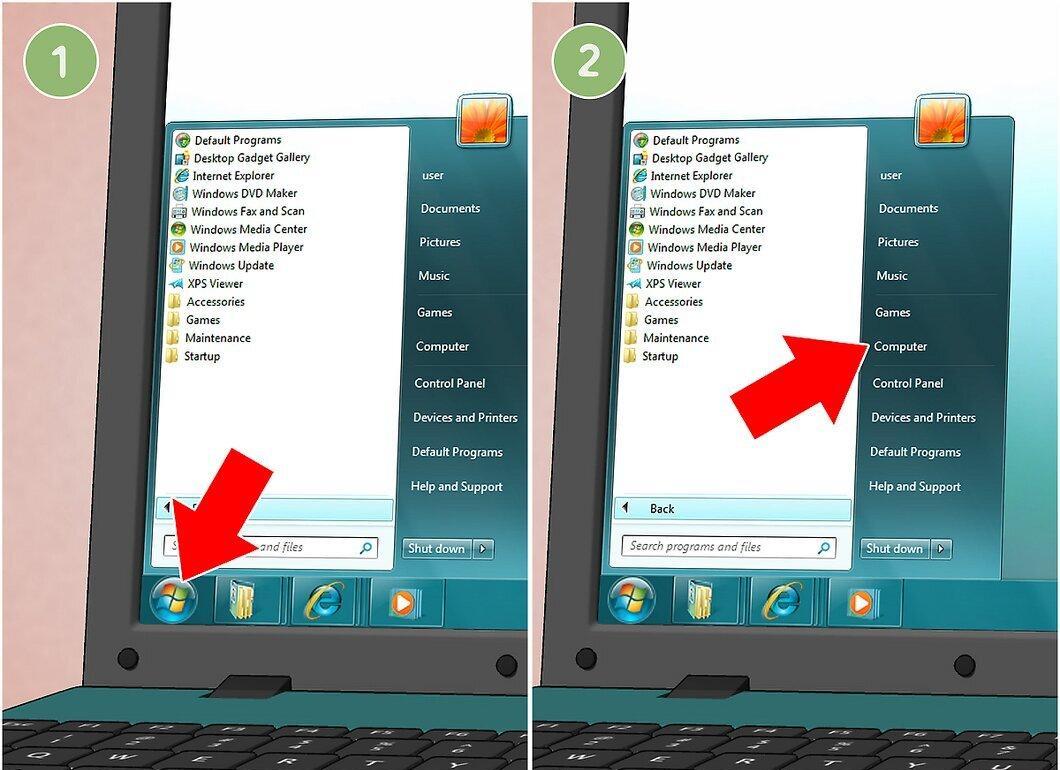
Запустите «Пуск» и выберите «Компьютер» (или «Мой компьютер»). В этом окне вы увидите список всех подключенных устройств.
Шаг 4. Щелкните правой кнопкой мыши по кардридеру и выберите «Форматировать».
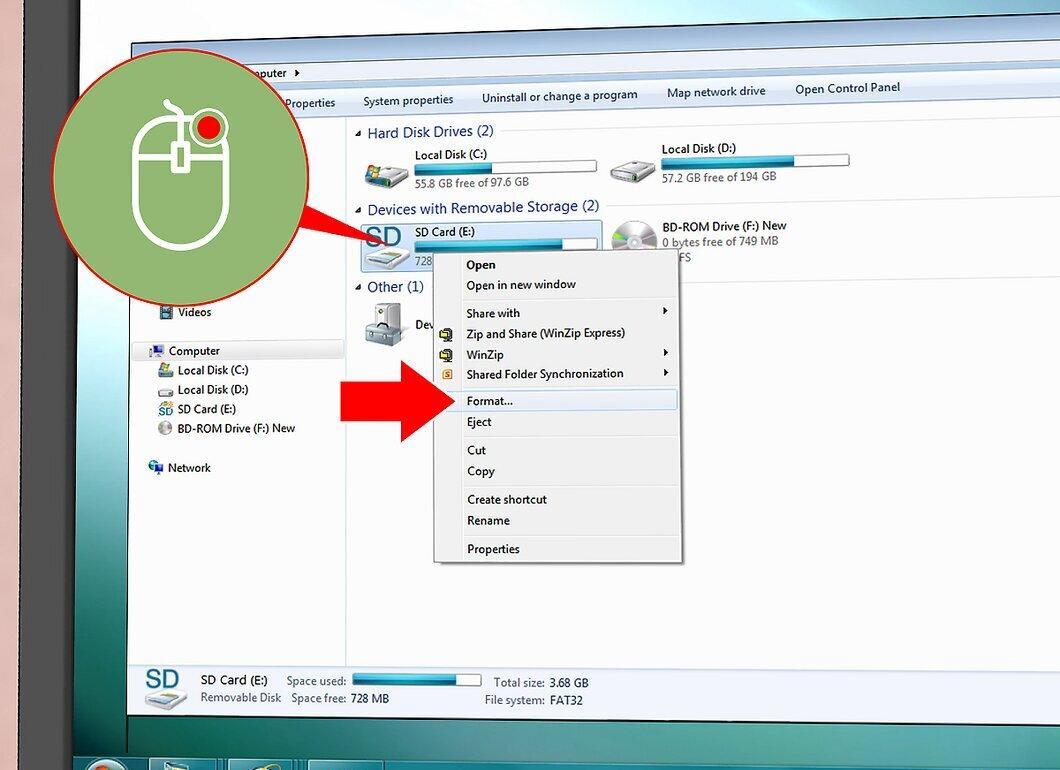
Щелкните правой кнопкой на кардридере и выберите «Форматировать». Появится окно с параметрами форматирования.
Шаг 5. Выберите «Быстрое форматирование».
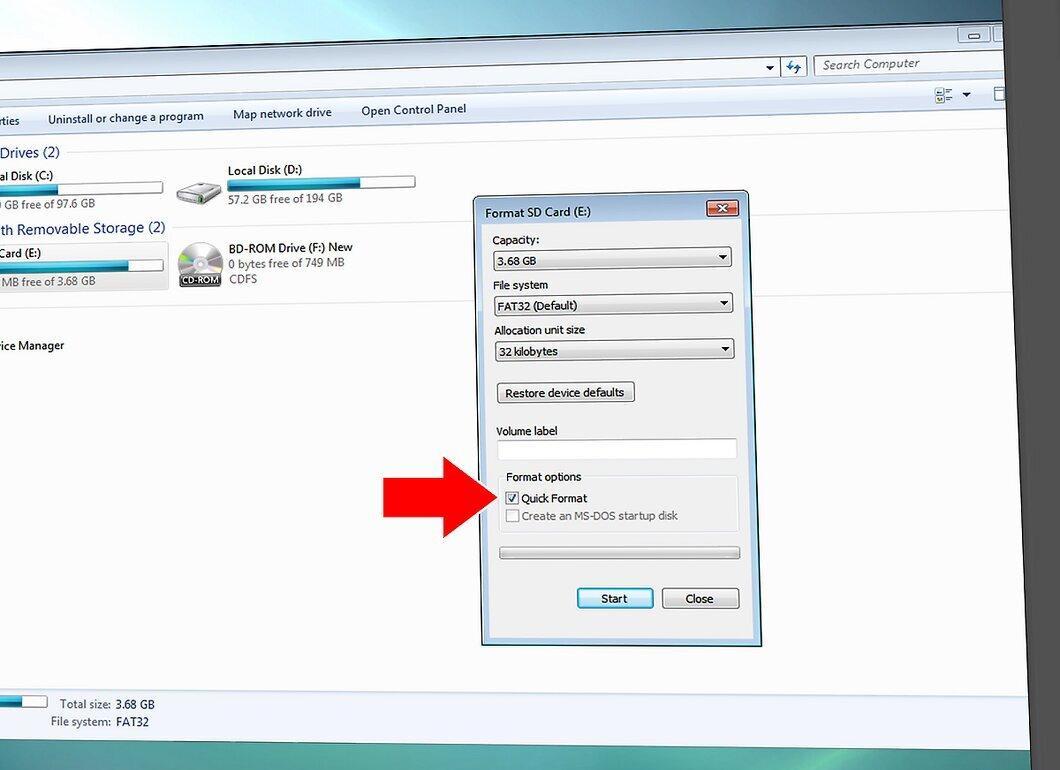
Отметьте опцию «Быстрое форматирование». Это лучший способ для быстрого получения результата.
Шаг 6. Нажмите «Начать».
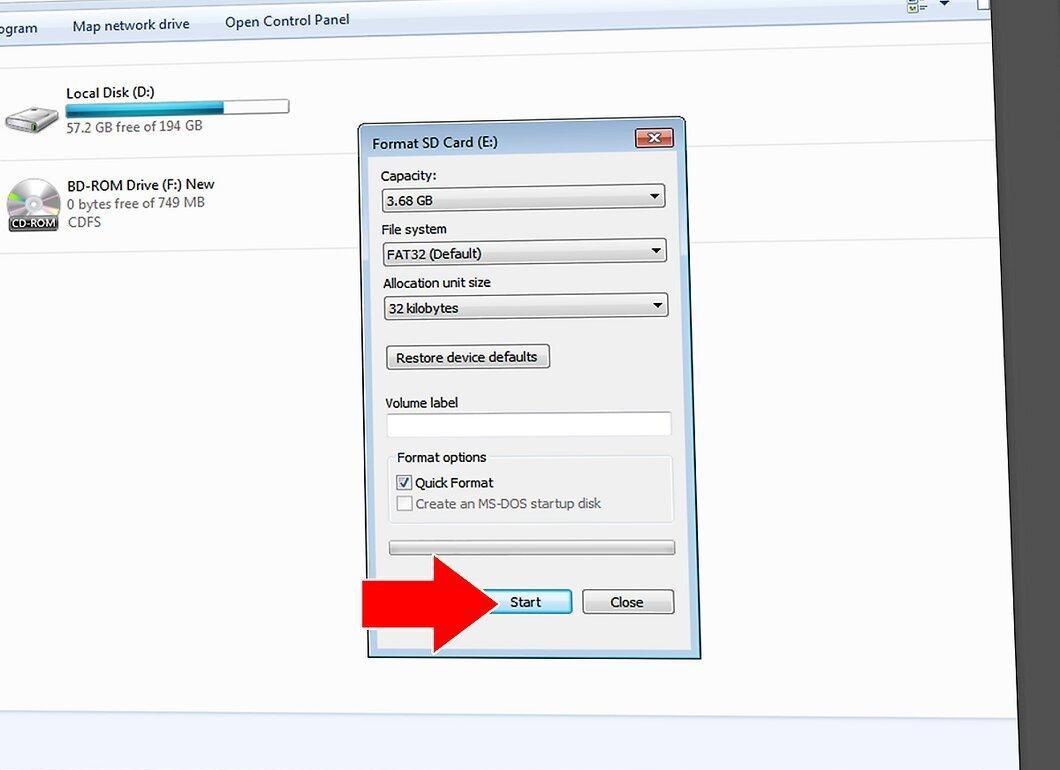
Нажмите «Начать», чтобы начать процесс форматирования. Все данные будут удалены, и карта станет чистой.
Форматирование на Mac OS
Шаг 1. Вставьте карту micro SD в адаптер или кардридер.
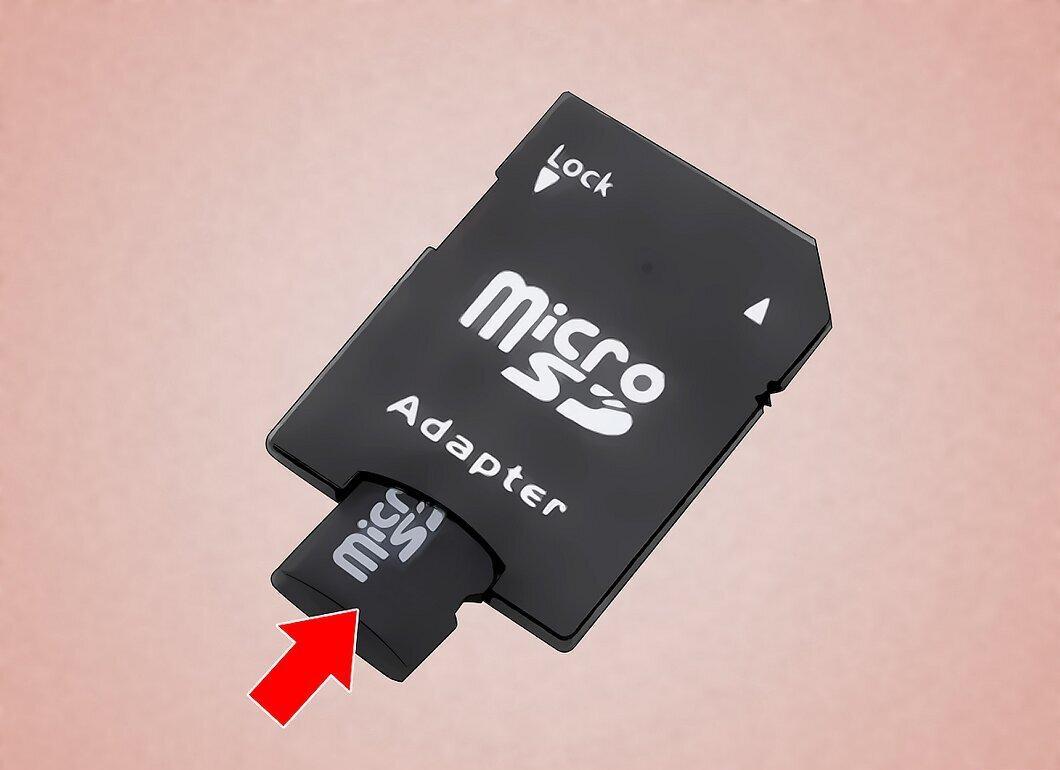
Вставьте вашу карту micro SD в совместимый адаптер или кардридер. Например, карты SanDisk обычно идут с SD-адаптером.
Шаг 2. Подключите кардридер к компьютеру.
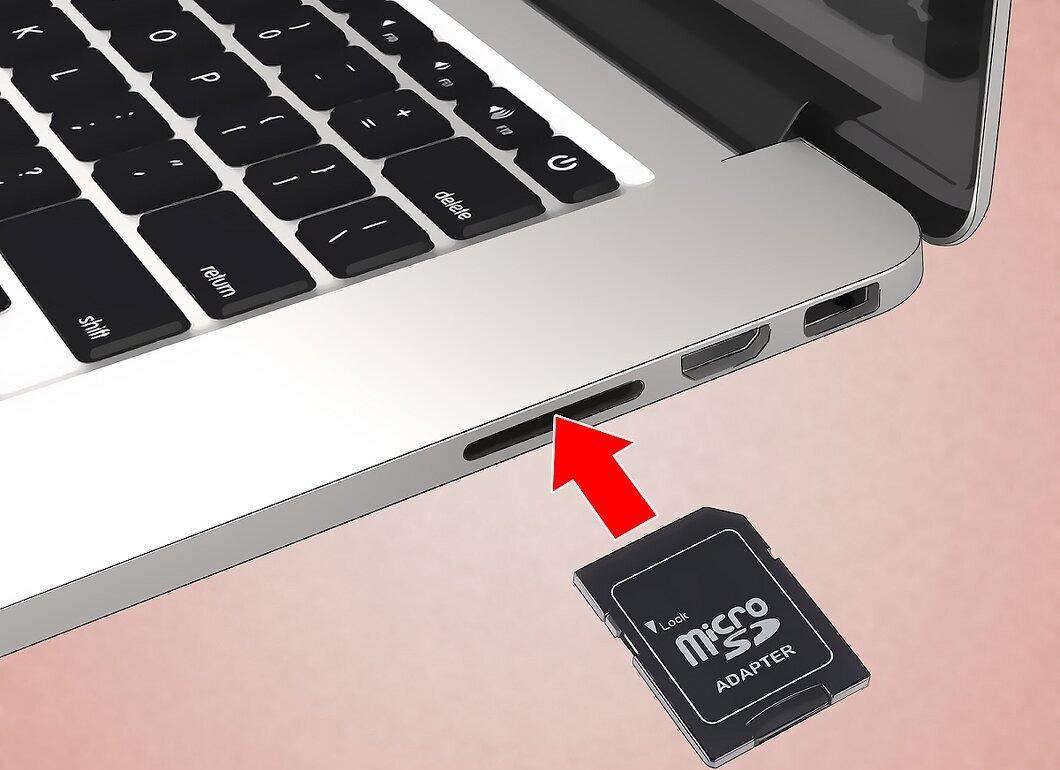
Подключите кардридер к USB-порту или SD-слоту. Убедитесь, что переключатель защиты от записи выключен.
Шаг 3. Откройте «Дисковую утилиту».
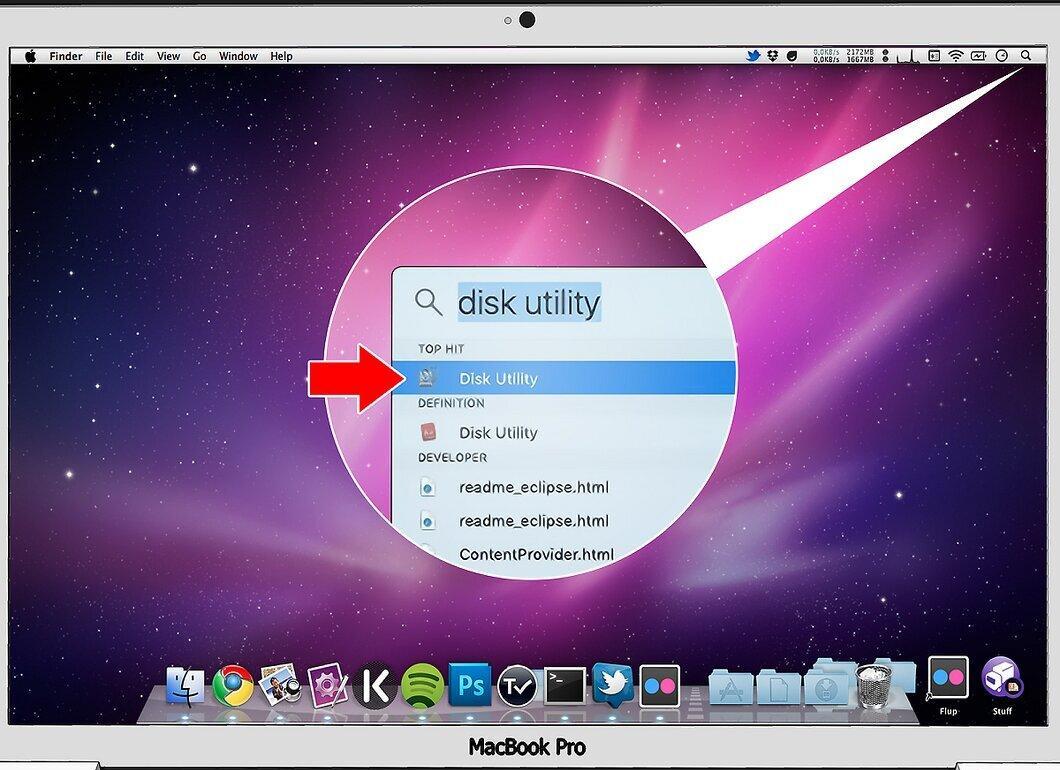
Нажмите на значок поиска в верхнем правом углу и введите «Дисковая утилита». Откройте приложение.
Шаг 4. Выберите вашу карту micro SD.
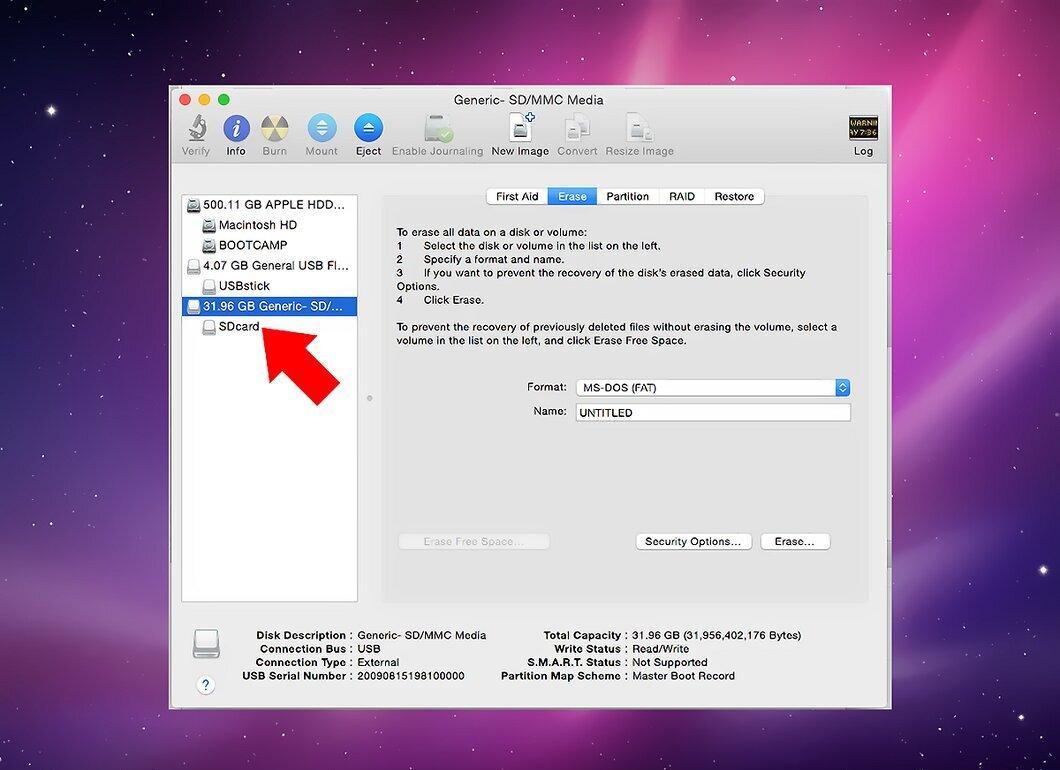
Щелкните на название вашей карты в левой панели. Здесь вы сможете увидеть информацию о ее объеме.
Шаг 5. Нажмите «Стереть».
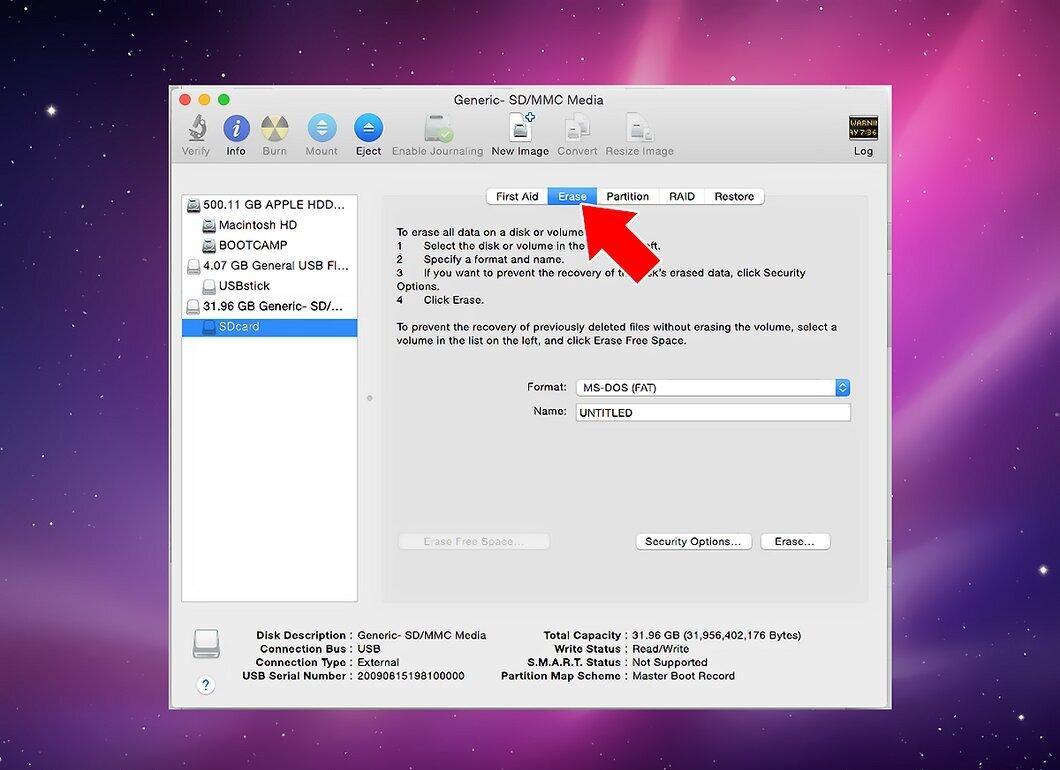
Выберите опцию «Стереть» для начала форматирования.
Шаг 6. Выберите файловую систему.
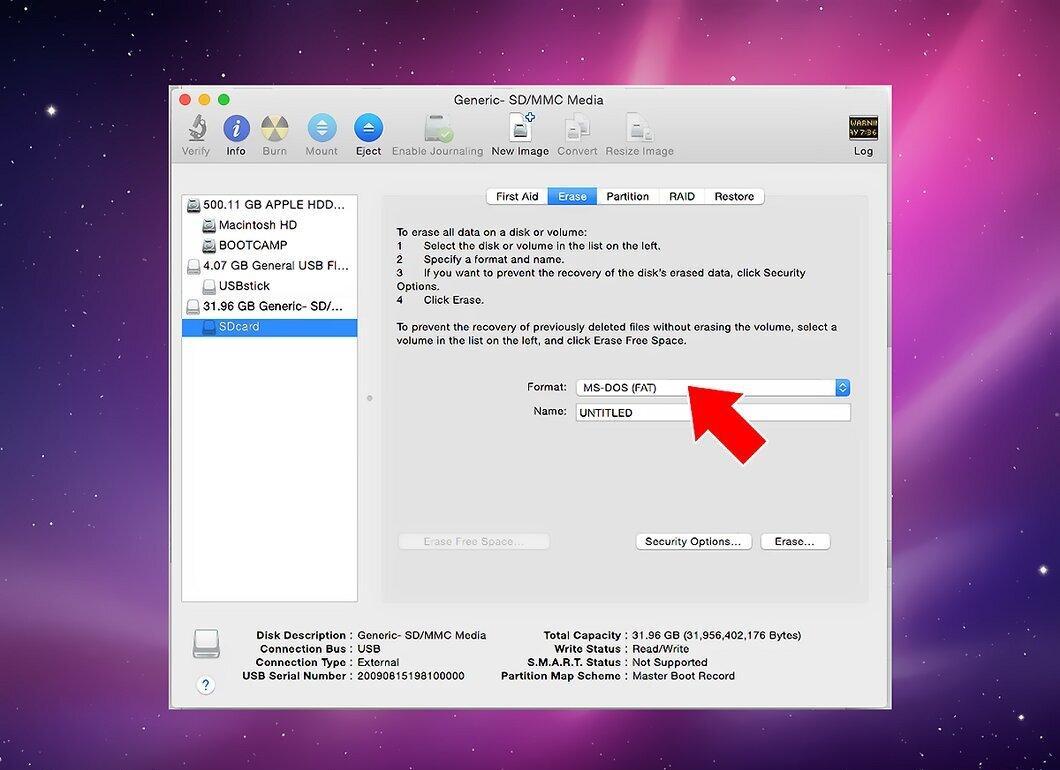
Выберите нужный формат файловой системы из выпадающего списка. Для карт, которые должны хранить файлы больше 4 ГБ, выберите exFAT.
Шаг 7. Нажмите «Стереть» для начала форматирования.
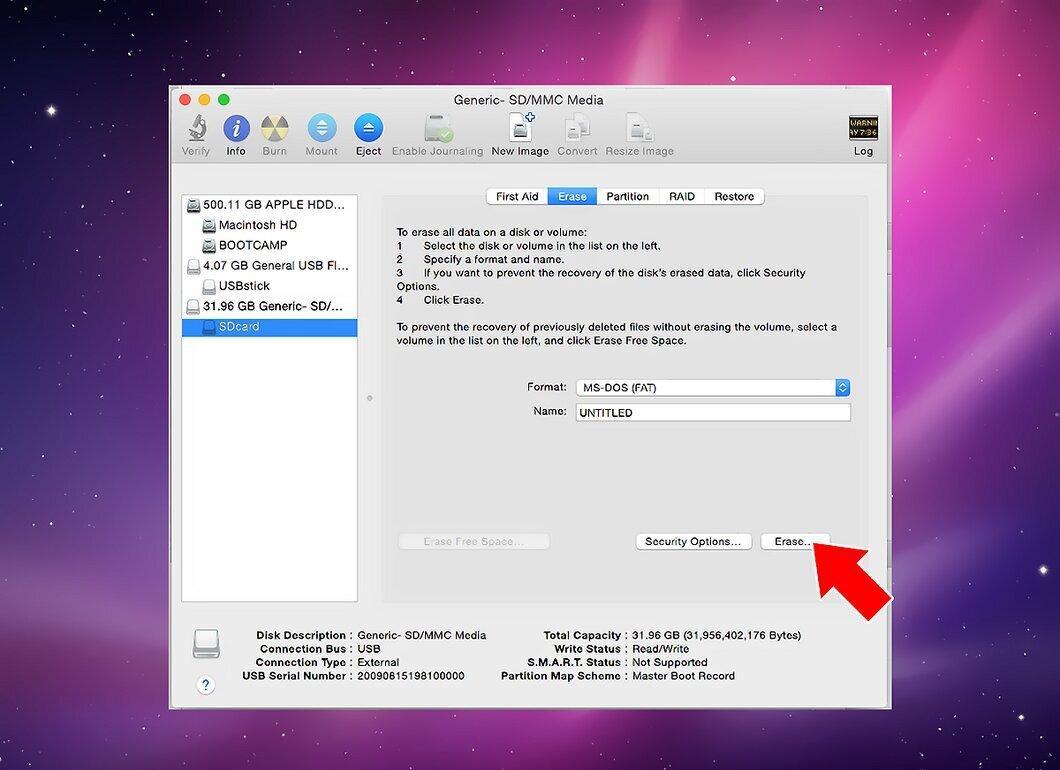
Подтвердите форматирование, нажав «Стереть». Все данные на карте будут удалены, и она станет готова к использованию.


