
Обновления iOS от Apple порой могут убить все те замечательные функции, которые вы использовали благодаря джейлбрейку вашего устройства. Возможно, вам понадобится вернуться к более ранней версии, чтобы снова выполнить джейлбрейк.
Откат прошивки с iOS 8 на 7.1.2
Шаг 1. Создайте резервную копию вашего устройства.
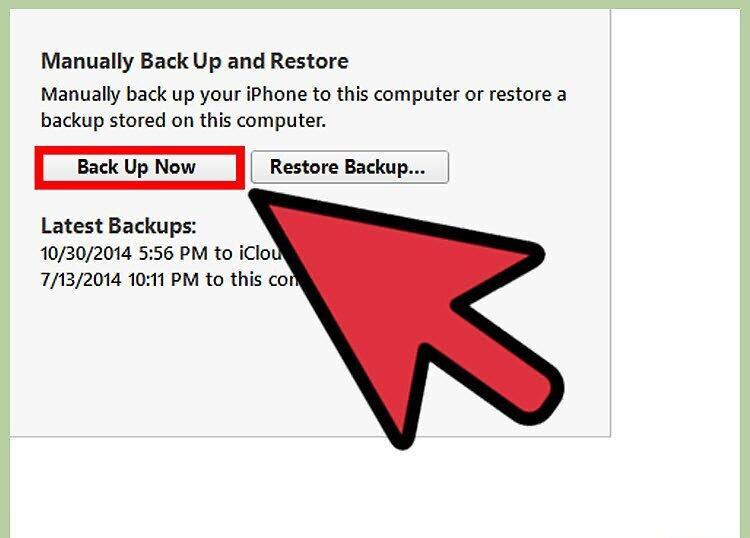
Создайте резервную копию своего устройства. Это поможет избежать потерь данных в случае неудачи при откате прошивки. Ознакомьтесь с данной статьей, чтобы узнать, как сделать резервную копию для вашего iPhone.
Шаг 2. Скачайте файл 7.1.2 IPSW.
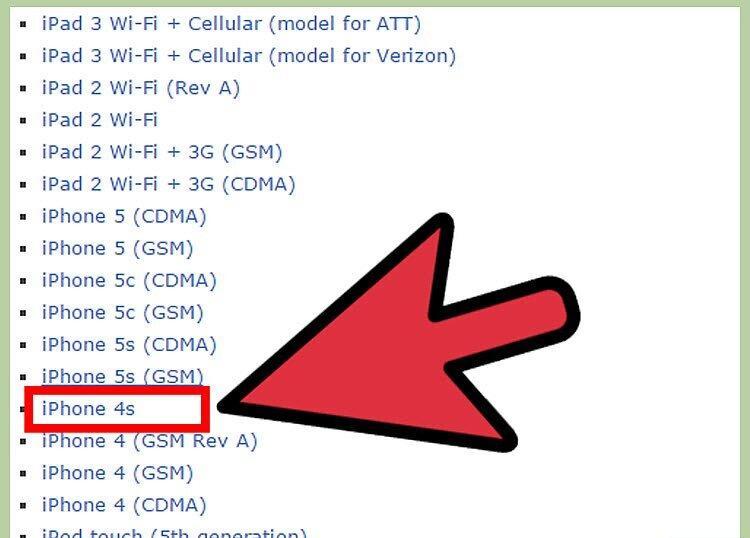
Скачайте файл прошивки 7.1.2 IPSW. Этот файл содержит системные программы iOS. Убедитесь, что вы скачали подписанный файл IPSW для версии 7.1.2, соответствующий вашему устройству, так как для разных моделей существуют разные версии (например, GSM).
- Вы можете найти файлы IPSW на сайте iDownloadBlog.com
Шаг 3. Подключите ваш iPhone к компьютеру.
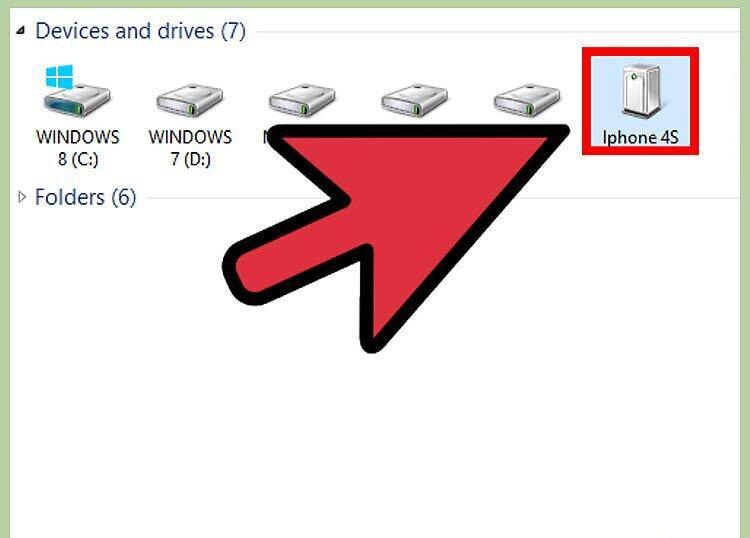
Подключите ваш iPhone к компьютеру. Если iTunes не запустился автоматически, откройте его вручную.
Шаг 4. Выберите свое устройство и перейдите на вкладку Summary.
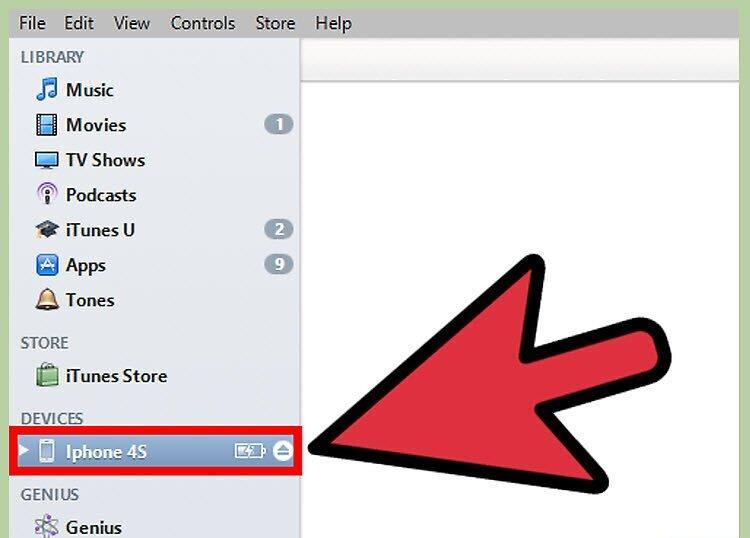
Шаг 5. Загрузите файл IPSW.
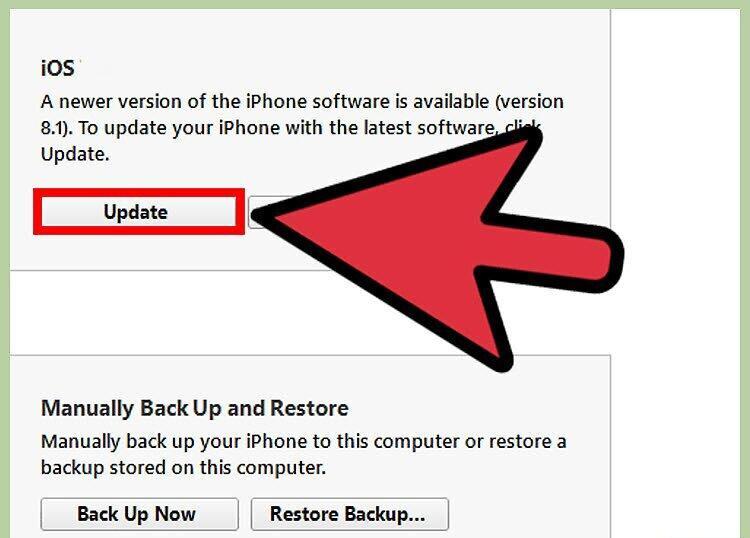
Загрузите файл IPSW. Удерживайте кнопку ⌥ Opt (для Mac) или ⇧ Shift (для Windows) и нажмите Update. Выберите скачанный файл IPSW.
Шаг 6. Начните процесс понижения версии прошивки.
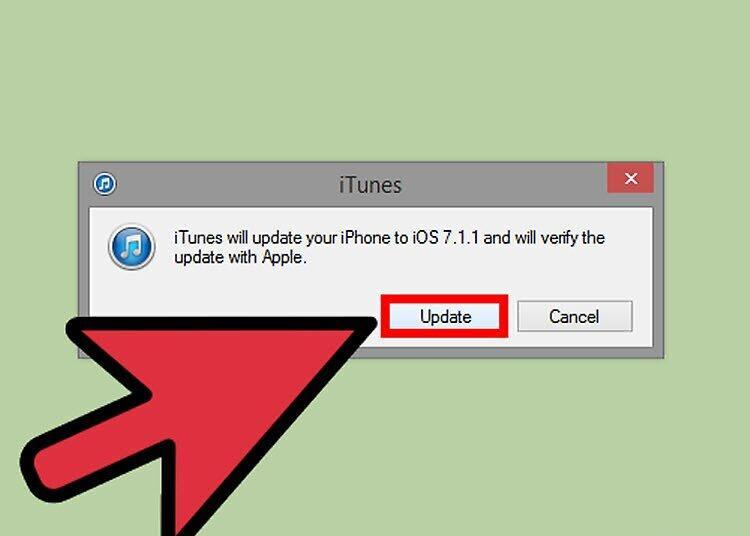
Начните понижение версии прошивки. Снова нажмите Update. Процесс отката начнется.
- Если этого не произойдет, возможно, вы скачали неправильный файл, или Apple уже прекратила его подпись. Когда Apple перестает подписывать файлы, откат становится невозможным. Обычно они подписывают файлы в течение некоторого времени после выхода обновления, но точные сроки не объявляют.
Шаг 7. Настройте ваше устройство.
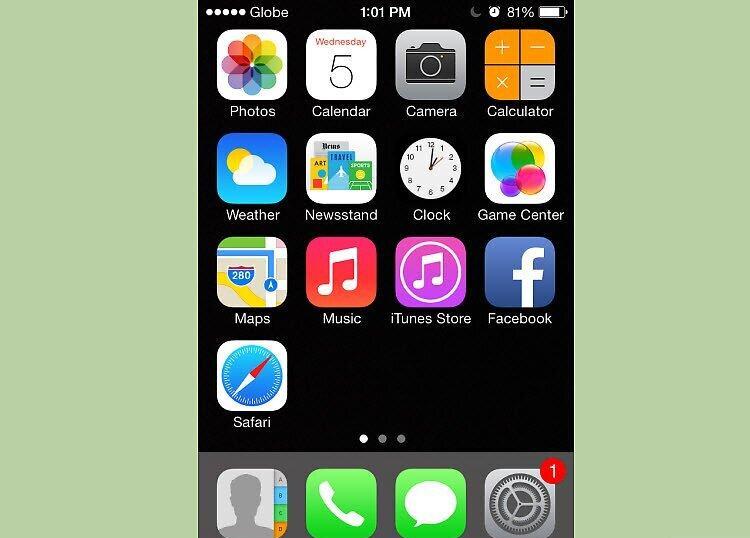
После завершения понижения версии прошивки ваше устройство покажет экран настройки. Следуйте инструкциям, чтобы завершить процесс настройки.
Подготовка файлов и программного обеспечения
Шаг 1. Сохраните файлы SHSH и APTickets.
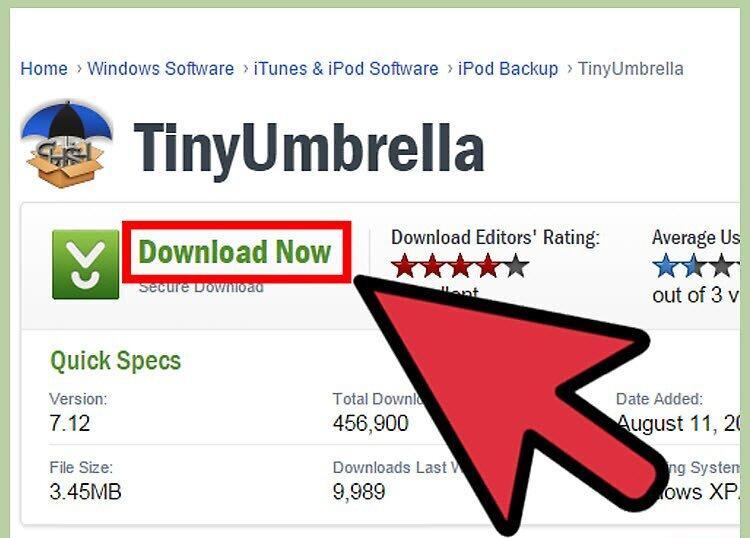
Сохраните файлы SHSH и APTickets. Вам может понадобиться специальная программа для извлечения и сохранения этих файлов. Они необходимы для связи вашего телефона с Apple и позволяют установить более раннюю прошивку. Наиболее популярные программы для этой задачи — iFaith и TinyUmbrella.
- В настоящее время нет способа откатить прошивку без этих файлов.
- Вы сможете вернуться только к той прошивке, для которой у вас есть соответствующие файлы. Поэтому обязательно сохраняйте файлы для версии 6, чтобы использовать их, когда выйдет версия 7, и так далее. В iFaith есть возможность использовать чужие файлы, поэтому если у вас нет своих, попробуйте воспользоваться этой программой.
- В iFaith для сохранения файлов нажмите на ‘Dump SHSH Blobs’ или найдите чужие файлы, нажав ‘Show Available...’. Убедитесь, что ваш телефон подключен к компьютеру, и большинство данных сохранится автоматически.
- Прошивку можно откатить на следующих моделях: iPhone 2G, 3G, 3GS, 4; iPad 1G; iPod Touch 1G, 2G, 3G, 4G.
Шаг 2. Скачайте RedSn0w.
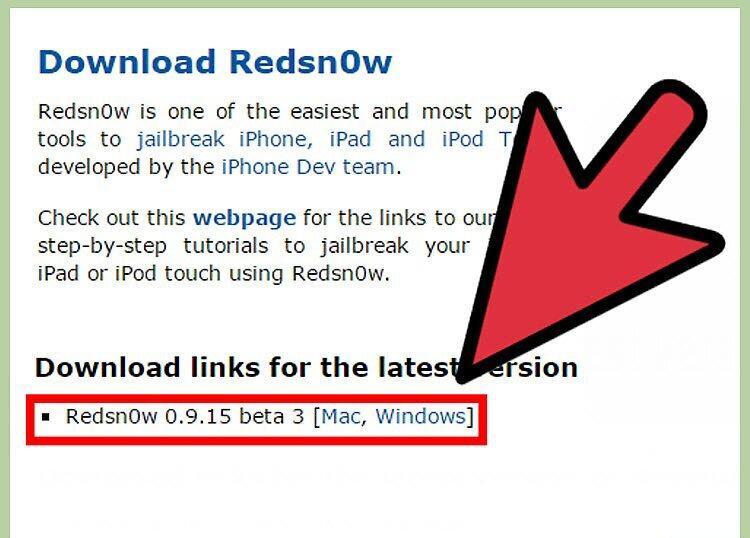
Скачайте RedSn0w. Это одно из самых популярных приложений для понижения версии прошивки на устройствах iOS.
Шаг 3. Скачайте прошивку, на которую хотите откатиться.
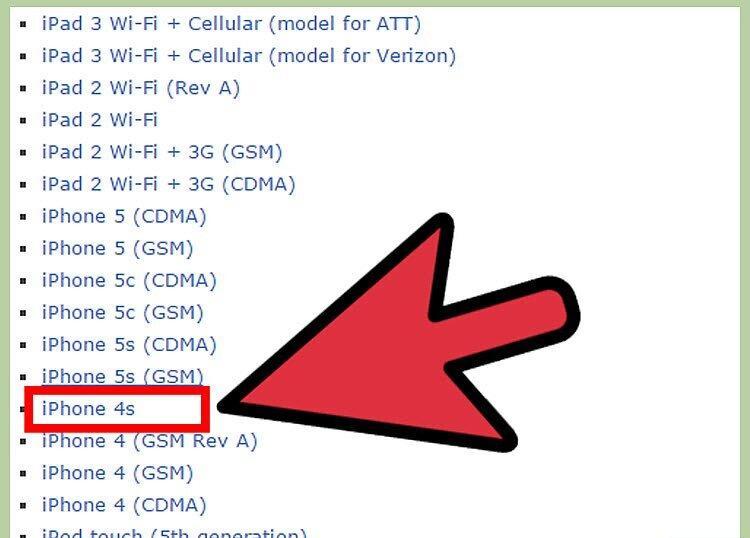
Скачайте прошивку для версии, на которую вы планируете откатиться. Существует несколько источников, где это можно сделать.
Шаг 4. Запустите программу.
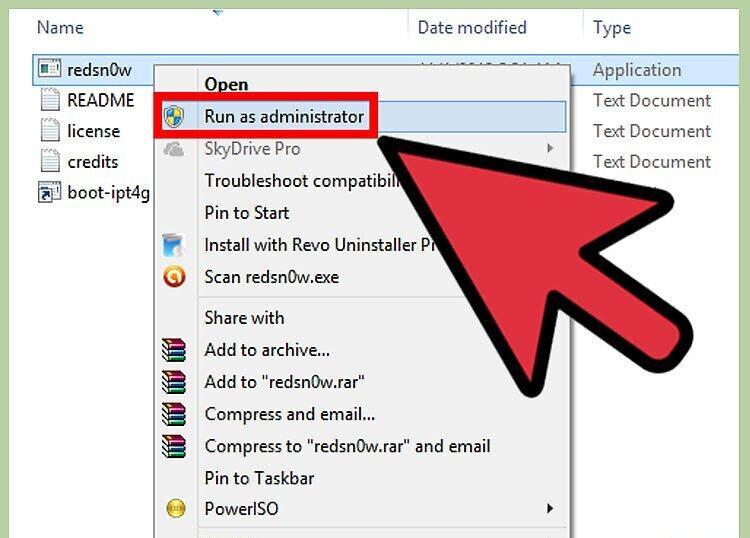
Запустите RedSn0w. Если вы используете Windows, обязательно запускайте программу от имени администратора (нажмите правой кнопкой мыши на иконке).
Процесс понижения версии прошивки
Шаг 1. Подключите телефон к компьютеру.
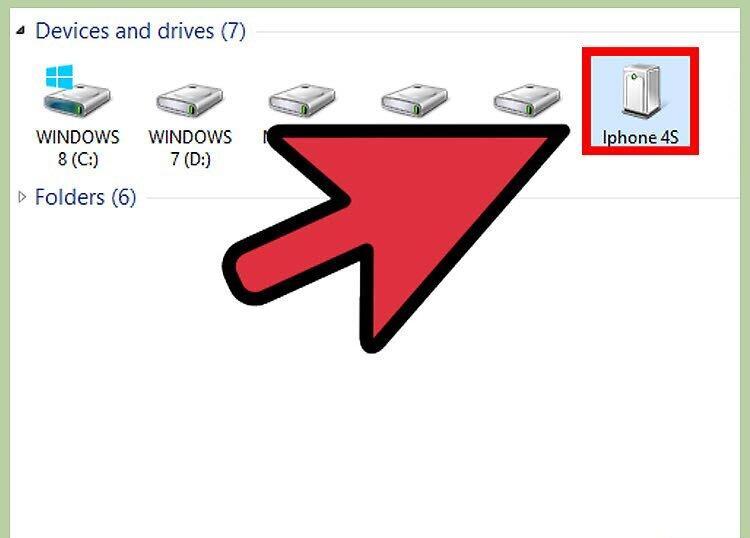
Подключите телефон к компьютеру с помощью стандартного USB-кабеля, который идет в комплекте. После подключения переведите телефон в режим DFU.
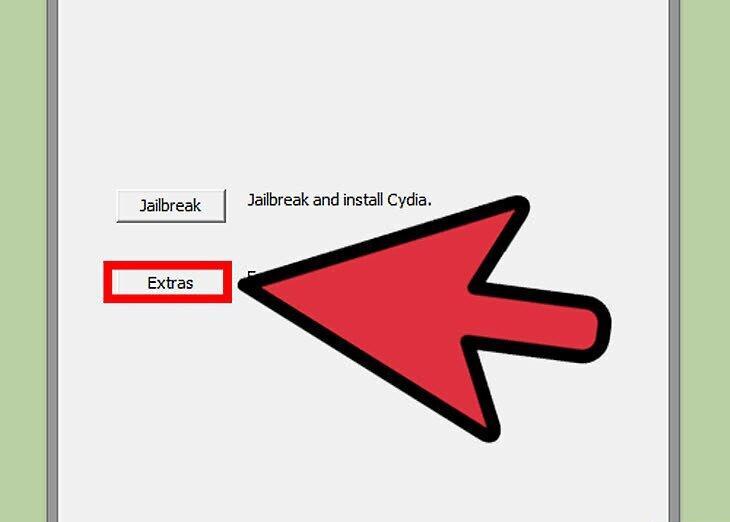
Шаг 2. Нажмите на “Extras”.
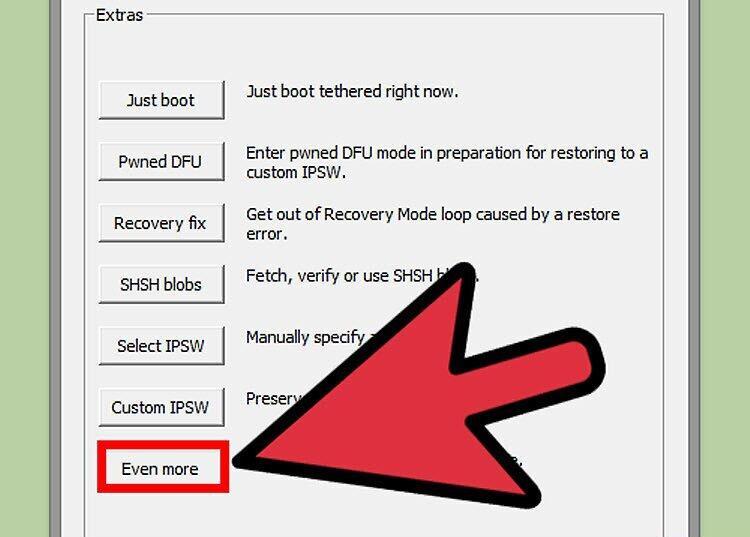
Шаг 3. Нажмите на “Even More”.
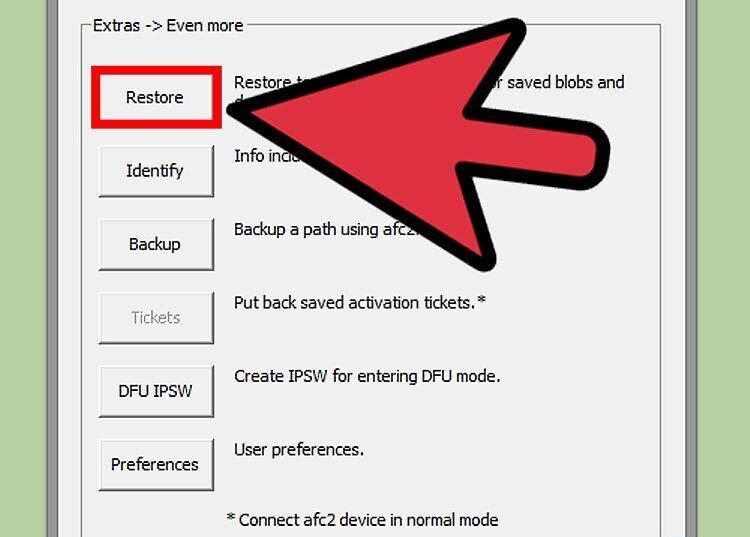
Шаг 4. Нажмите на “Restore”.
Шаг 5. Нажмите на “IPSW”.
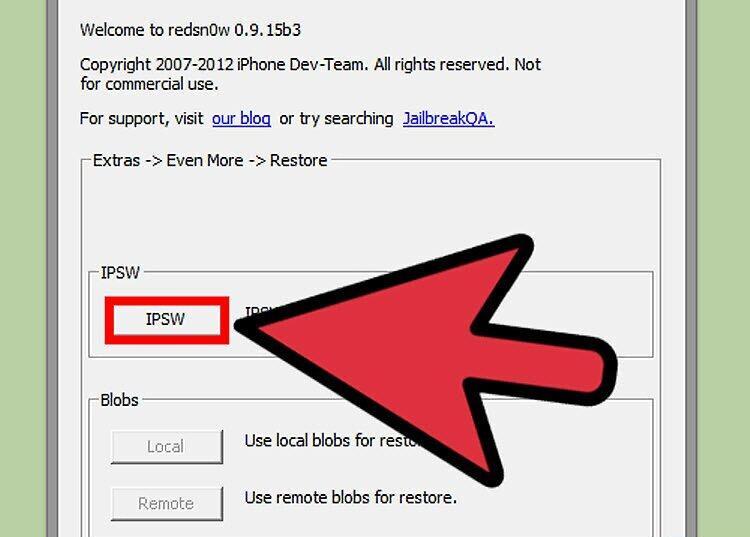
Выберите “IPSW”. Здесь вы сможете указать, на какую прошивку хотите откатиться.
- Если ваш телефон разблокирован, нажмите yes, чтобы предотвратить обновление полос частот.
Шаг 6. Перейдите в режим Pwned DFU.
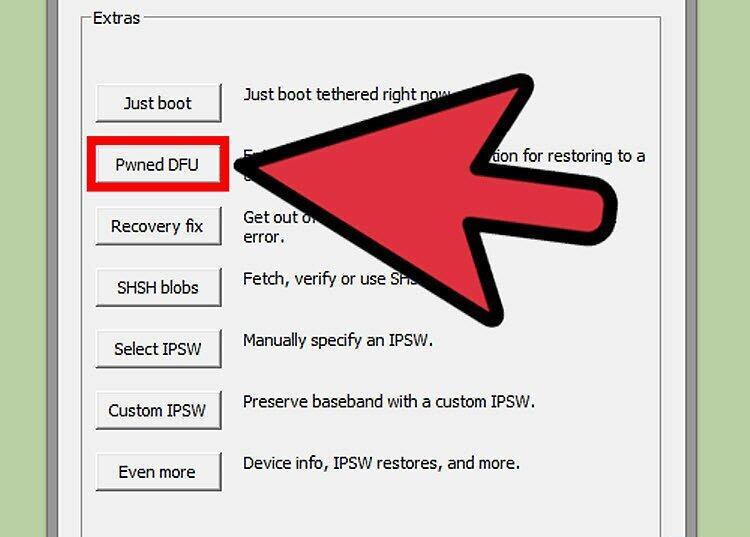
Войдите в режим Pwned DFU. Нажмите OK и затем Next, чтобы продолжить.
Шаг 7. Укажите местоположение файла SHSH.
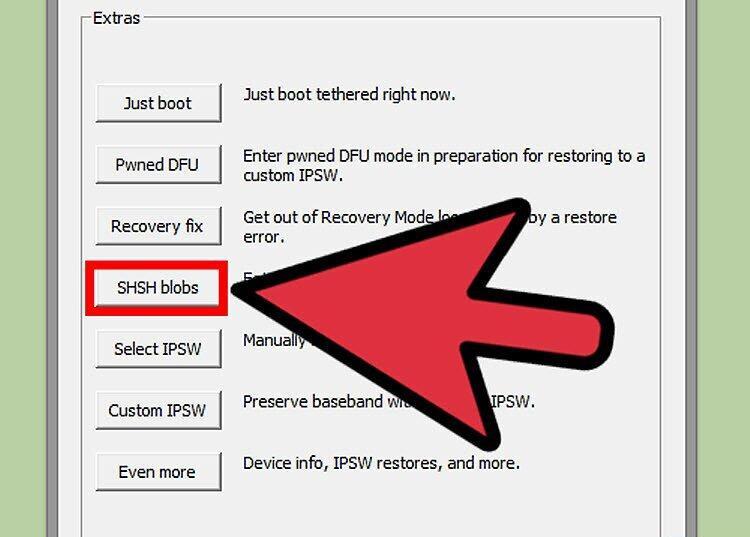
Укажите местоположение файла SHSH. RedSn0w попытается найти их автоматически, но если не сможет, вы сможете указать их местоположение вручную на вашем компьютере. Не забудьте, где вы их сохранили!
Шаг 8. Дайте программе выполнить свою работу.
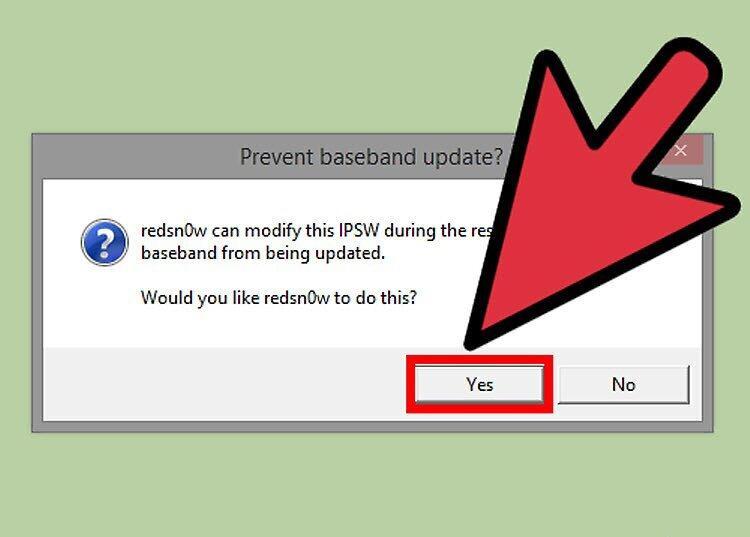
Позвольте программе завершить процесс. Как только файлы будут найдены, программа автоматически понизит версию вашего устройства.
Шаг 9. Наслаждайтесь вашим устройством!
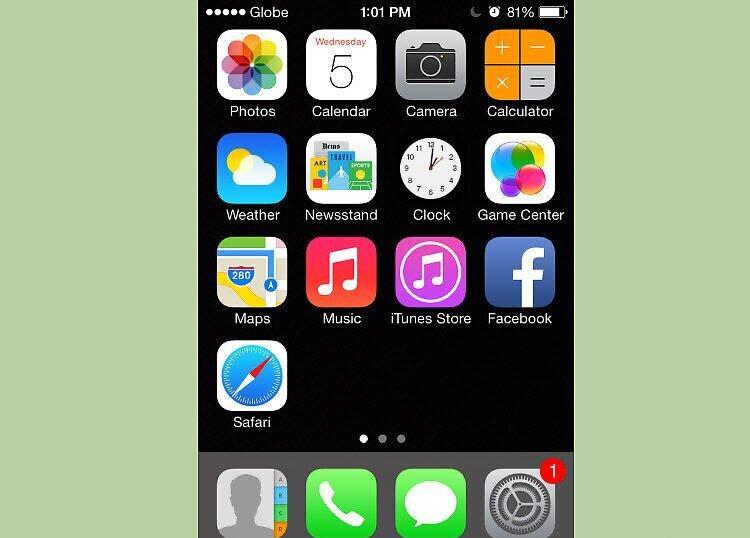
Теперь можно наслаждаться вашим устройством! Вы можете выполнить антетеред-джейлбрейк, чтобы не повторять этот процесс снова.


