Из этой статьи вы научитесь выводить деньги с вашего счета PayPal на банковский счет, а также отправлять средства другим пользователям PayPal. Учтите, что перевести средства с вашего PayPal на банковский счет другого человека нельзя.
Как вывести деньги (iPhone/Android)
Шаг 1. Откройте приложение PayPal.
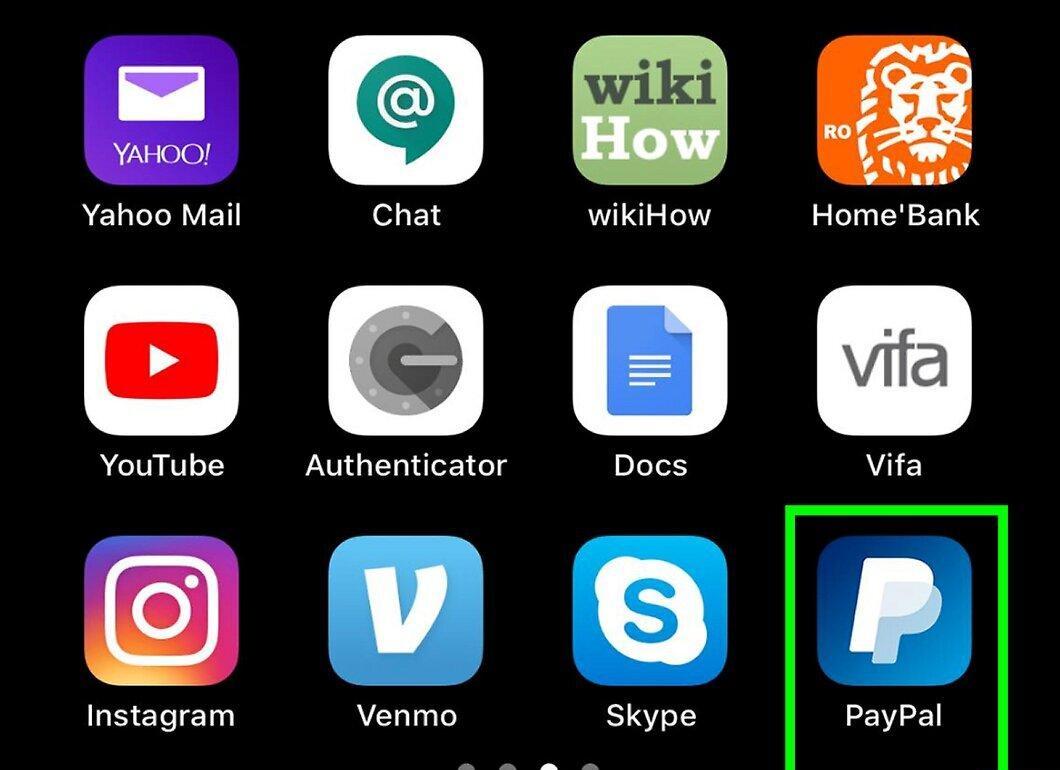
Запустите приложение PayPal, нажав на значок с белой буквой «Р» на синем фоне.
Шаг 2. Нажмите Войти.
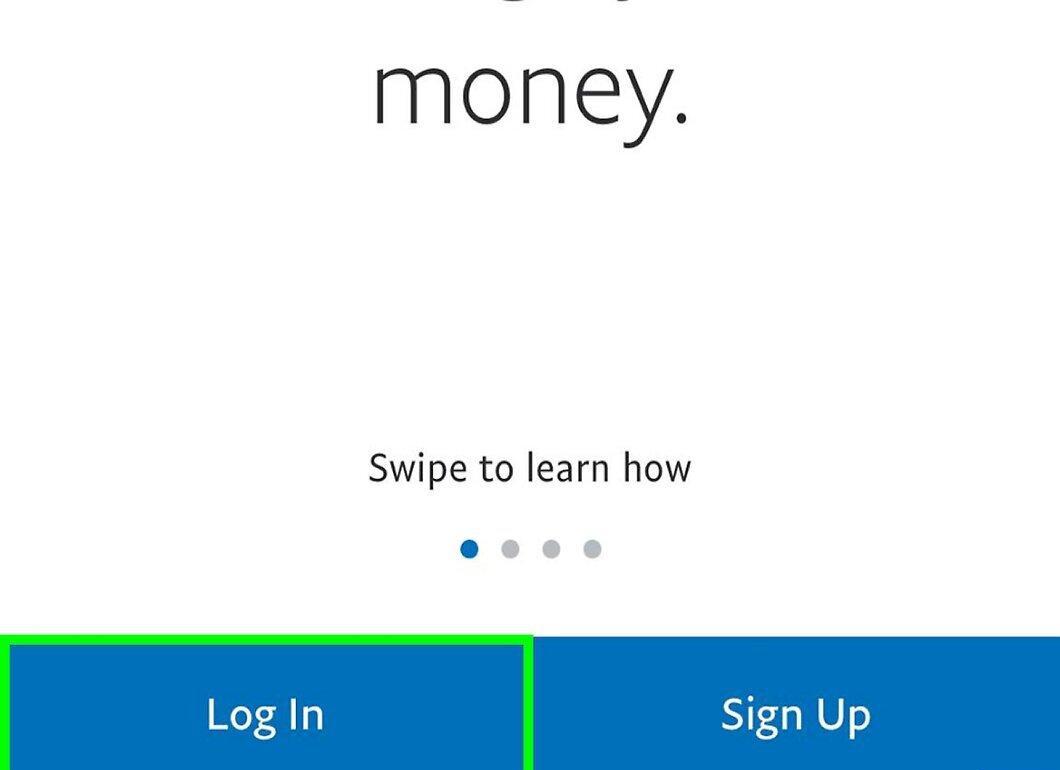
Коснитесь кнопки Войти, расположенной в левом нижнем углу.
Шаг 3. Введите свой адрес электронной почты и пароль.
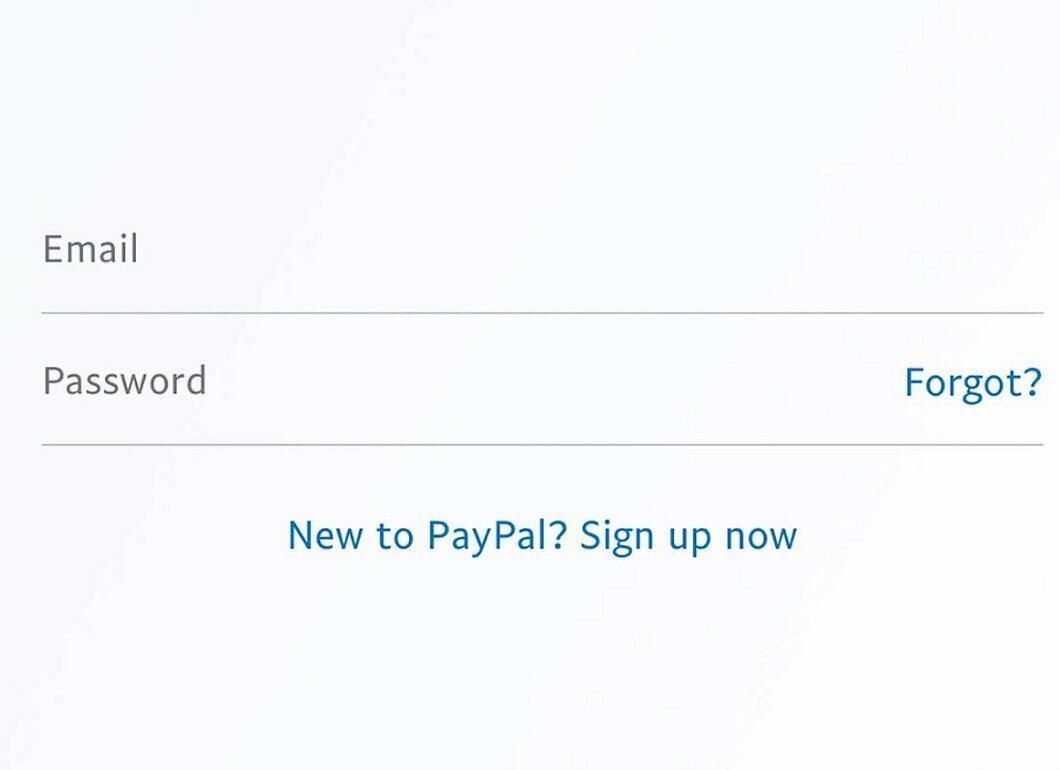
Введите ваш e-mail и пароль, затем нажмите «Войти».
- Если в PayPal активирована функция Touch ID, просто прикоснитесь к датчику.
Шаг 4. Выберите Остаток.
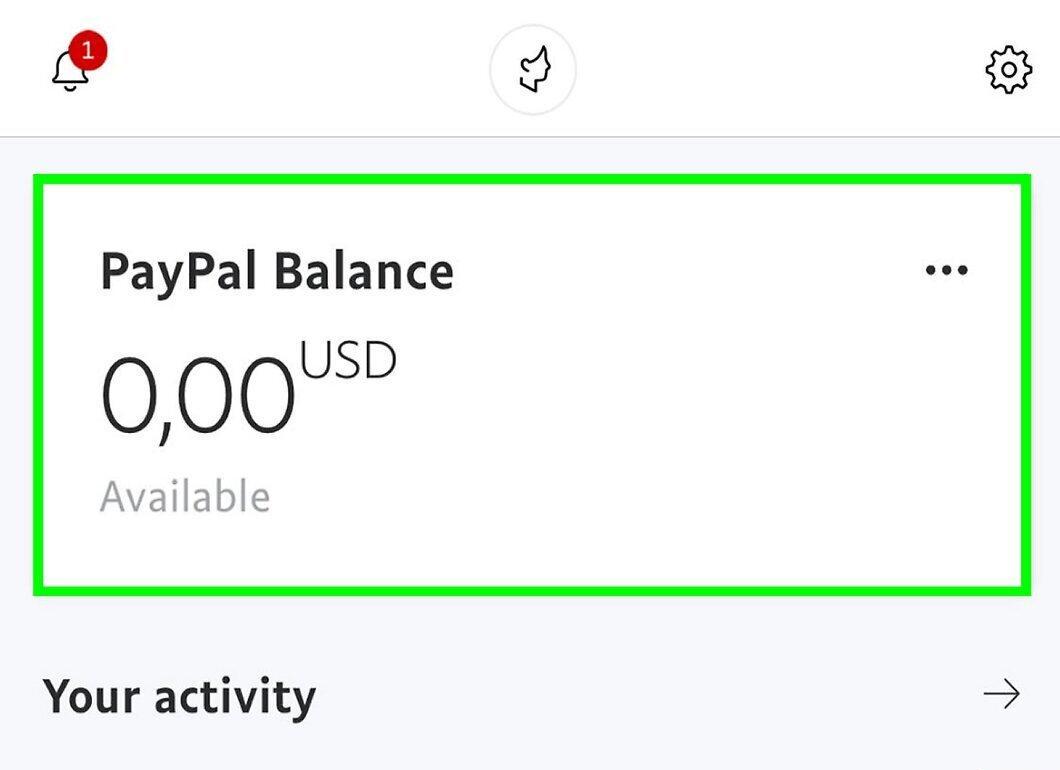
Нажмите на вкладку Остаток в верхней части экрана, чтобы увидеть текущий баланс.
Шаг 5. Нажмите Отправить.
Нажмите на кнопку Отправить, находящуюся в правом нижнем углу.
- Минимальный лимит для вывода средств отсутствует.
Шаг 6. Выберите счет для вывода средств.
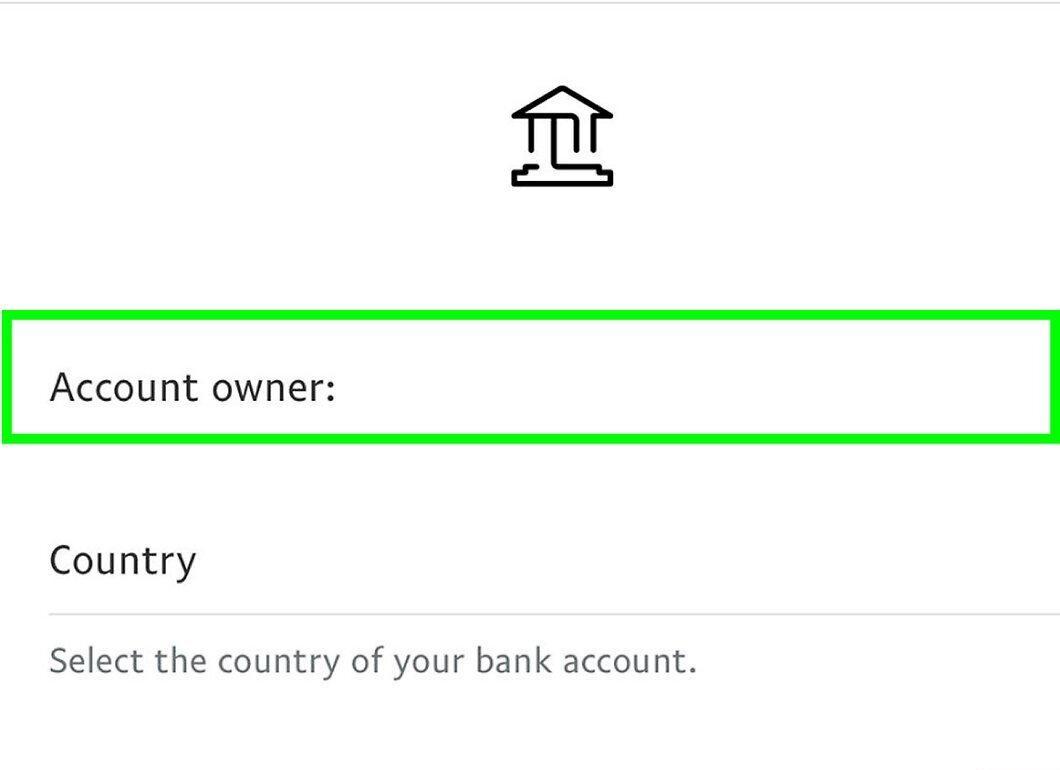
Выберите, на какой счет вы хотите вывести деньги. Если ваш банковский счет привязан к PayPal, вывод будет бесплатным, а средства поступят на ваш счет в течение 1–2 банковских дней. Если же вы используете банковскую карту, то комиссия составит 25 центов (приблизительно 20 рублей). Нажмите Далее.
- Если вы выводите средства после 19:00 или в выходные дни, процесс может занять больше времени. Убедитесь, что все данные правильные, так как вывод средств может быть проверен и при наличии ошибок остановлен.
Шаг 7. Укажите сумму для вывода.
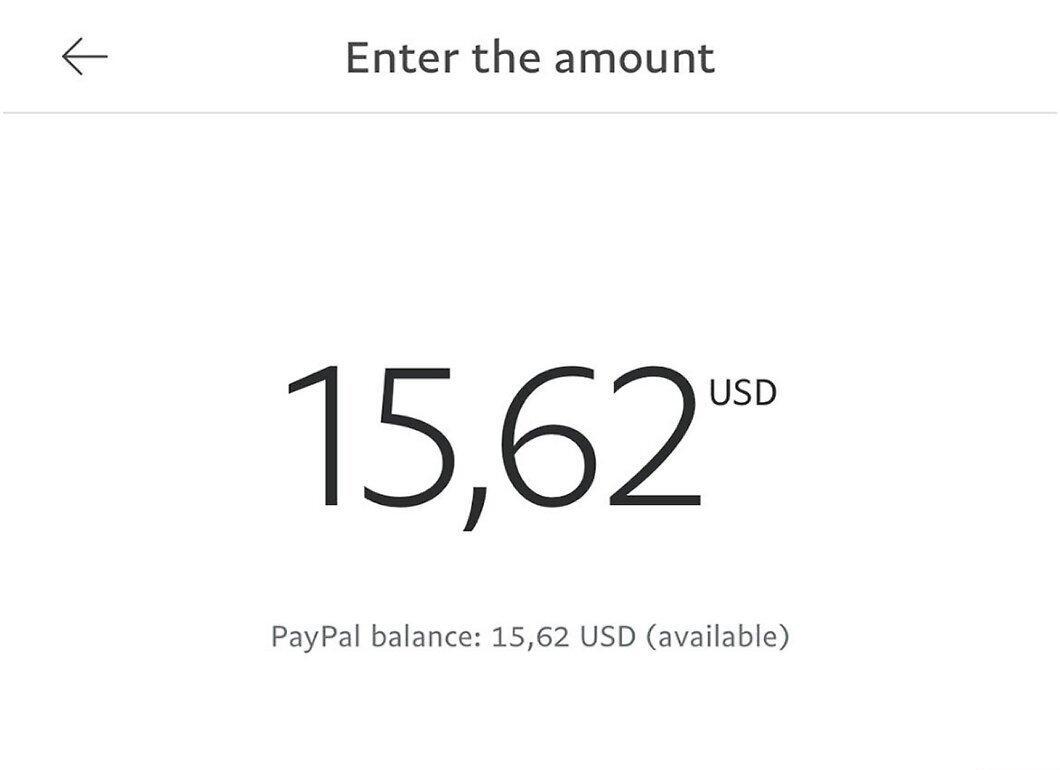
Введите нужную сумму. На клавиатуре PayPal нет кнопки с десятичной запятой, но вы можете использовать кнопку с двумя нулями (00) для быстрого ввода.
- Например, для вывода 30 рублей введите «3000». Для других валют минимальная сумма для вывода составляет эквивалент 10 долларов (650 рублей).
Шаг 8. Нажмите Далее.
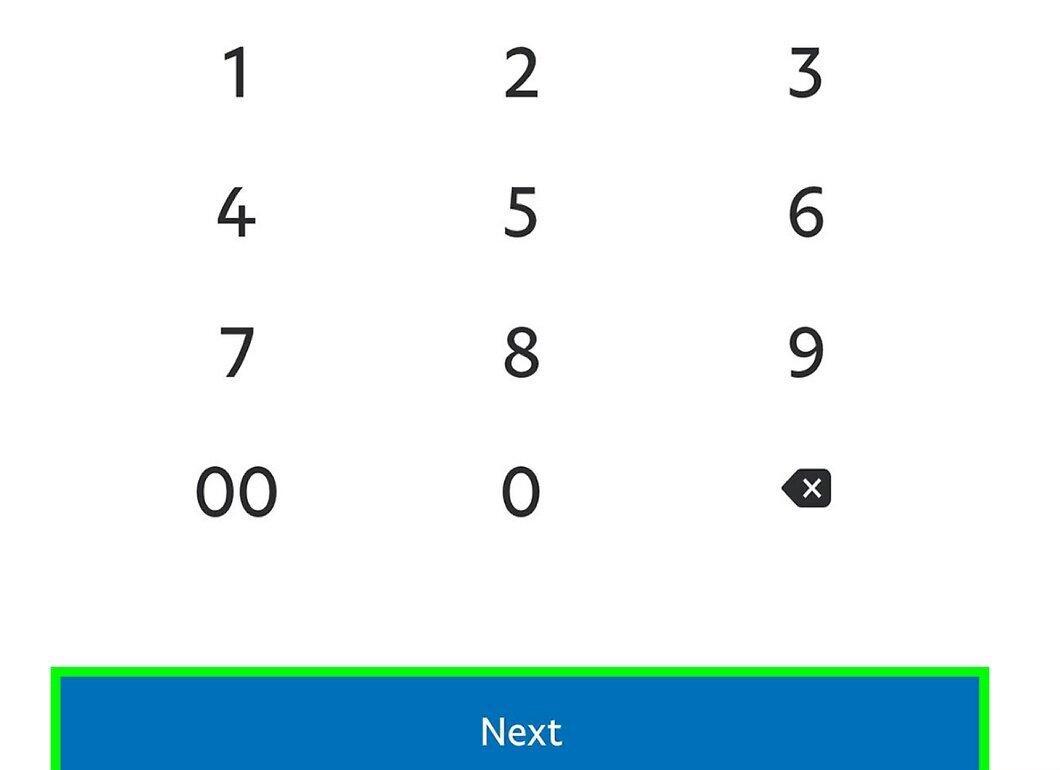
Коснитесь Далее, расположенной внизу экрана.
Шаг 9. Нажмите Отправить.
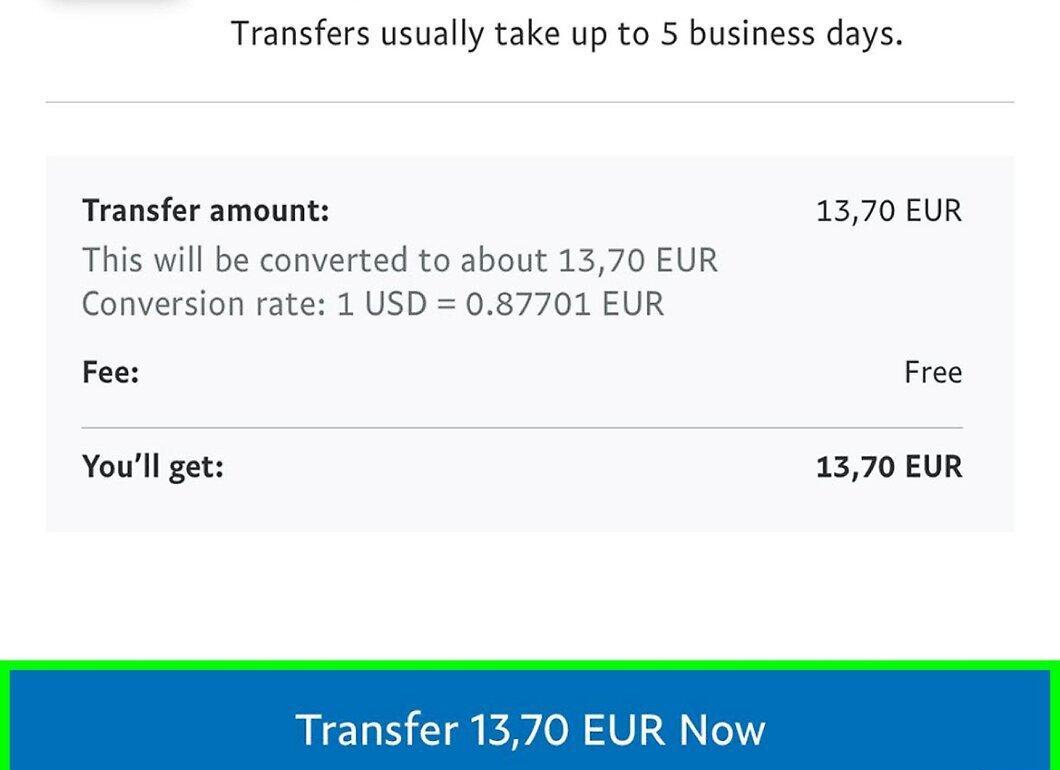
Нажмите Отправить, чтобы перевести указанную сумму с вашего PayPal на банковский счет.
- Обычно средства появляются на счете на следующий день (если перевод был осуществлен до 19:00), но в выходные или праздничные дни это может занять больше времени.[1] X Источник информации
Как вывести деньги (компьютер)
Шаг 1. Перейдите на сайт PayPal.
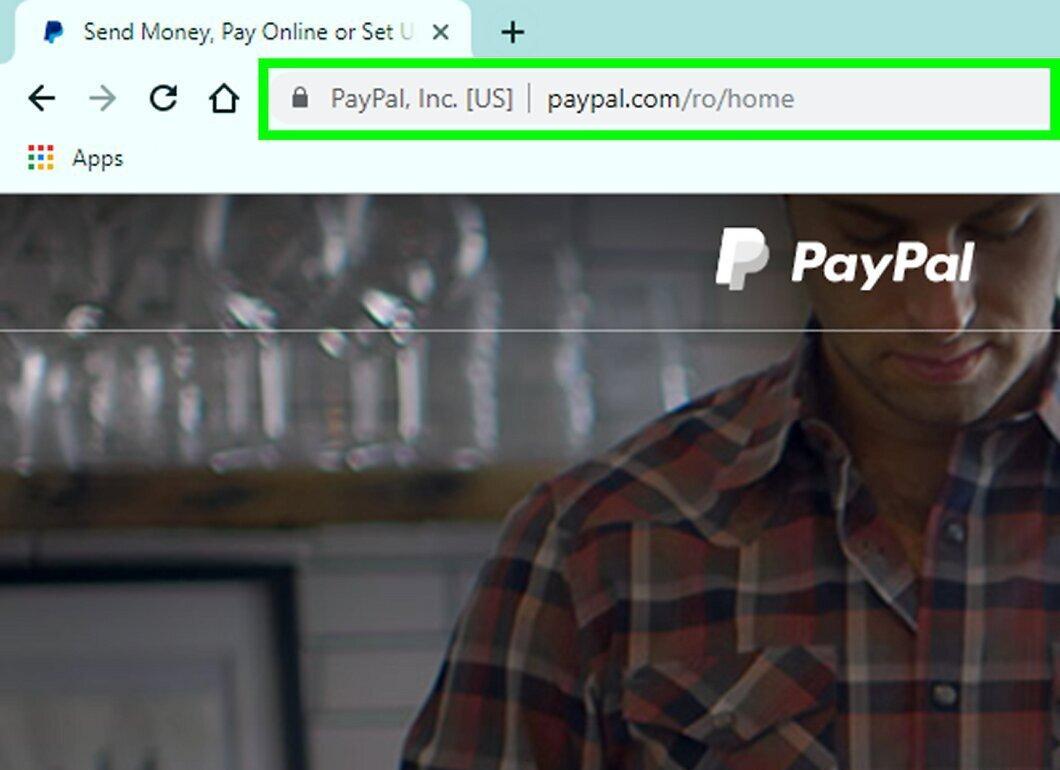
Откройте веб-страницу PayPal. Поскольку это банковская услуга, вам нужно войти в свою учетную запись.
Шаг 2. Нажмите Войти.
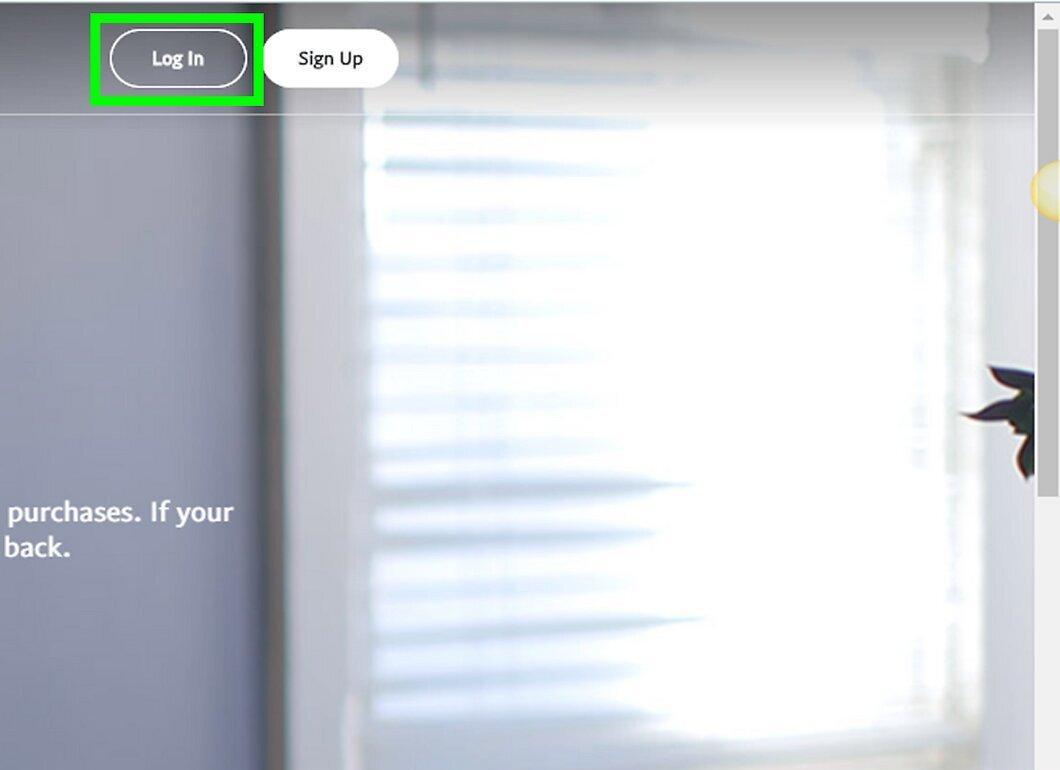
Щелкните по кнопке Войти в верхнем правом углу.
Шаг 3. Введите адрес электронной почты и пароль.

Введите ваши данные в соответствующие поля, затем нажмите «Войти» под полем пароля.
Шаг 4. Нажмите Обзор.

Нажмите на вкладку Обзор, находящуюся в верхней левой части страницы, для доступа к вашему аккаунту. Этот шаг нужен только, если вы не видите кнопку «Обзор аккаунта».
Шаг 5. Нажмите Вывести средства.

Нажмите Вывести средства в разделе Остаток на левой панели.
Шаг 6. Выберите счет для вывода.

Выберите, на какой счет вы хотите вывести средства. Если связан банковский счет, вывод будет бесплатным и деньги поступят в течение 1–2 дней. Если используется карта, взимается комиссия в 25 центов (около 20 рублей). Нажмите Продолжить.
- Учтите, что вывод средств после 19:00, в выходные или праздничные дни может занять больше времени. Проверьте, чтобы все данные были корректными, иначе вывод может быть приостановлен.
Шаг 7. Укажите сумму для вывода.

Введите сумму, которую вы хотите вывести. Используйте клавишу на клавиатуре для ввода рублей и копеек. Десятичная запятая не вводится, так как она уже отображена на экране.
- Для рублевых переводов минимального лимита нет, для других валют — эквивалент 10 долларам (650 рублей).
Шаг 8. Нажмите Продолжить.

Нажмите Продолжить, чтобы перейти к следующему шагу.
Шаг 9. Нажмите Отправить <сумма>.

Нажмите Отправить <сумма>, чтобы перевести выбранные средства на ваш банковский счет.
- Как правило, перевод поступает в течение дня (если до 19:00), но в выходные или праздники это может занять больше времени.[2] X Источник информации
Как отправить деньги (iPhone/Android)
Шаг 1. Откройте приложение PayPal.

Запустите приложение PayPal, нажав на значок с белой буквой «Р» на синем фоне.
Шаг 2. Нажмите Войти.

Коснитесь кнопки Войти в левом нижнем углу.
Шаг 3. Введите адрес электронной почты и пароль.

Введите ваш e-mail и пароль, затем нажмите «Войти».
- Если активирована функция Touch ID, просто прикоснитесь к датчику.
Шаг 4. Нажмите Отправить.

Нажмите на кнопку Отправить в разделе «Отправить и получить» в центре экрана.
- Если на вашем счету недостаточно средств для отправки, деньги будут списаны с вашего банковского счета.
Шаг 5. Укажите адрес электронной почты или номер телефона получателя.

Введите e-mail или телефонный номер получателя в верхней части экрана.
- Если вы впервые отправляете деньги, нажмите «Начнем!» внизу экрана.
- Вы также можете выбрать имя контакта, если оно появится.
Шаг 6. Выберите имя получателя.

Нажмите на имя человека. Если у этого человека есть учетная запись PayPal, его имя будет отображено под строкой поиска.
Шаг 7. Выберите одну из опций.

- Выберите «Отправить другу», если отправляете деньги родственникам или друзьям; комиссии за такой перевод нет.
- Выберите «Оплата товаров или услуг», если вы платите за товар или услугу. В этом случае PayPal удержит 2,9% плюс около 20 рублей.
Шаг 8. Укажите сумму для отправки.

Введите сумму, которую хотите отправить. На клавиатуре PayPal нет кнопки с десятичной запятой, поэтому введите два нуля после нужной суммы.
Шаг 9. Нажмите Далее.

Нажмите Далее, находящуюся внизу экрана.
Шаг 10. Нажмите Отправить.

Нажмите Отправить, чтобы отправить средства выбранному получателю.
- Внизу страницы вы увидите, с какого счета отправлены деньги (PayPal или банковский счет).
- Если хотите добавить заметку к переводу, нажмите «Заметка» в верхней части экрана, введите текст и нажмите «Готово».
Как отправить деньги (компьютер)
Шаг 1. Перейдите на сайт PayPal.

Откройте веб-страницу PayPal. Вам нужно войти в свою учетную запись.
Шаг 2. Нажмите Войти.

Щелкните по кнопке Войти в верхнем правом углу.
Шаг 3. Введите адрес электронной почты и пароль.

Введите ваш e-mail и пароль в соответствующие поля, затем нажмите «Войти».
Шаг 4. Нажмите Обзор.

Нажмите на вкладку Обзор в верхней левой части страницы для перехода в аккаунт.
Шаг 5. Нажмите Отправить и получить средства.

Выберите опцию Отправить и получить средства в верхней части экрана (под значком в виде лупы).
Шаг 6. Выберите одну из двух опций.

- Выберите «Оплата товаров или услуг», если вы платите за товар или услугу, с этого перевода PayPal возьмет 2,9% плюс 20 рублей.
- Выберите «Отправить другу», если переводите деньги друзьям или родственникам; за это PayPal не берет комиссию.
Шаг 7. Укажите адрес электронной почты, номер телефона или имя получателя.

Введите адрес электронной почты, номер телефона или имя получателя в строке поиска в верхней части страницы.
- Также можно выбрать имя контакта, если оно отображается в списке.
Шаг 8. Нажмите Продолжить.

Нажмите Продолжить, если ввели данные вручную.
- Если вы выбрали имя контакта, этот шаг можно пропустить.
Шаг 9. Укажите сумму, которую хотите отправить.

Введите сумму, которую хотите отправить, в соответствующее поле.
- Также можно добавить заметку, щелкнув по полю «Добавить заметку».
- Если хотите изменить валюту, щелкните на поле под введенной суммой и выберите нужную валюту.
Шаг 10. Нажмите Продолжить.

Нажмите Продолжить внизу страницы.
Шаг 11. Нажмите Отправить средства.

Нажмите Отправить средства. Указанная сумма будет отправлена выбранному вами человеку, который должен подтвердить согласие на получение средств перед их списанием с вашего счета.