
Преобразование защищенных аудиофайлов в формат MP3
В этой статье мы рассмотрим, как преобразовать защищенные аудиофайлы в MP3. Защищенные файлы формата M4P от Apple можно конвертировать через iTunes, а для аудиофайлов, приобретенных в магазине Microsoft, понадобится Проигрыватель Windows Media, который недоступен в Windows 10.
Как конвертировать купленные защищенные аудиофайлы через iTunes
Шаг 1: Убедитесь, что у вас есть подписка на iTunes Match.

Проверьте наличие подписки на iTunes Match — сервис, стоимость которого составляет примерно 1500 рублей в месяц и который позволяет хранить вашу музыку в iCloud и загружать удаленные треки.
- Запустите iTunes.
- Перейдите в раздел «Магазин».
- Нажмите на «iTunes Match» справа.
- Нажмите на синюю кнопку «Подписаться».
- Введите свои данные Apple ID.
- Укажите информацию о платеже (если будет запрошено).
- Подтвердите подписку, нажав «Подписаться».
Шаг 2: Запустите iTunes.
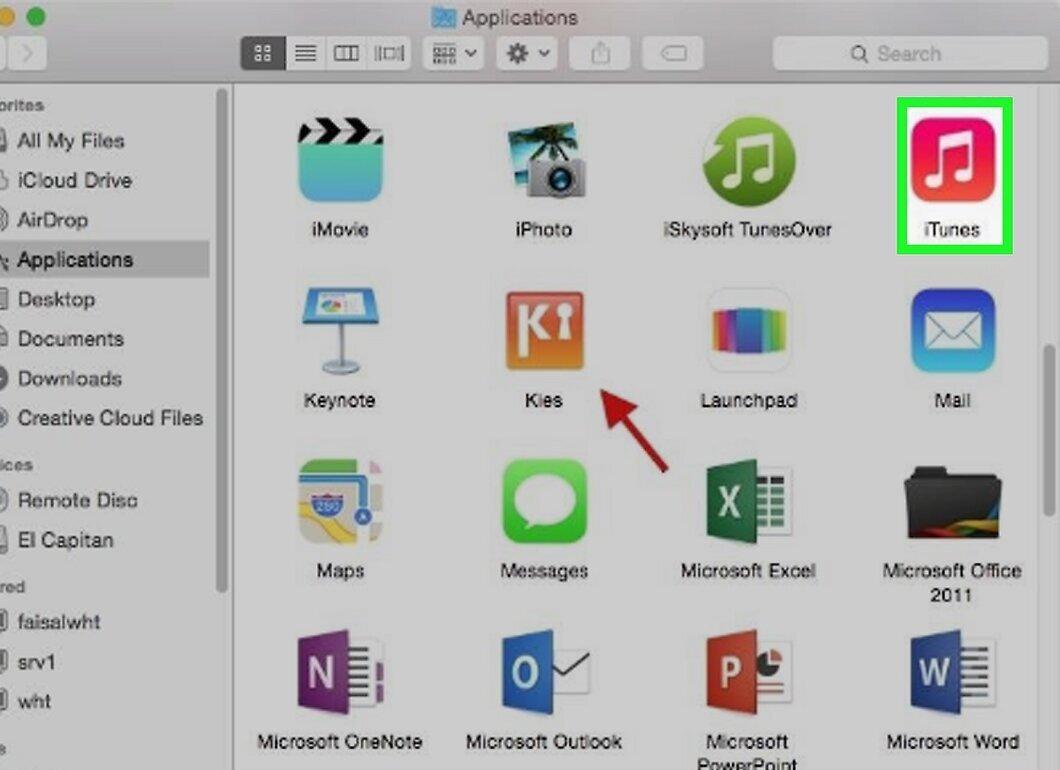
Если iTunes еще не открыт, запустите его, чтобы завершить процесс подписки на iTunes Match.
Шаг 3: Проверьте авторизацию.
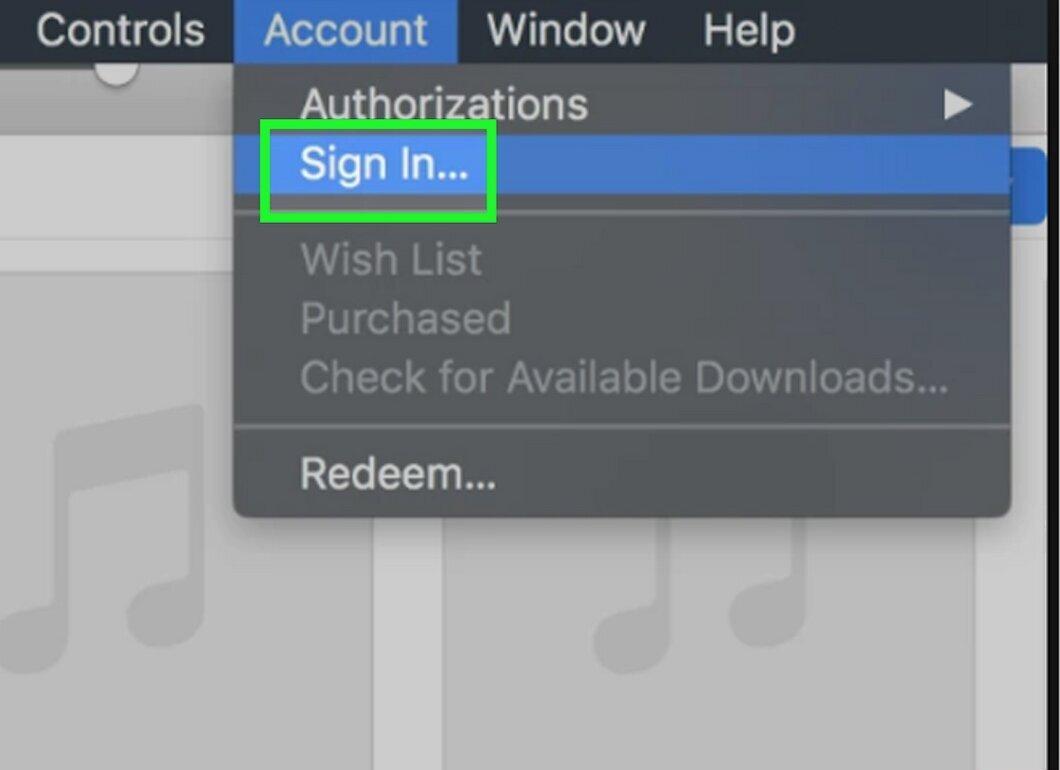
Убедитесь, что вы авторизованы в iTunes. Для этого нажмите на «Учетная запись» в верхнем левом углу и найдите свое имя. Если оно отсутствует, выберите «Войти» и введите свои данные Apple ID.
Шаг 4: Найдите нужный трек или альбом.
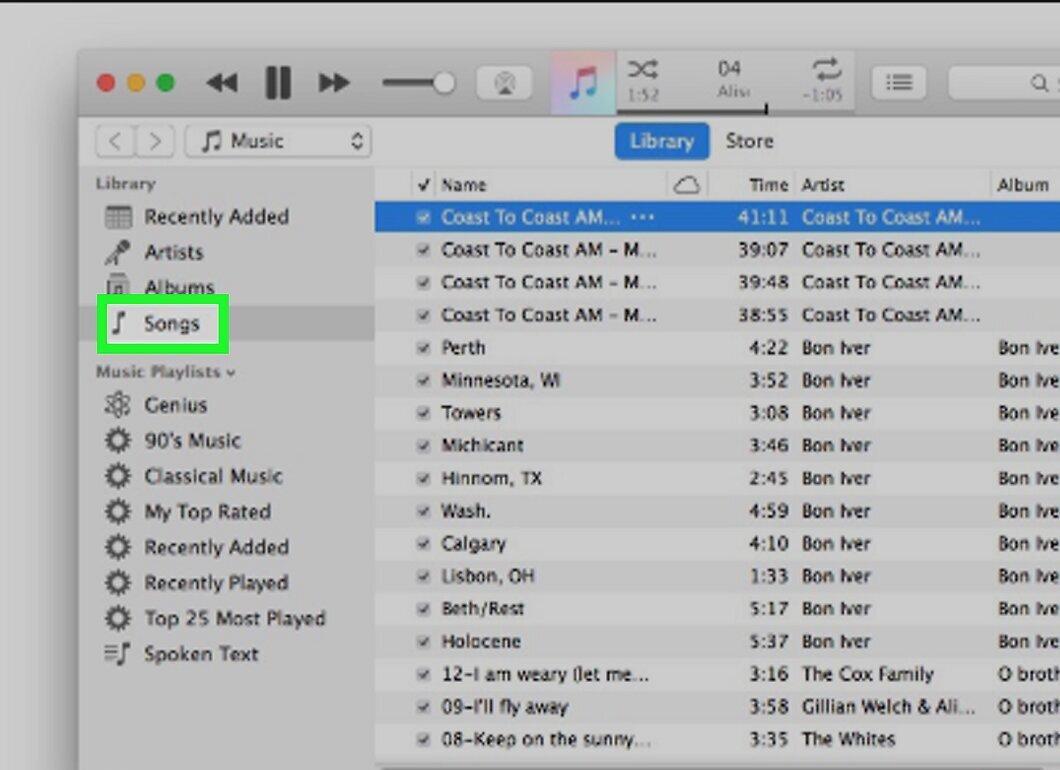
Ищите трек или альбом, который вы хотите конвертировать. Обратите внимание, что это должен быть трек, приобретенный в iTunes. Прежде чем конвертировать, удалите защищенный аудиофайл из медиатеки.
Шаг 5: Удалите трек или альбом.
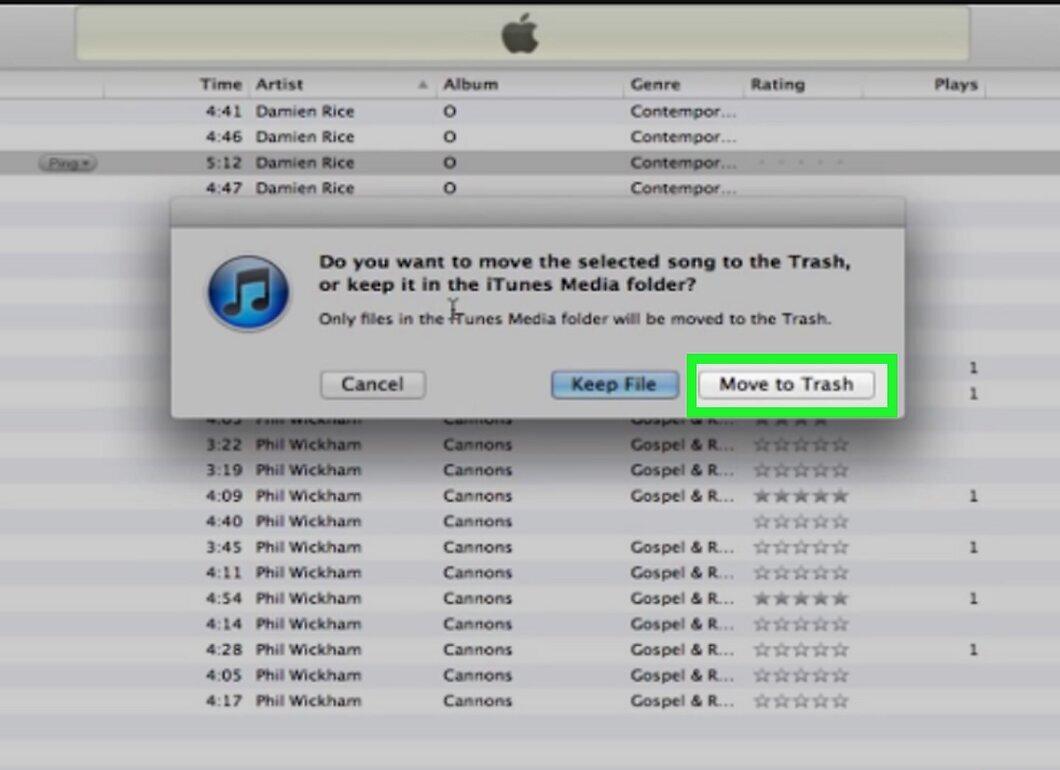
Выберите нужный трек или альбом, затем нажмите Del (для Windows) или выберите «Изменить» > «Переместить в корзину» (для Mac). Защищенный файл будет удален из медиатеки iTunes.
Шаг 6: Нажмите на вкладку «Магазин».
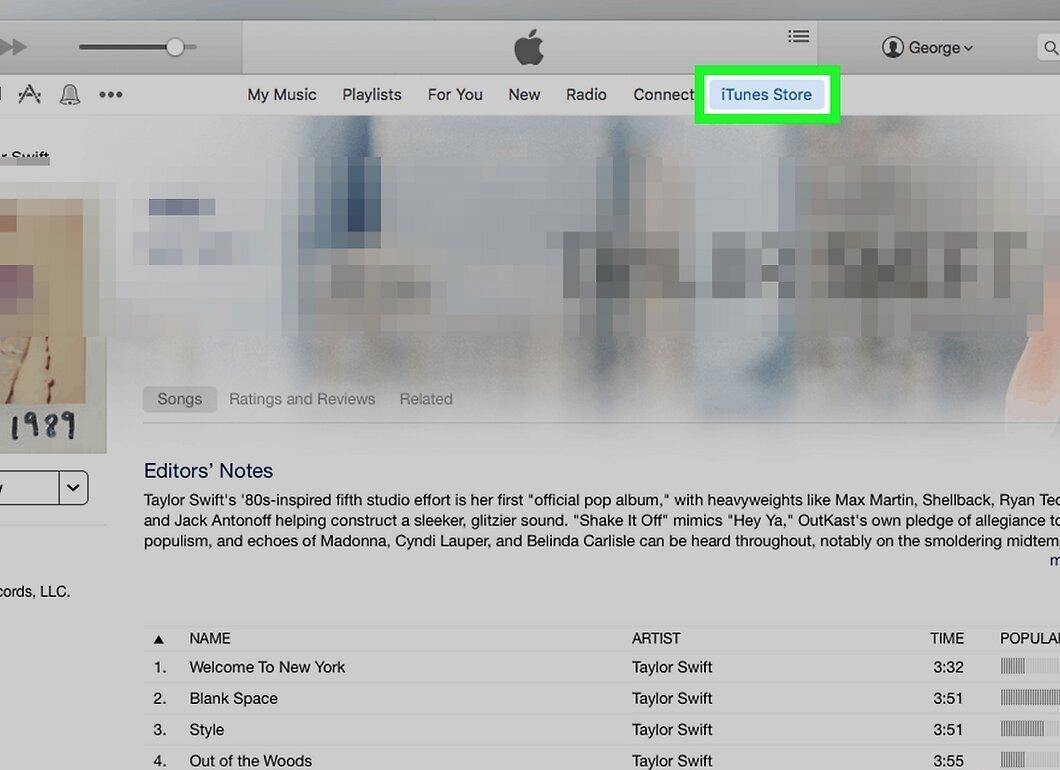
Выберите вкладку «Магазин» (для Windows) или «Магазин iTunes» (для Mac) в верхней части окна.
Шаг 7: Перейдите в «Покупки».
Нажмите на раздел «Покупки», который находится справа.
Шаг 8: Найдите удаленный трек или альбом.
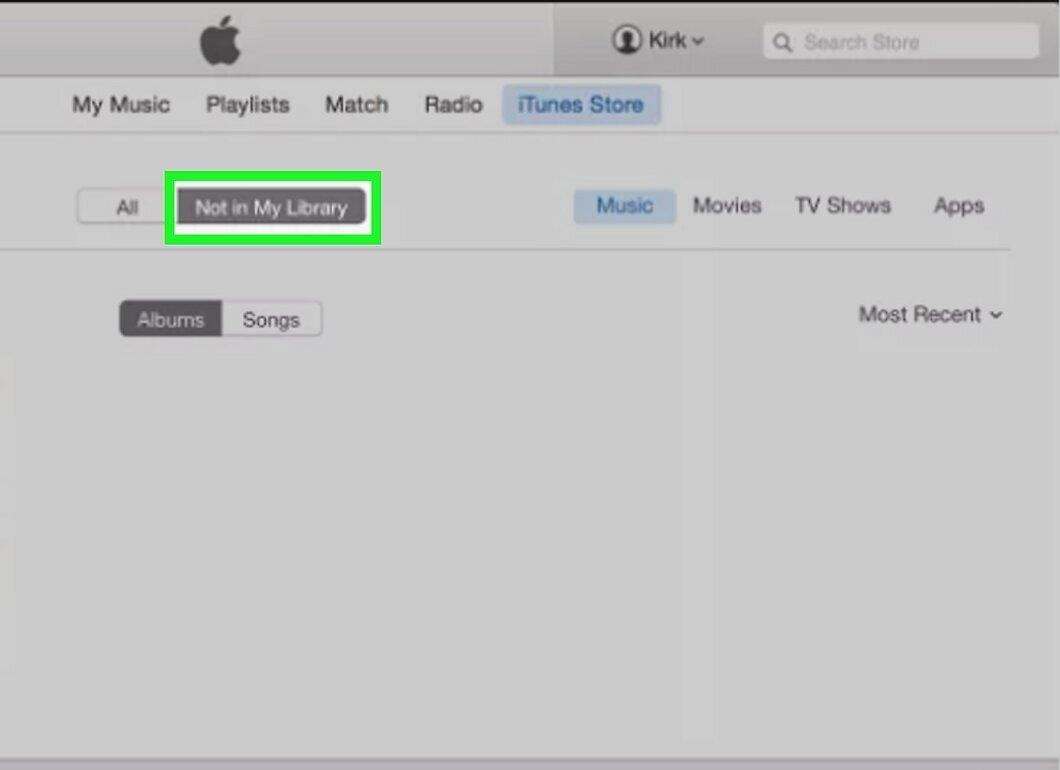
Найдите удаленный трек или альбом. В случае, если вы ранее приобрели контент в iTunes, он будет доступен на этой странице.
- Щелкните по вкладке «Нет в моей медиатеке» в верхней части окна, чтобы увидеть купленные треки, которые отсутствуют в медиатеке.
Шаг 9: Скачайте трек.
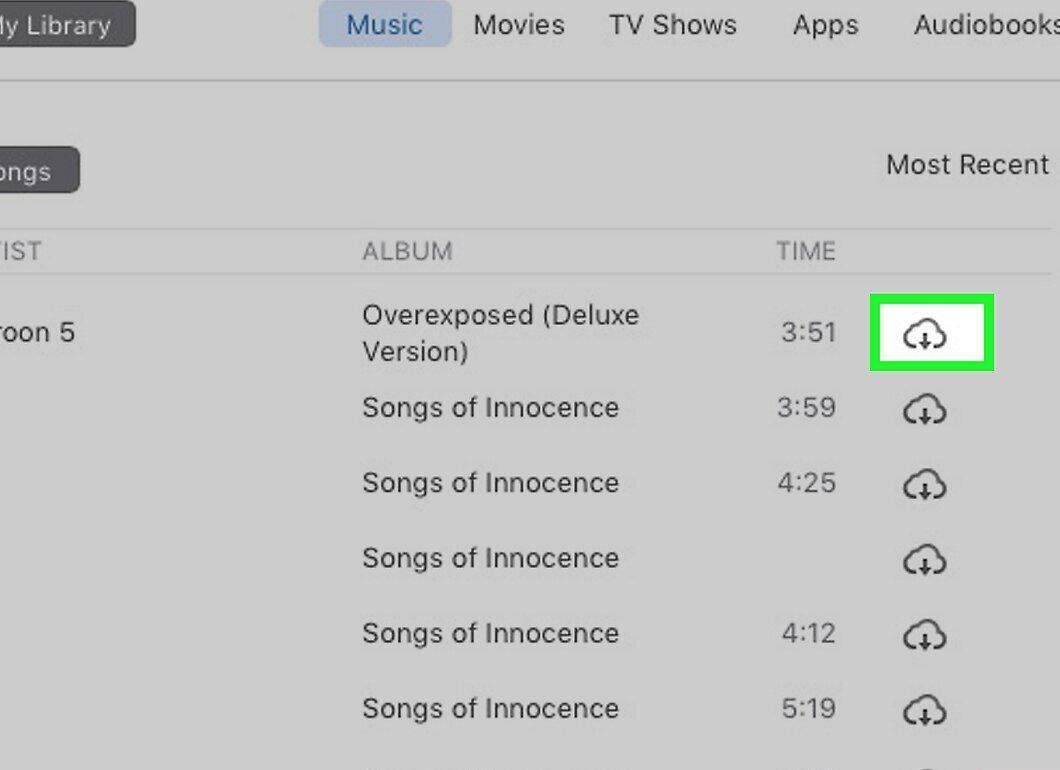
Нажмите на значок «Скачать» (в виде облака) рядом с нужным треком или альбомом, и незащищенная версия будет загружена на ваш компьютер.
Шаг 10: Конвертируйте в MP3.
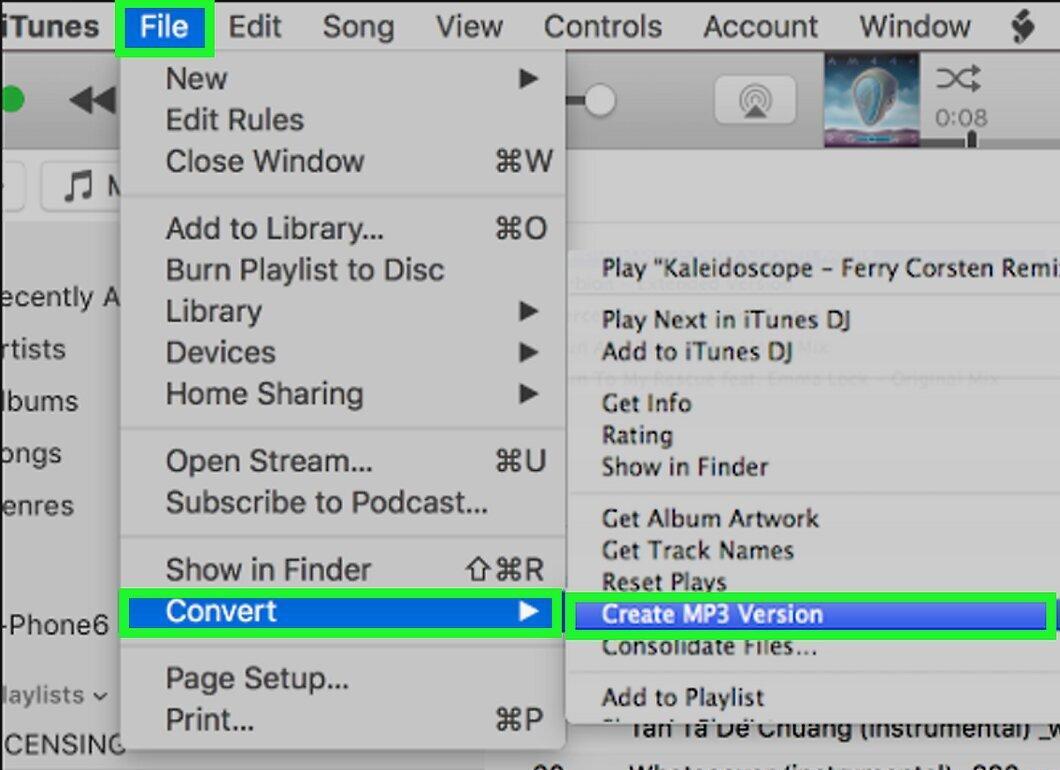
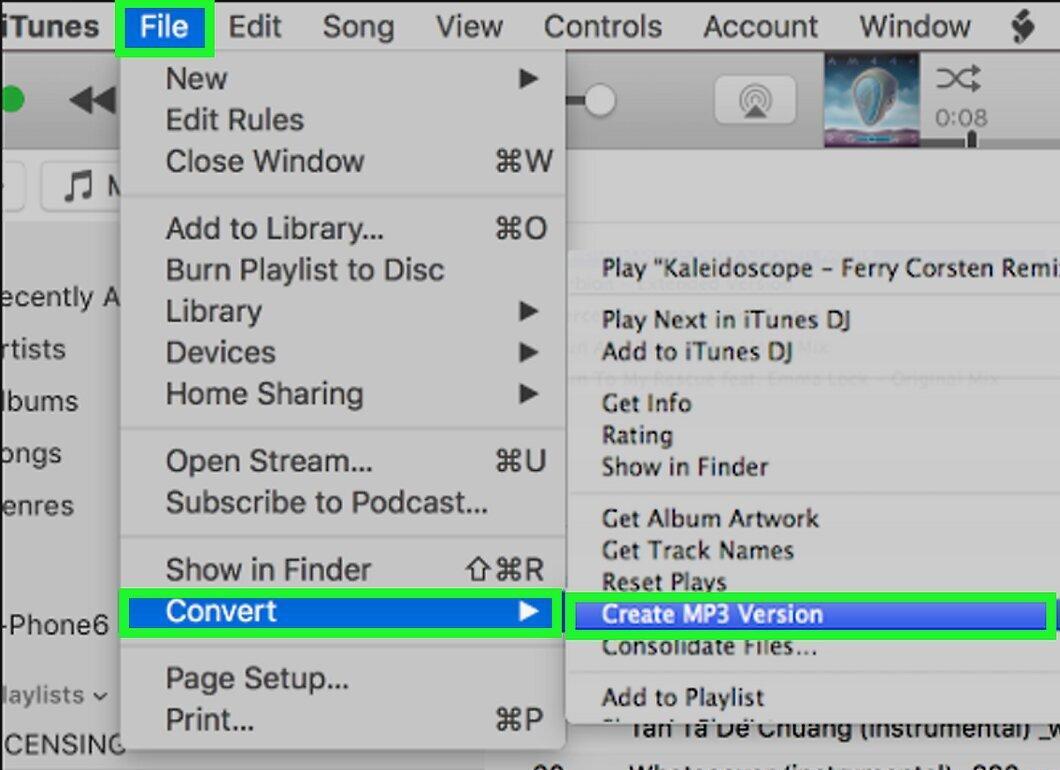
Для конвертации незащищенных треков в формат MP3 выберите нужный трек и перейдите в меню «Файл» > «Конвертировать» > «Создать версию в формате MP3». Если опция отсутствует, выполните следующие шаги:
- Перейдите в «Редактировать» (для Windows) или «iTunes» (для Mac);
- Выберите «Настройки»;
- Нажмите «Настройки импорта» на вкладке «Основные»;
- В разделе «Импортер» выберите «MP3»;
- Подтвердите, нажав «ОК» в обоих окнах.
Как конвертировать защищенные аудиофайлы с помощью iTunes
Шаг 1: Поймите, как работает этот метод.
iTunes способен воспроизводить большинство защищенных аудиофайлов, но снять защиту с них невозможно, если они старые или не были куплены. В таком случае запишите защищенные файлы на компакт-диск, а затем импортируйте их в формате MP3 в iTunes. Обратите внимание на следующие моменты:
- Вам потребуется авторизация для воспроизведения защищенных M4P-файлов в iTunes и записи их на диск;
- Качество звука может немного пострадать;
- Используйте CD-RW, если хотите конвертировать множество файлов, так как этот диск можно перезаписывать до 1000 раз.
Шаг 2: Вставьте компакт-диск в компьютер.
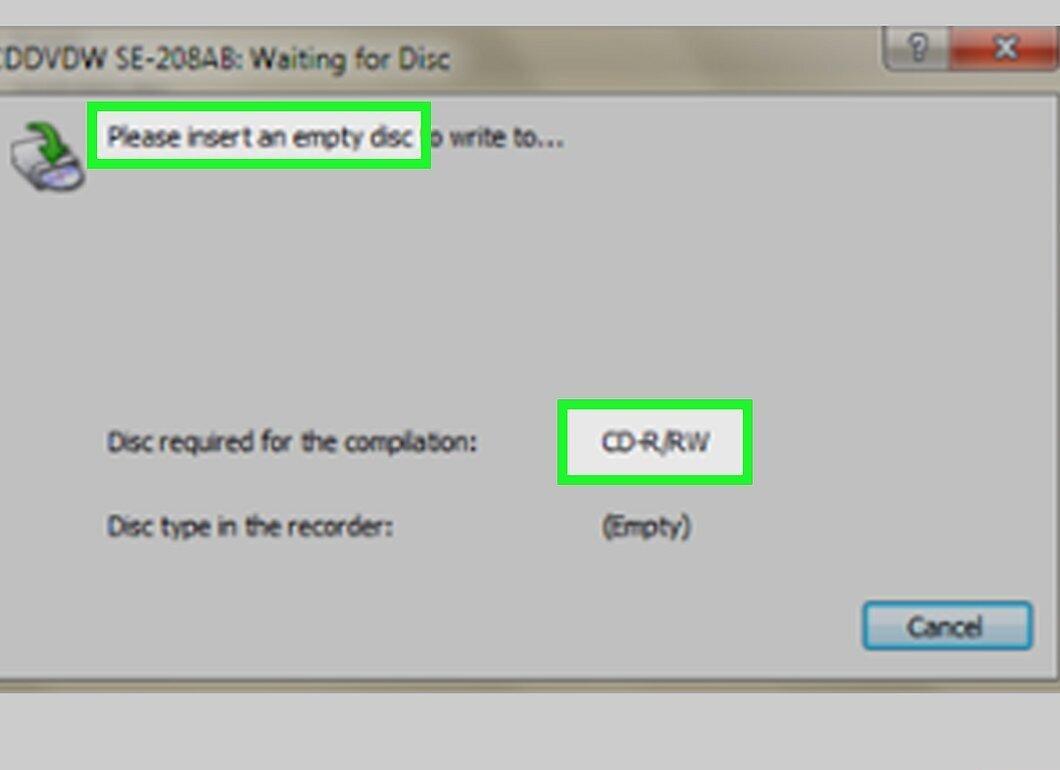
Убедитесь, что вы используете новый диск CD-RW. Если у вас нет DVD-привода, приобретите внешний.
Шаг 3: Запустите iTunes.
Запустите iTunes, нажав на значок с музыкальной нотой.
Шаг 4: Отсортируйте файлы по типу.
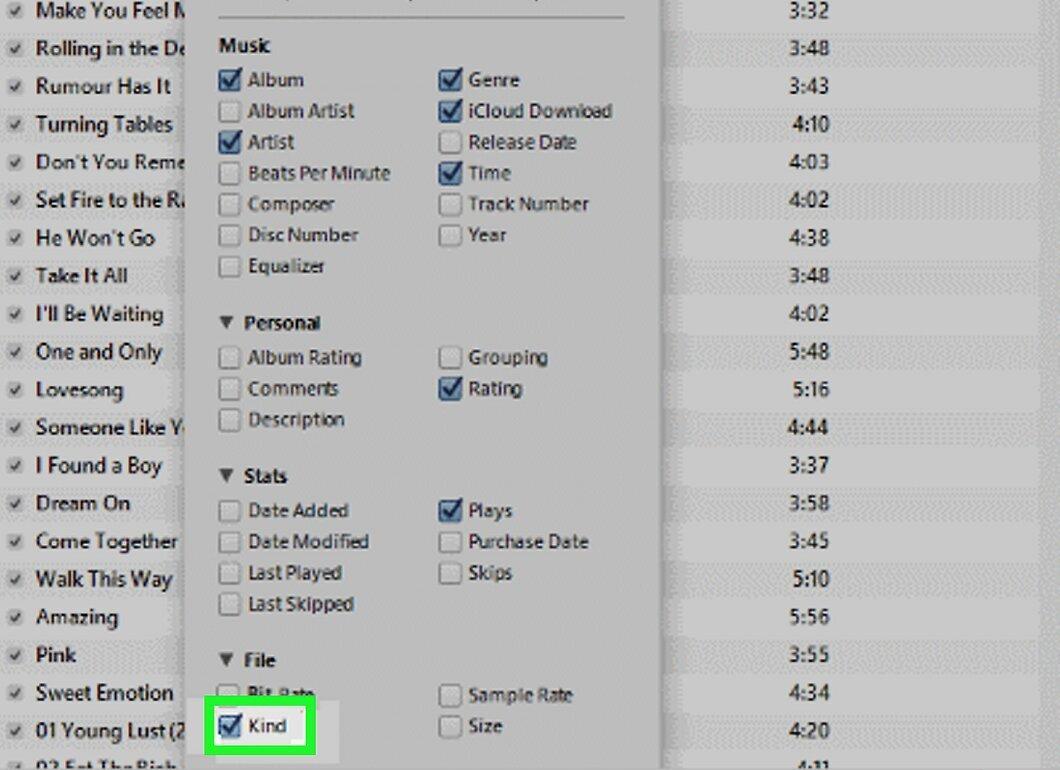
Сортируйте музыкальные файлы по типу, выбрав вкладку «Тип» в списке песен. Если вкладка недоступна, щелкните правой кнопкой мыши по панели сортировки и установите флажок «Тип».
Шаг 5: Найдите защищенные аудиофайлы.
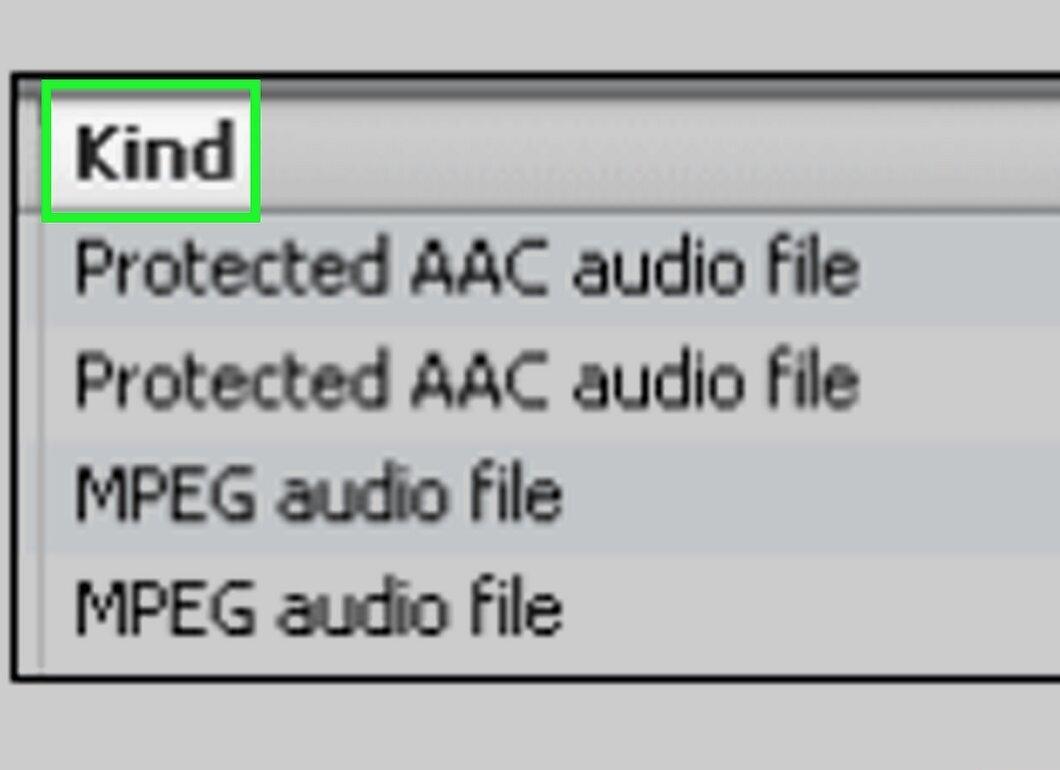
Защищенные файлы будут помечены как «M4P» в столбце «Тип».
Шаг 6: Выберите до 80 минут музыки.
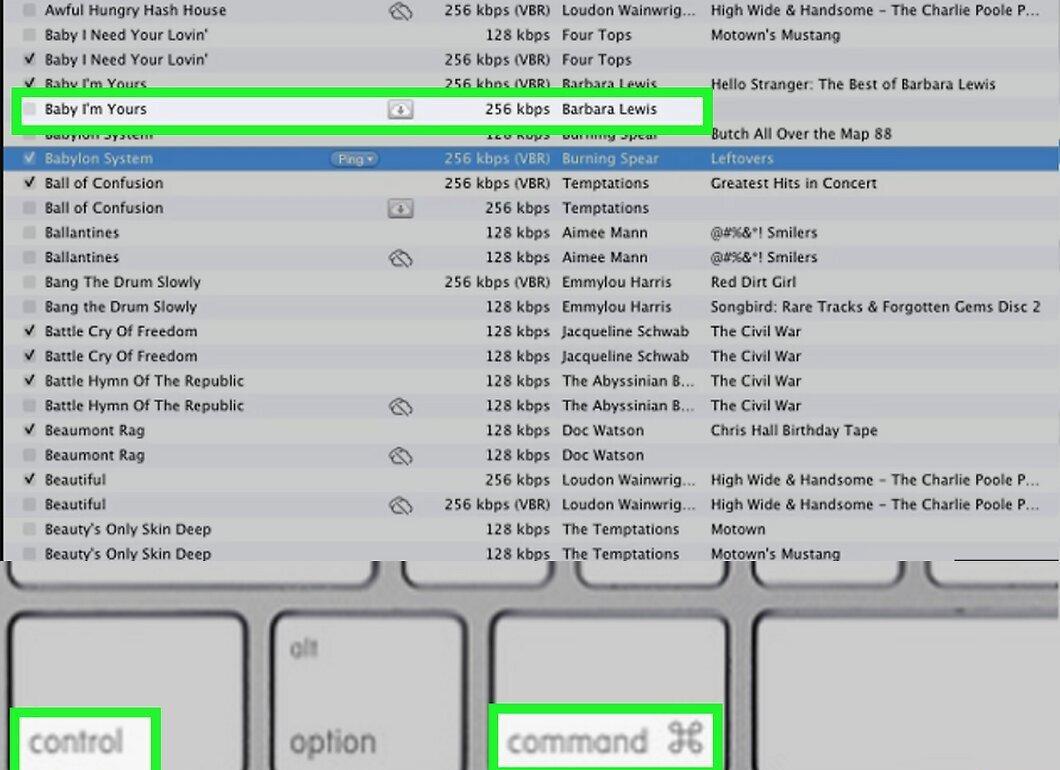
Удерживайте клавишу Ctrl (или ⌘ Command на Mac) и щелкайте по каждому нужному треку.
Шаг 7: Создайте новый плейлист.
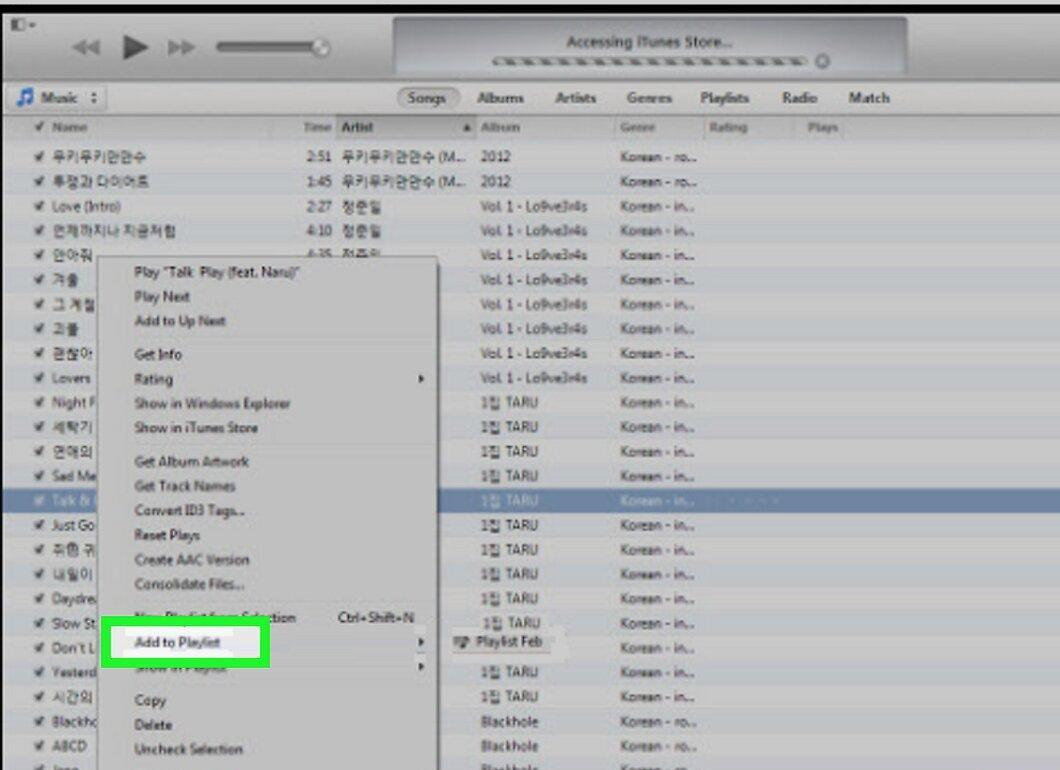
Щелкните правой кнопкой мыши на одной из выбранных песен, выберите «Добавить в плейлист» и создайте новый плейлист, дав ему имя.
Шаг 8: Щелкните по ⋯.
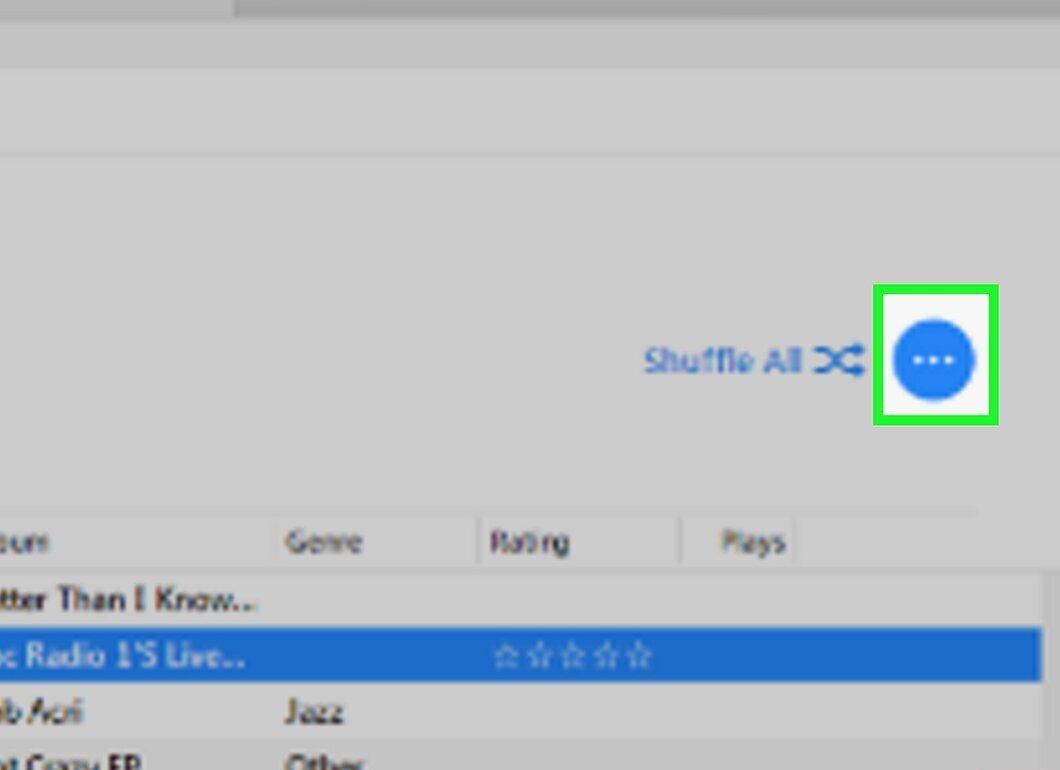
Нажмите на значок ⋯ в верхней правой части страницы плейлиста для открытия меню.
Шаг 9: Нажмите «Записать плейлист на диск».
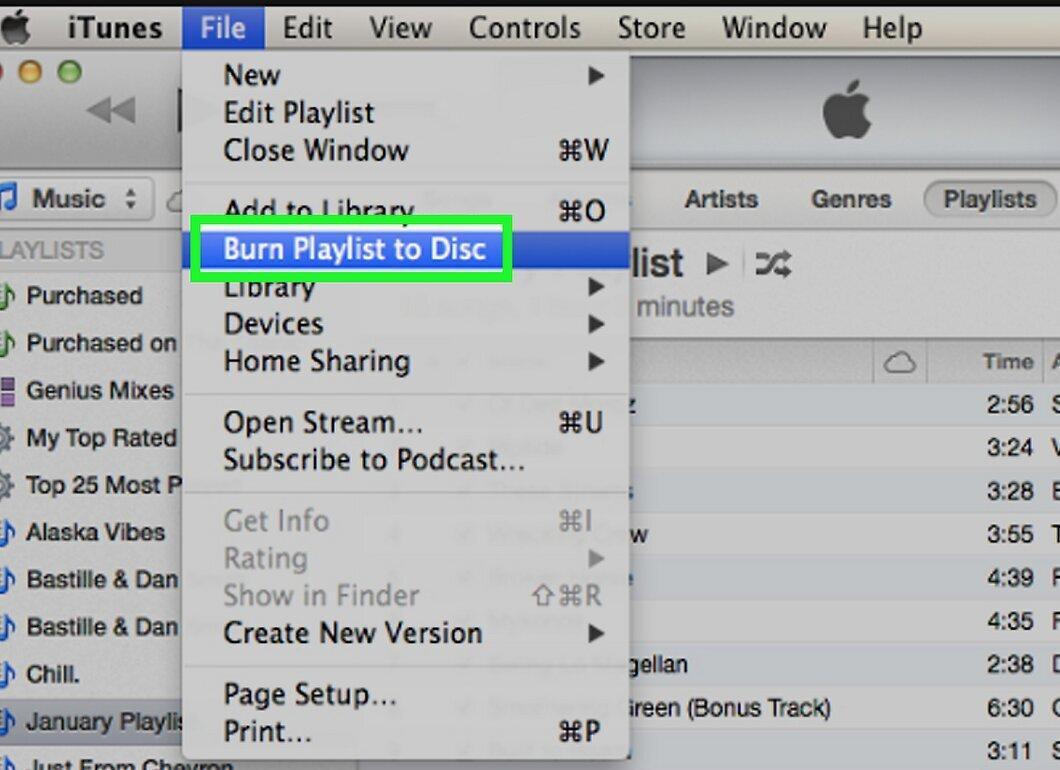
Выберите опцию «Записать плейлист на диск» из меню. Откроется новое окно.
Шаг 10: Запишите аудиодиск в формате MP3.
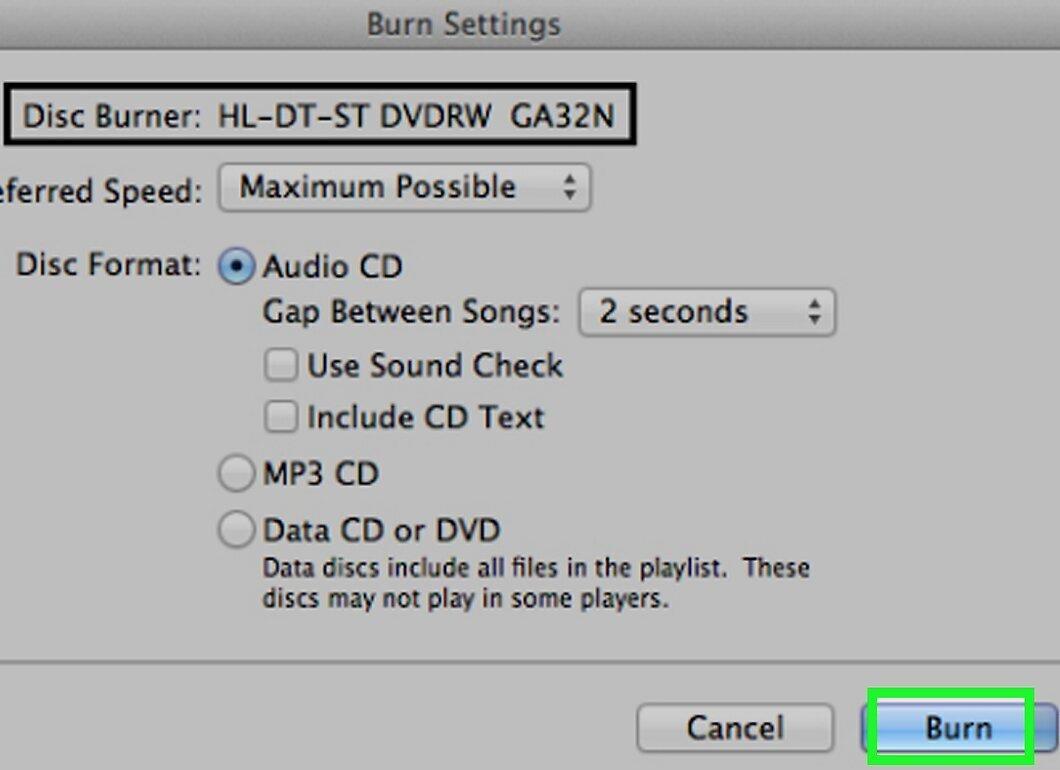
Установите флажок «MP3 CD», а затем нажмите «Записать» внизу окна. Композиции из плейлиста начнут записываться на диск.
Шаг 11: Дождитесь завершения записи.
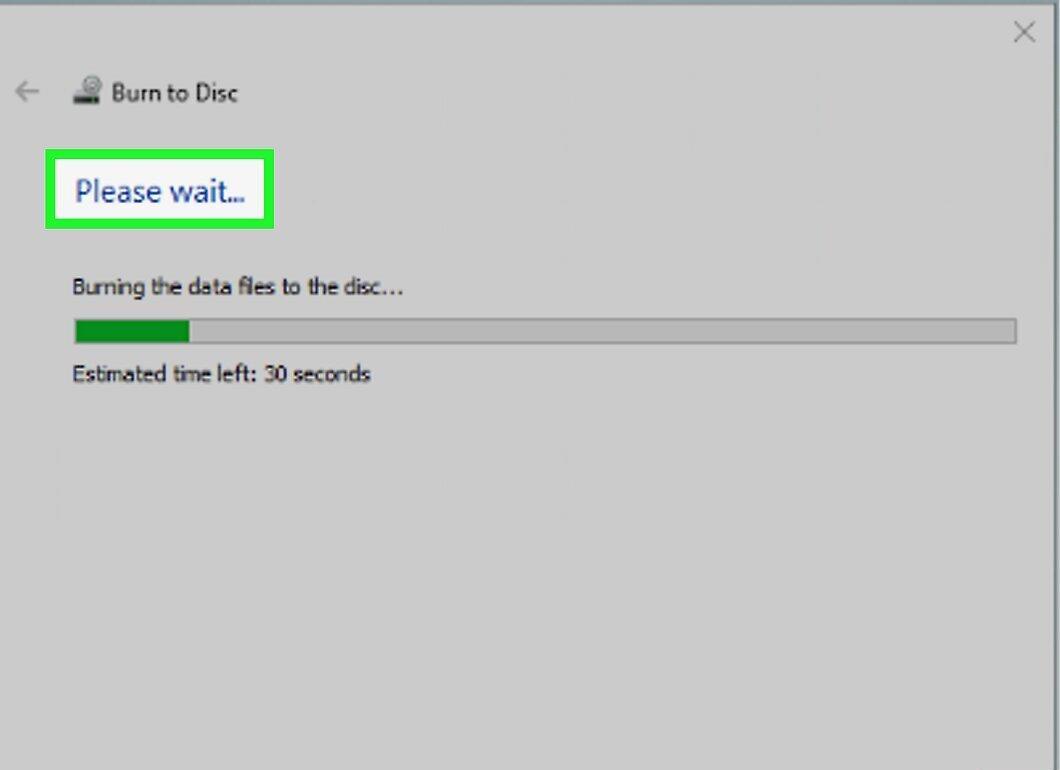
Запись займет несколько минут. После этого можно переходить к следующему шагу.
Шаг 12: Скопируйте музыку с компакт-диска в формате MP3.
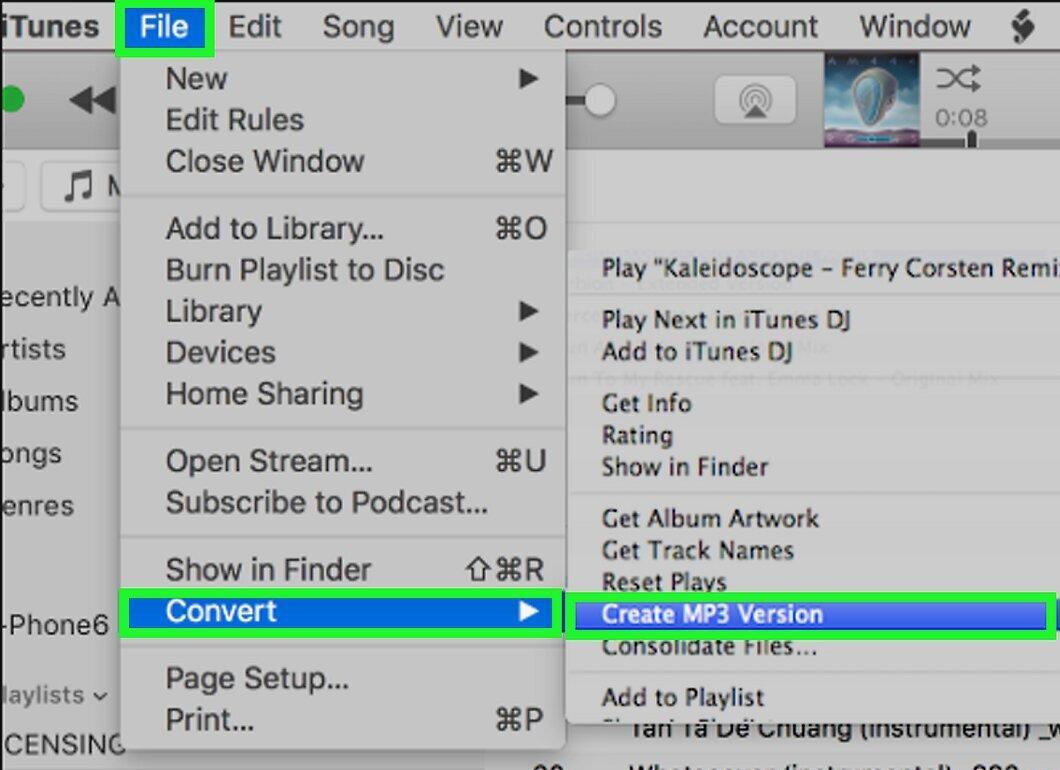
Откройте iTunes, вставьте записанный диск, выберите его содержимое и выполните «Файл» > «Конвертировать» > «Создать версию в формате MP3».
- После копирования MP3-файлов удалите защищенные аудиофайлы.
Шаг 13: Отформатируйте компакт-диск.
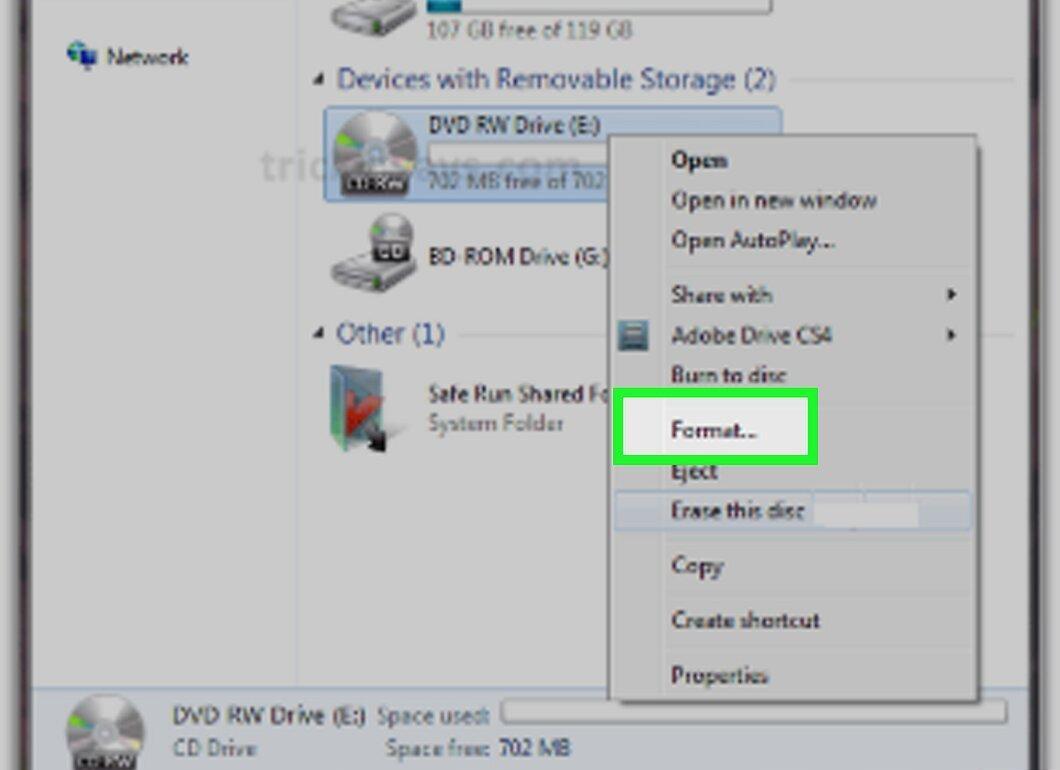
Не забудьте отформатировать диск, прежде чем записывать на него новые аудиофайлы.
Как конвертировать защищенные аудиофайлы с помощью Проигрывателя Windows Media
Шаг 1: Вставьте компакт-диск в компьютер.
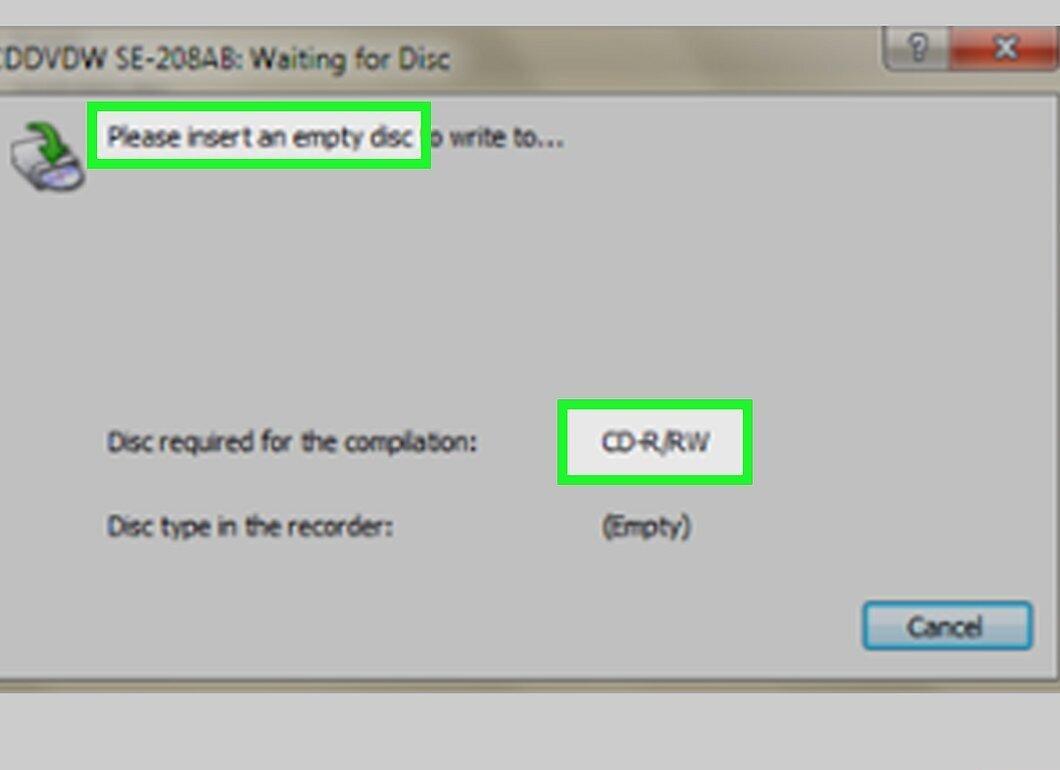
Убедитесь, что используете новый диск CD-RW. Если на вашем компьютере нет DVD-привода, приобретите внешний привод.
Шаг 2: Откройте меню «Пуск».
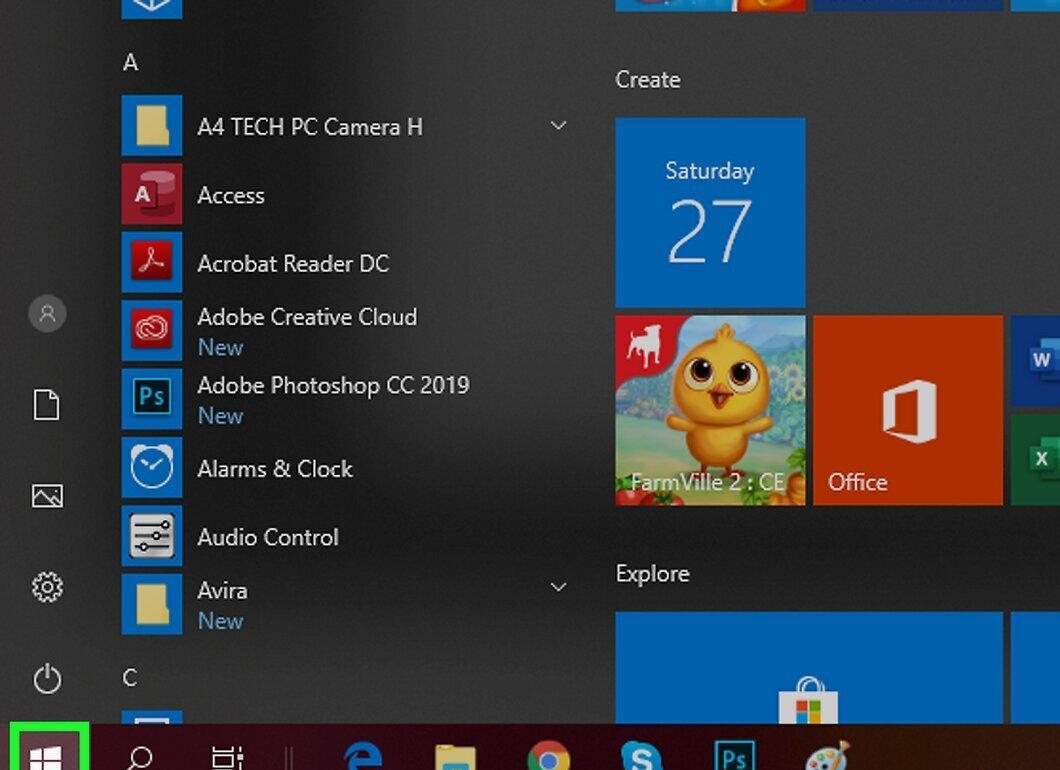
Нажмите на логотип Windows в нижнем левом углу экрана.
Шаг 3: Найдите Windows Media Player.
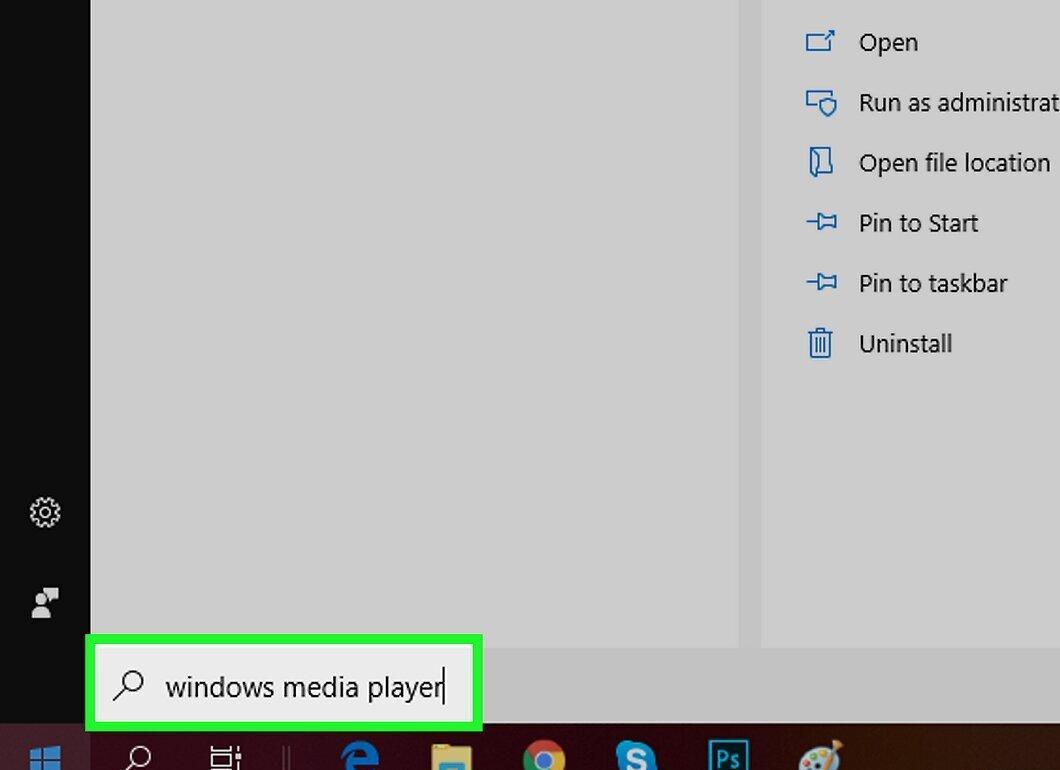
Введите «windows media player» в строку поиска.
Шаг 4: Запустите Windows Media Player.
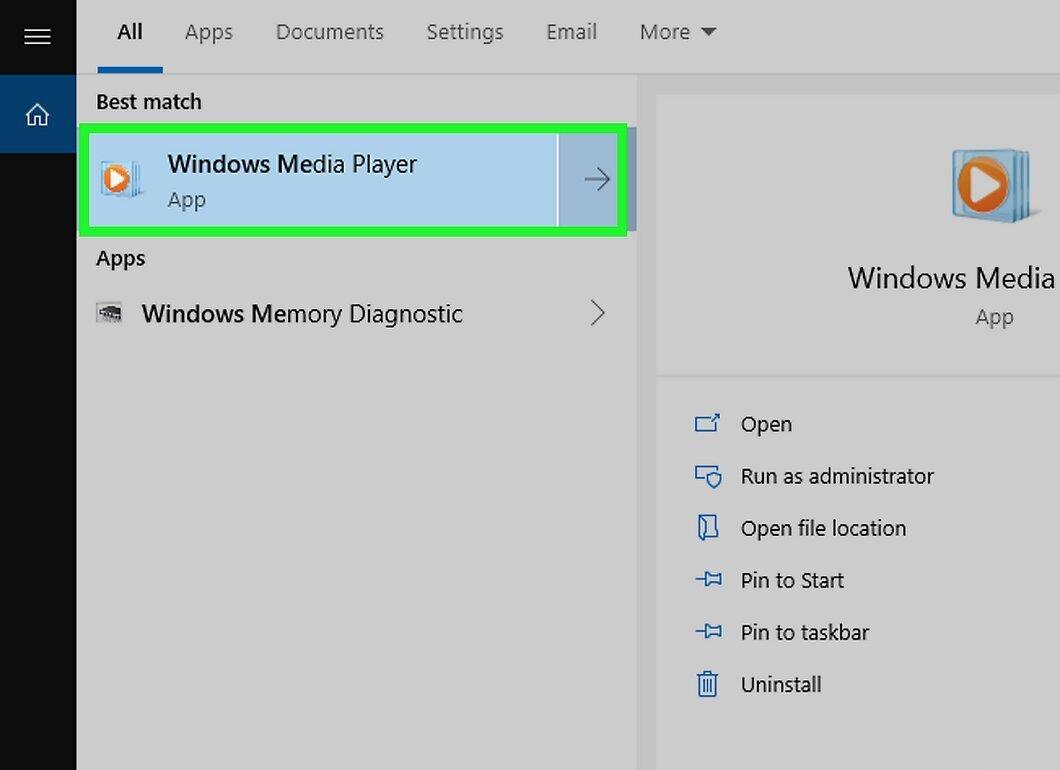
Нажмите на значок Windows Media Player, который выглядит как синий квадрат с оранжево-белой кнопкой воспроизведения в верхней части меню «Пуск». Если его нет, значит, проигрыватель не установлен на вашем компьютере.
Шаг 5: Откройте медиатеку.
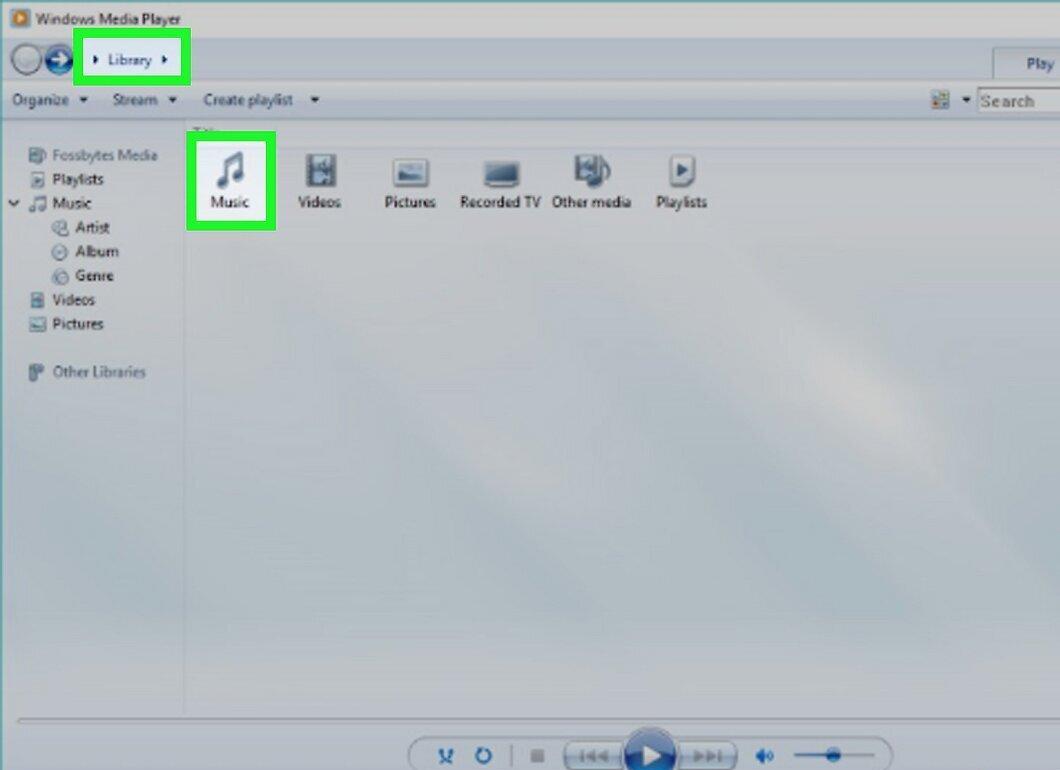
Перейдите на вкладку «Библиотека». Дважды щелкните по «Музыка», затем дважды по «Все».
Шаг 6: Найдите защищенные треки.
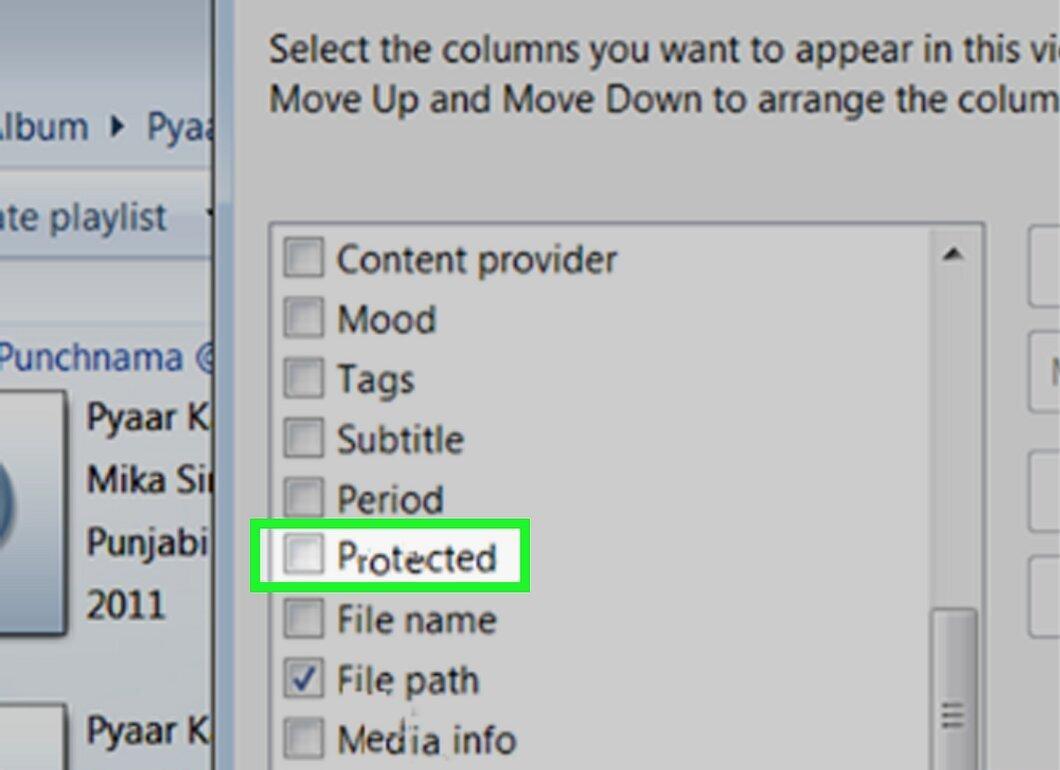
Щелкните правой кнопкой мыши по панели сортировки, выберите «Выбрать столбцы», прокрутите вниз и установите флажок «Защита», затем нажмите «ОК». Теперь вы сможете отсортировать файлы по защите.
Шаг 7: Перейдите на вкладку «Запись».
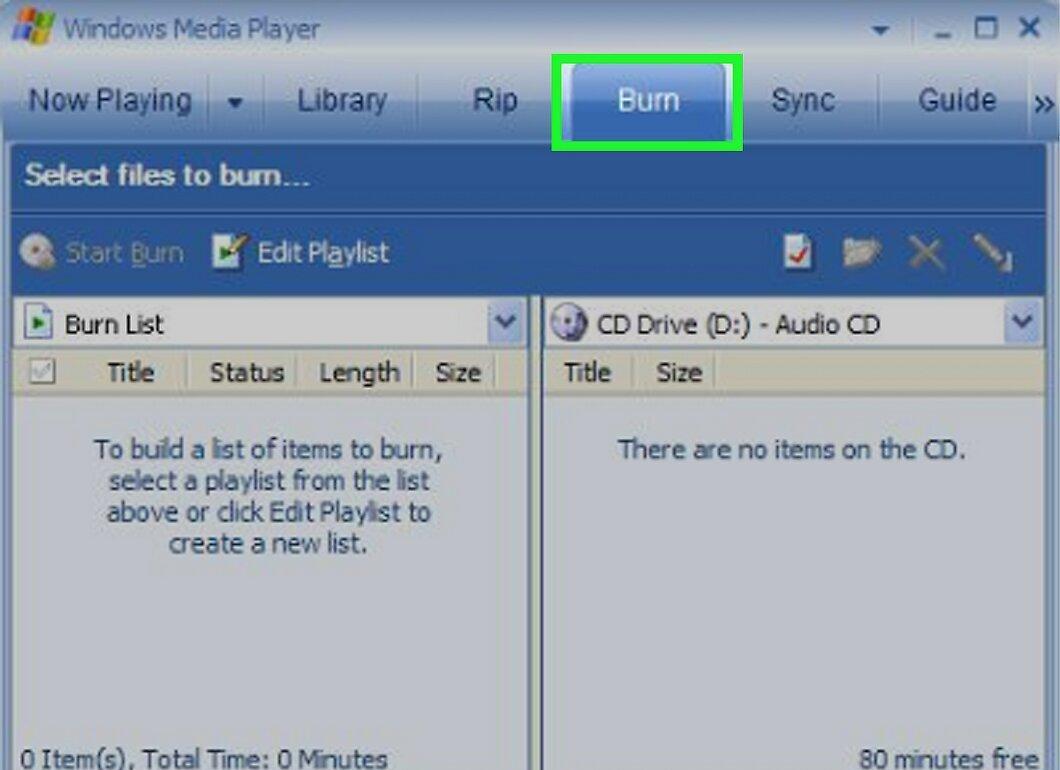
Нажмите на вкладку «Запись» в правом верхнем углу окна.
Шаг 8: Выберите до 80 минут защищенной музыки.
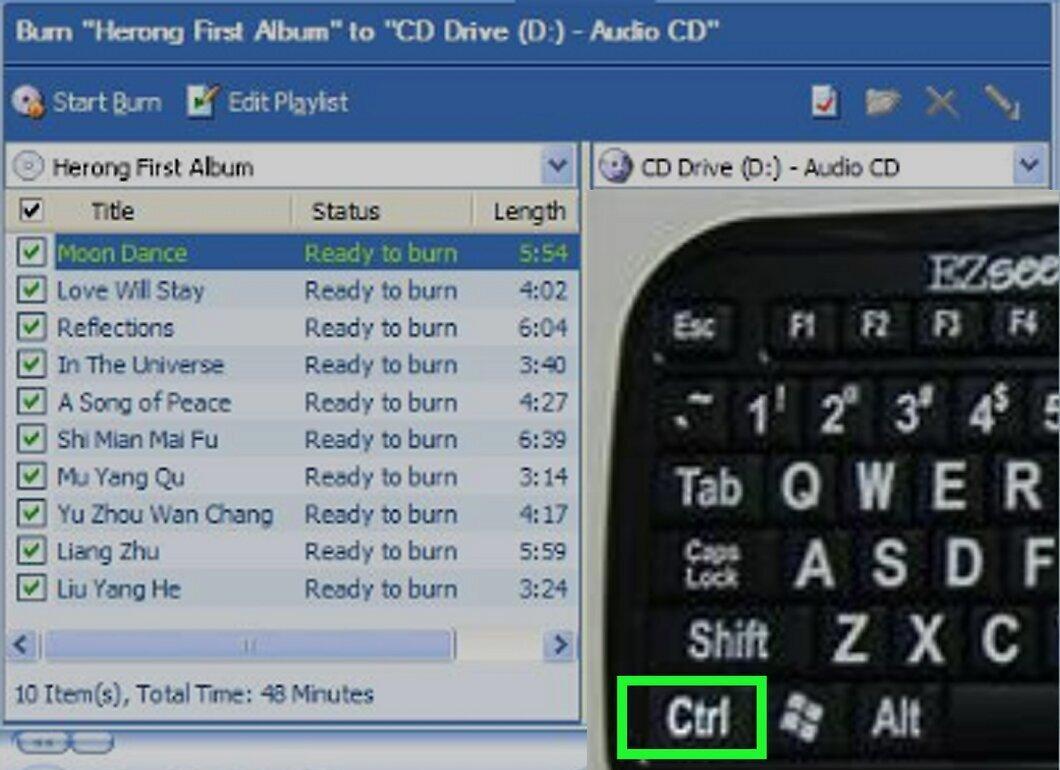
Удерживайте Ctrl и щелкайте по каждому защищенному треку.
Шаг 9: Перетащите музыку на панель «Запись».
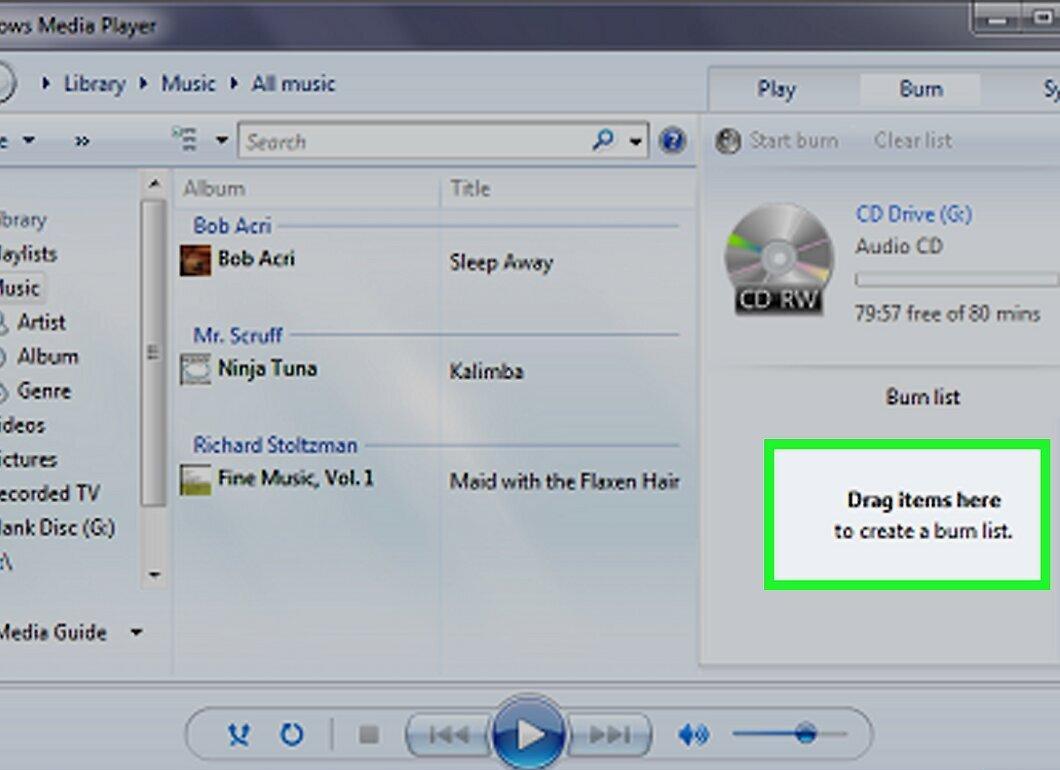
Перенесите выбранные треки на панель «Запись», которая находится справа.
Шаг 10: Нажмите «Начать запись».
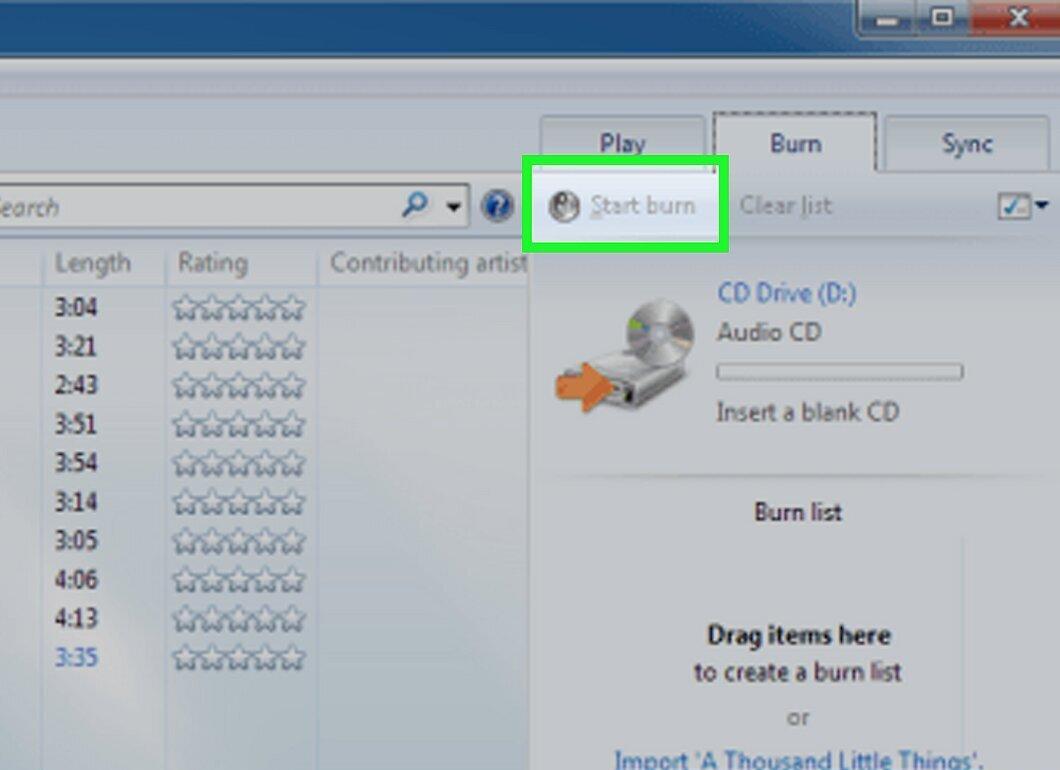
Выберите опцию «Начать запись» в верхней части панели. Музыка начнет записываться на компакт-диск.
Шаг 11: Дождитесь завершения процесса записи.
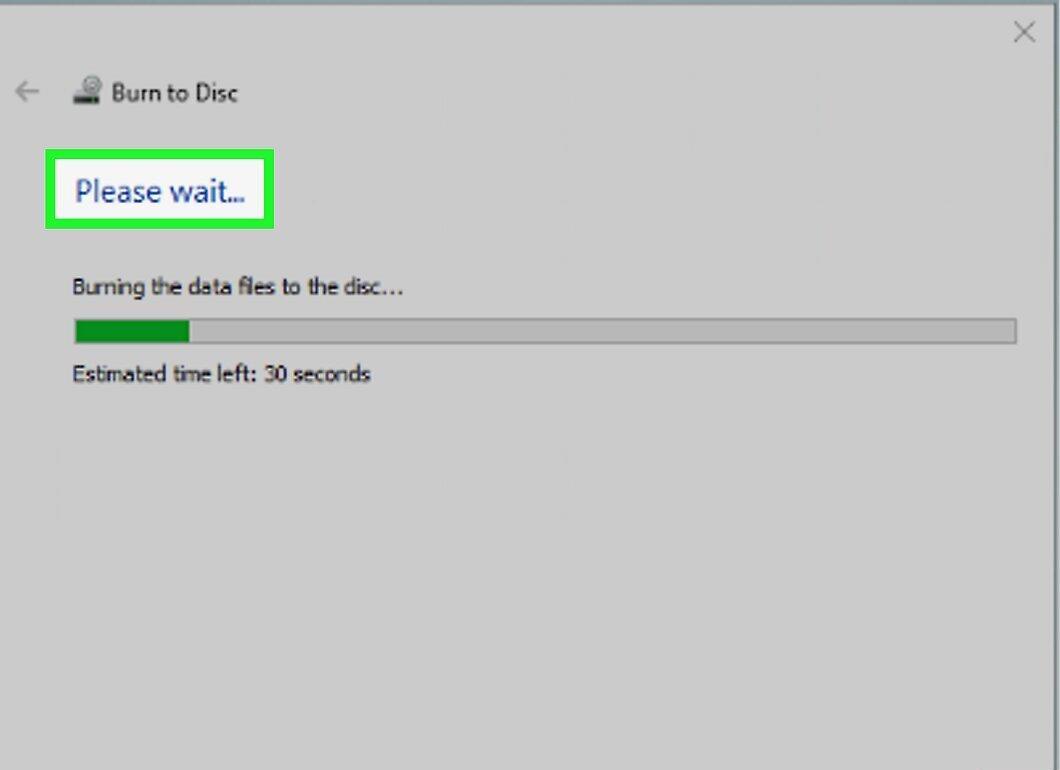
Подождите, пока завершится процесс записи, это займет несколько минут. Затем можно переходить к преобразованию файлов.
Шаг 12: Скопируйте музыку с компакт-диска в формате MP3.
Откройте Проигрыватель Windows Media и используйте функцию «Копировать диск» для копирования музыки в формате MP3.
Шаг 13: Отформатируйте компакт-диск.

Не забудьте отформатировать диск перед записью новых аудиофайлов.


