
В этой статье вы освоите, как легко извлечь файлы из ZIP-архива и переместить их в обычную папку на вашем компьютере. Работать с архивами бывает неудобно, если не распаковать их содержимое. Обратите внимание, что ZIP-файлы отличаются от других форматов архивов, таких как RAR, и для их распаковки не требуется дополнительное программное обеспечение. Если вы хотите извлечь файлы из ZIP-архива на вашем iPhone или Android-устройстве, вам понадобится специальное приложение.
В Windows
Шаг 1. Найдите ZIP-файл.
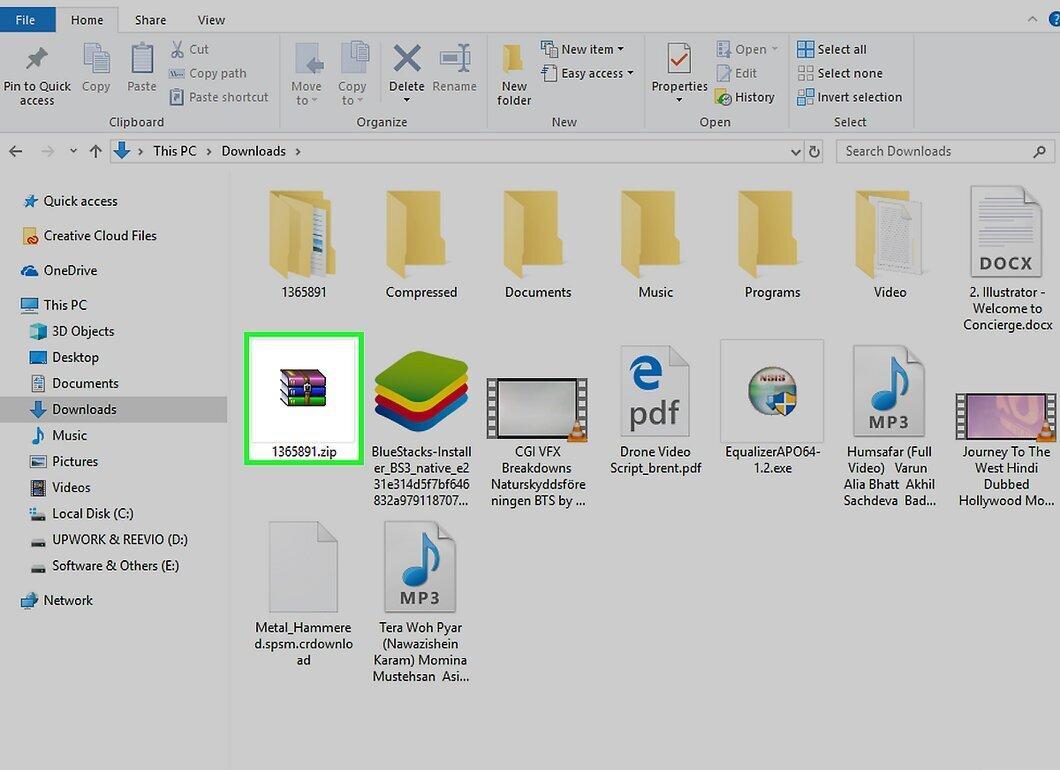
Перейдите к ZIP-файлу. Если вы скачали архив из интернета, он должен находиться в папке загрузок, например, в «Загрузках» или на рабочем столе.
Шаг 2. Дважды щелкните по ZIP-файлу, чтобы открыть его.
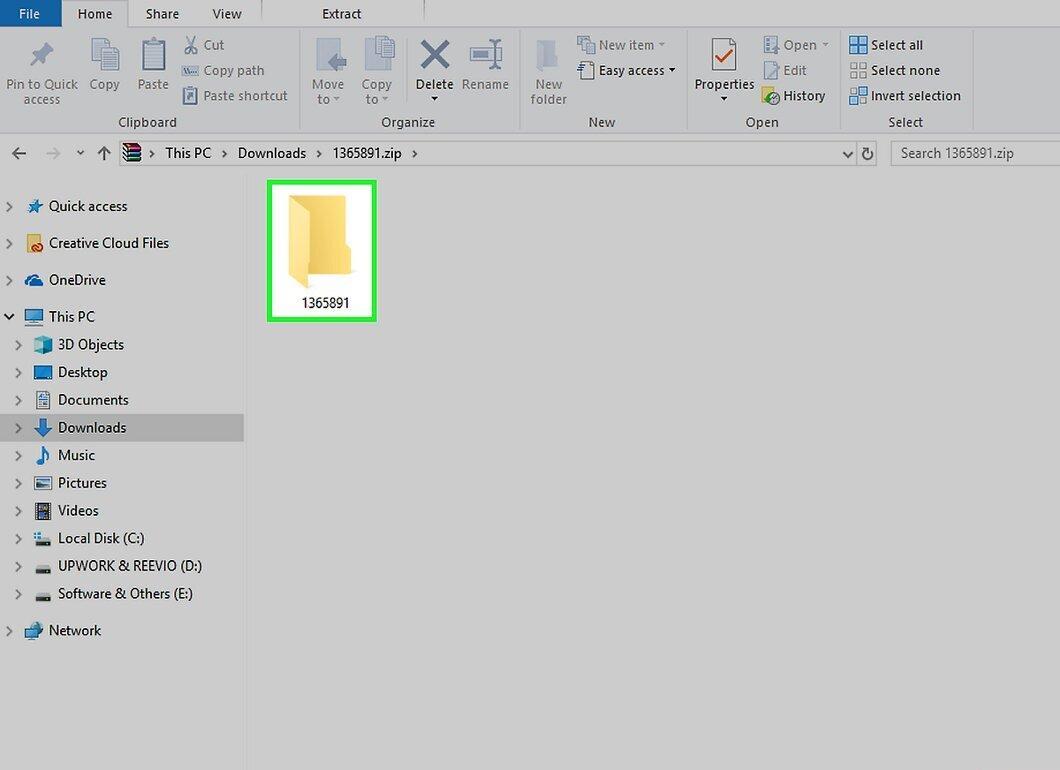
Шаг 3. Нажмите на кнопку «Извлечение»
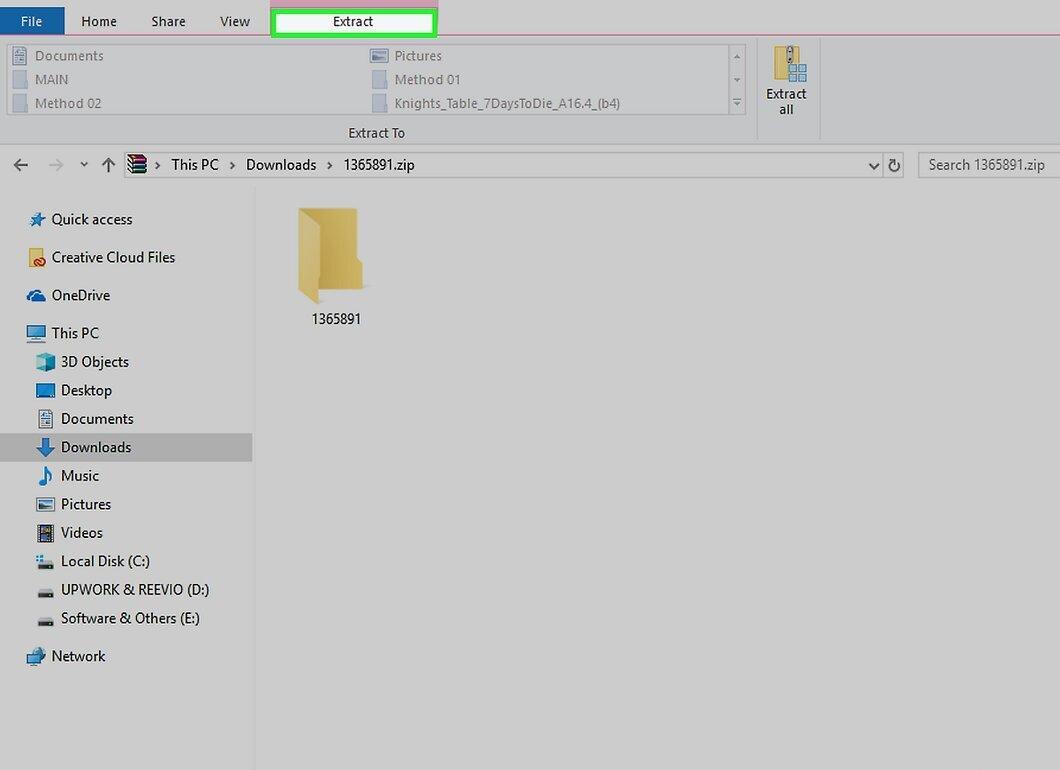
Выберите кнопку «Извлечение», которая находится в верхней части окна ZIP-архива. После этого появится панель инструментов.
Шаг 4. Щелкните по «Извлечь все»
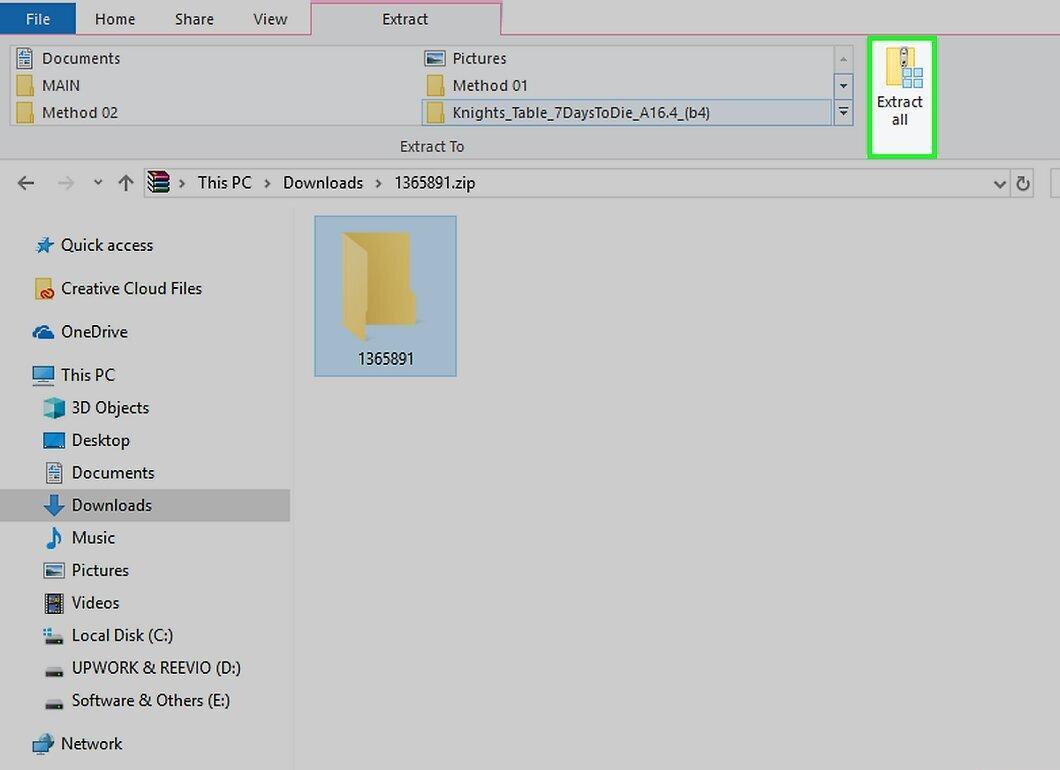
Выберите опцию «Извлечь все» на панели инструментов «Извлечение». Откроется всплывающее окно.
Шаг 5. Нажмите «Обзор»
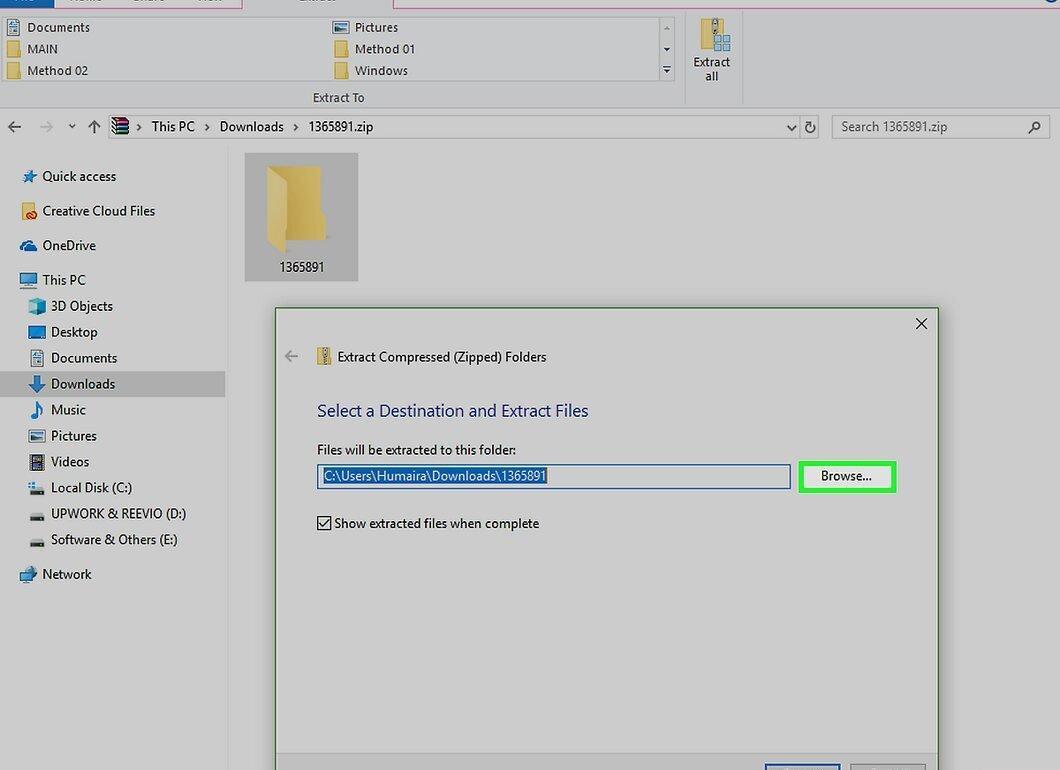
Нажмите на кнопку «Обзор», которая расположена справа от адресной строки в верхней части окна «Распаковка сжатых ZIP-папок».
- Если вы хотите, чтобы файлы были извлечены в ту же папку, где находится ZIP-файл, пропустите этот и следующий шаги. В этом случае будет создана новая папка с извлеченными файлами.
Шаг 6. Выберите папку для извлечения.
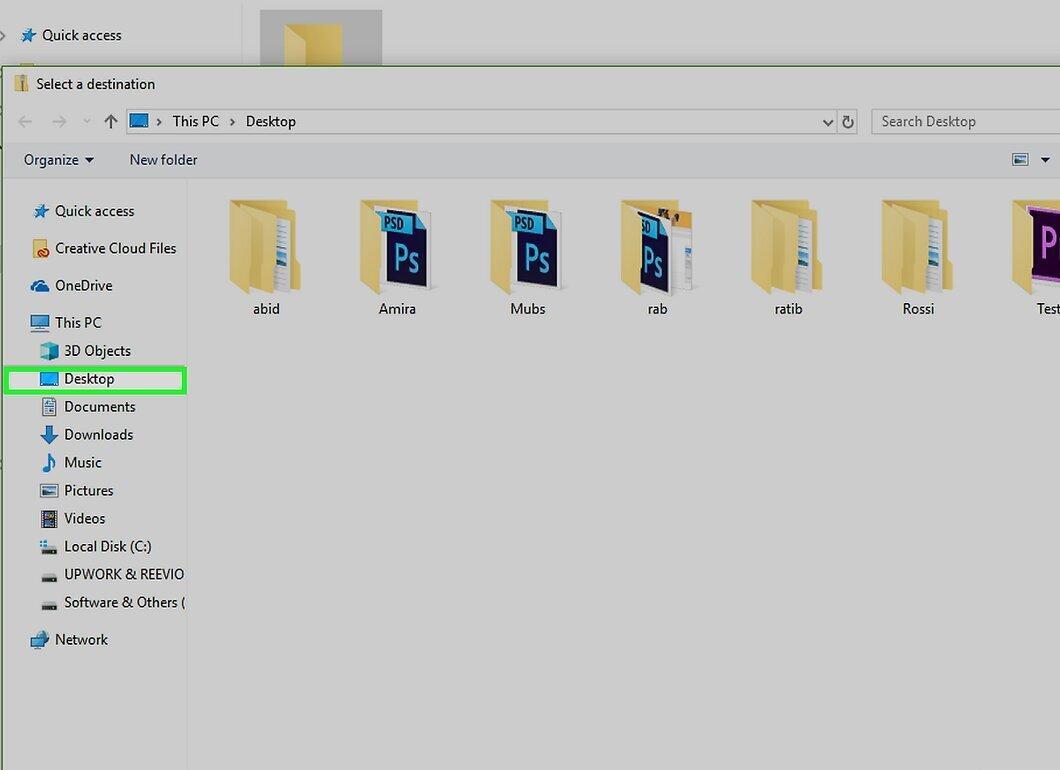
Выберите папку для сохранения извлеченных файлов. Просто щелкните по имени нужной папки (например, «Рабочий стол») на левой панели.
Шаг 7. Щелкните по «Выбор папки»
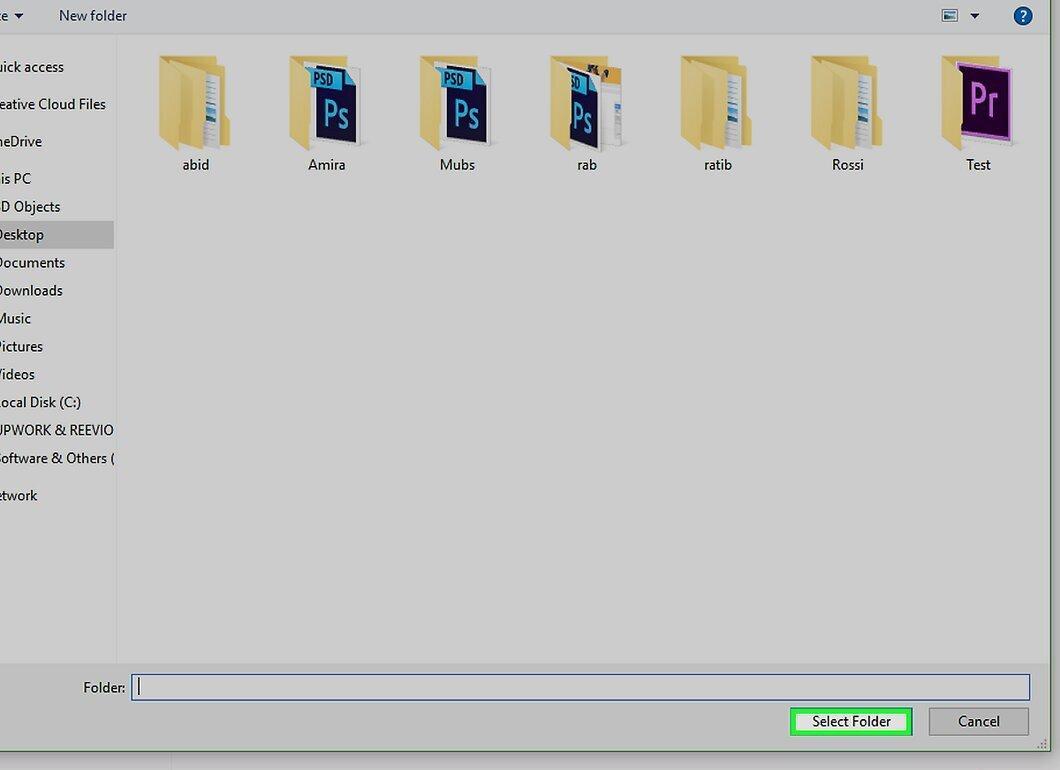
Нажмите кнопку «Выбор папки» в нижней части окна, чтобы вернуться в окно «Распаковка сжатых ZIP-папок».
Шаг 8. Нажмите «Извлечь»
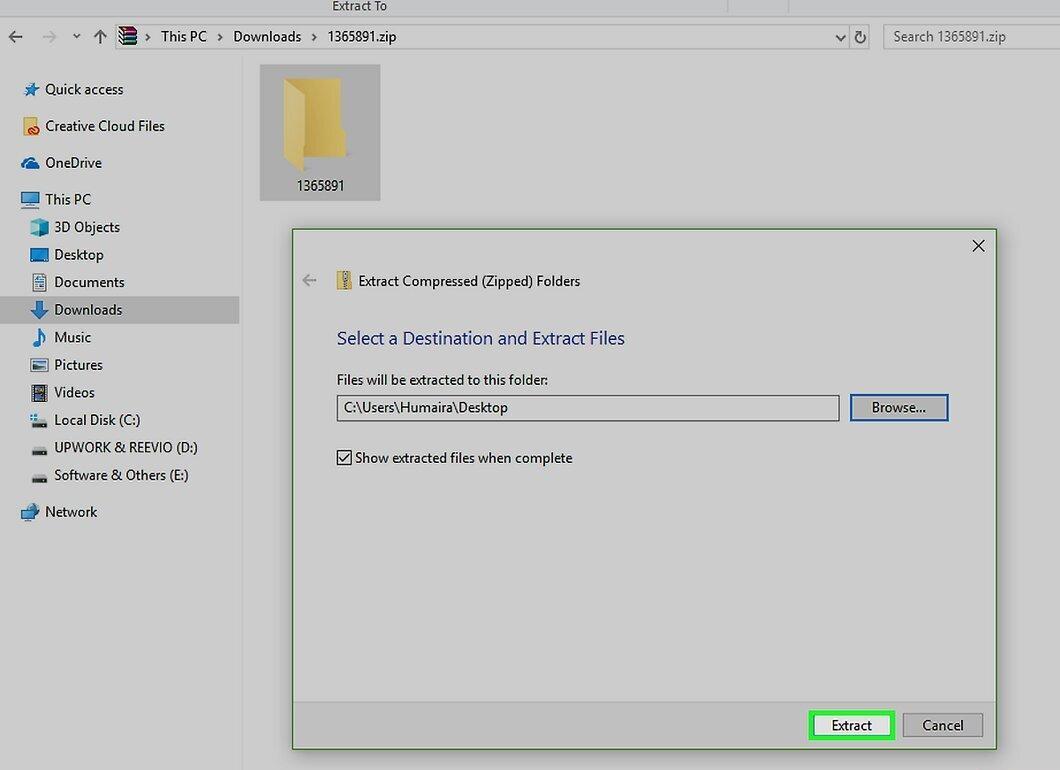
Нажмите на кнопку «Извлечь» в правом нижнем углу окна. Теперь файлы начнут извлекаться из ZIP-архива и будут отправлены в выбранную вами папку.
- Время извлечения зависит от скорости вашего компьютера и размера ZIP-файла.
В Mac OS X
Шаг 1. Найдите ZIP-файл.
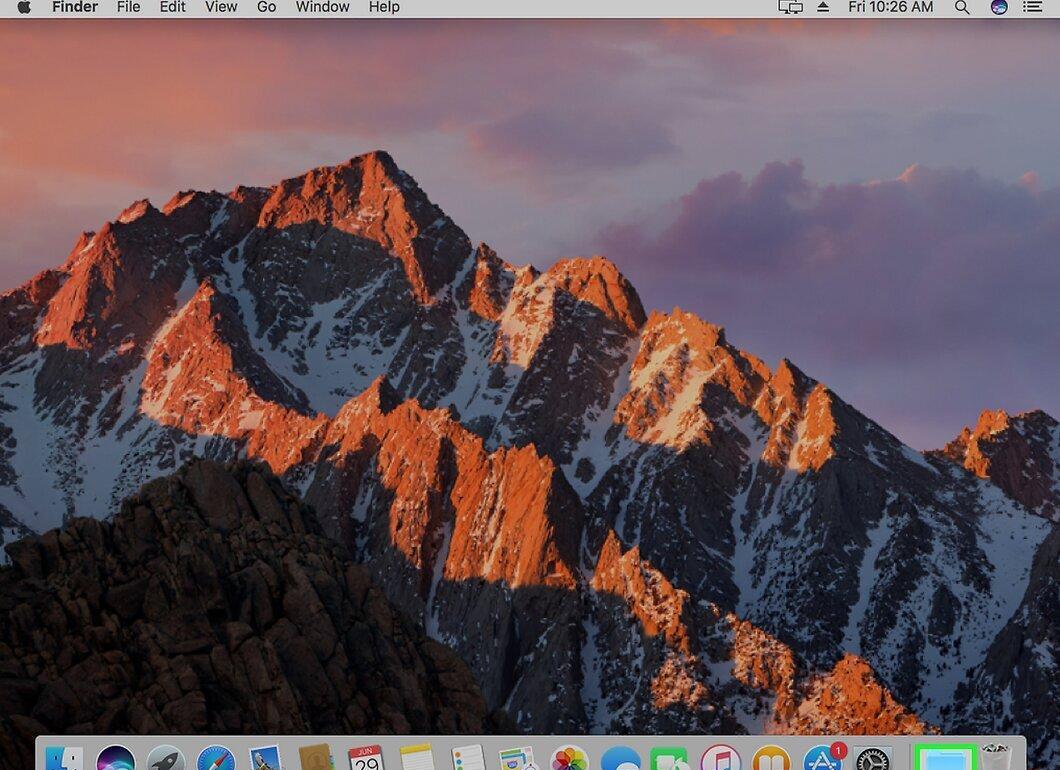
Найдите ZIP-файл. Если вы скачали архив, он должен находиться в папке «Загрузки». Чтобы попасть туда, откройте окно Finder и выберите папку «Загрузки» слева.
Шаг 2. При необходимости переместите ZIP-файл.
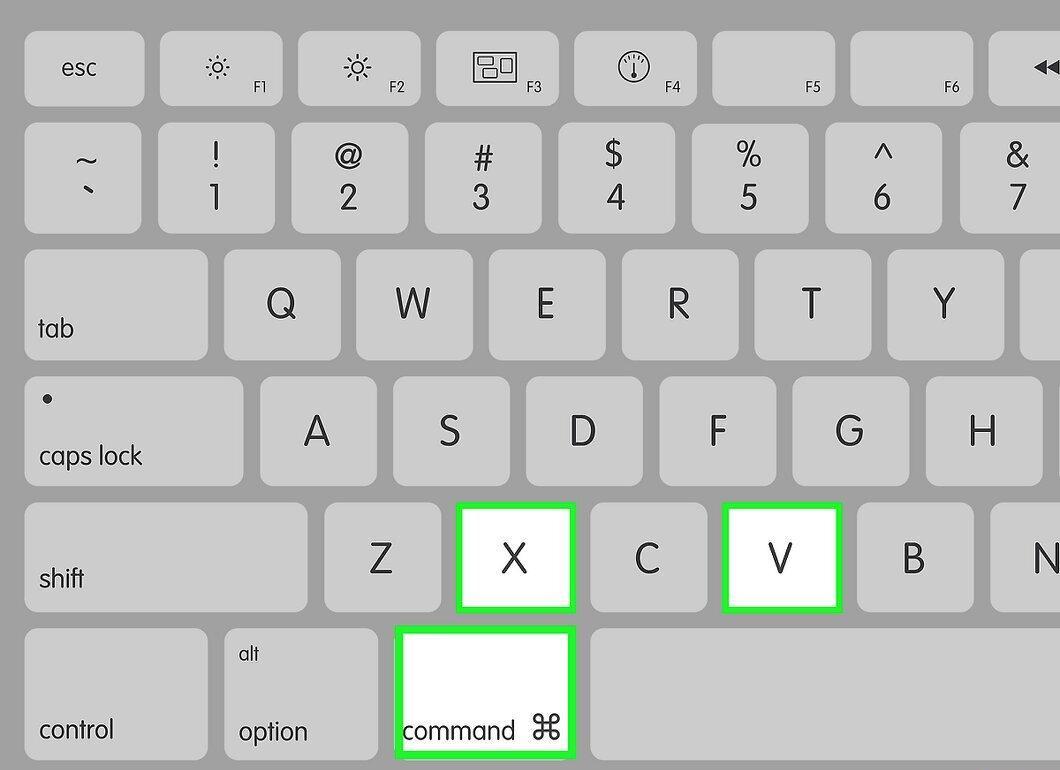
Если нужно, переместите ZIP-файл. Когда вы распакуете архив, его содержимое будет скопировано в новую папку, которая создастся в папке с ZIP-файлом. Поэтому просто перетащите архив в нужное место, например, на рабочий стол.
- Например, если ZIP-файл на рабочем столе, новая папка с извлеченными файлами также появится на рабочем столе.
- Вы также можете вырезать ZIP-файл с помощью комбинации ⌘ Command+X, перейти в нужную папку и вставить его с помощью ⌘ Command+V.
Шаг 3. Дважды щелкните по ZIP-файлу.
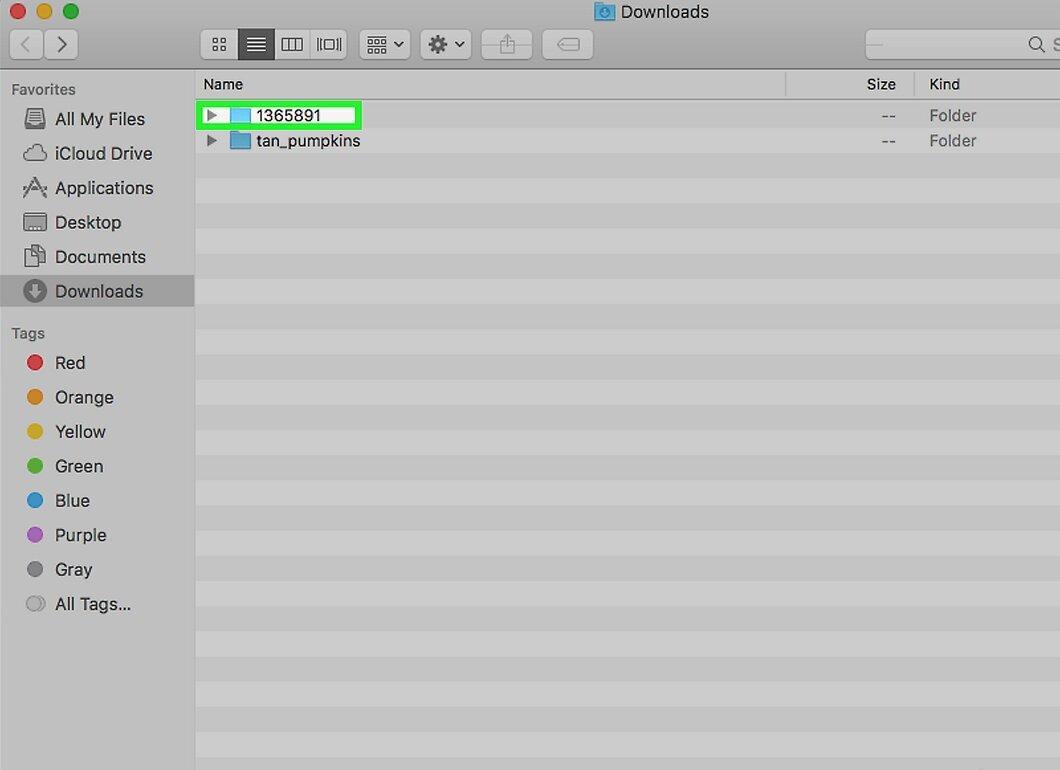
Дважды щелкните по ZIP-файлу. Начнется процесс извлечения его содержимого в текущую папку.
Шаг 4. Подождите, пока завершится извлечение.
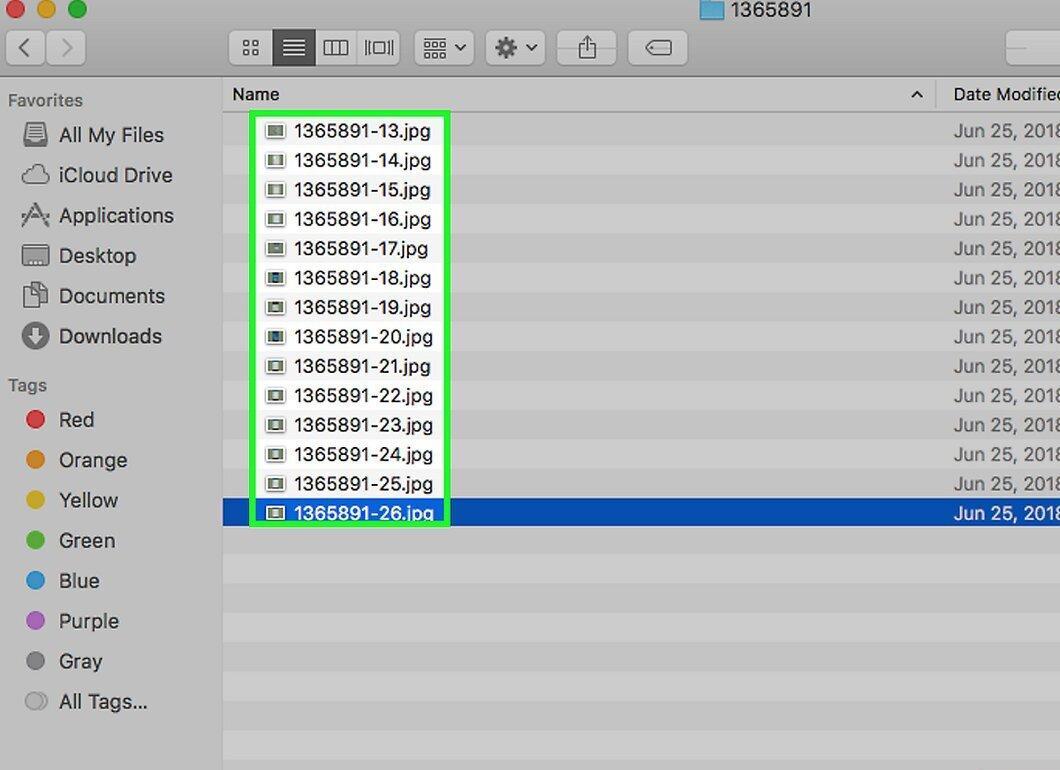
Дождитесь завершения извлечения всех файлов. Время, необходимое для этого, зависит от размера ZIP-файла. После завершения извлечения вы найдете новые файлы в обычной папке в папке с архивом; название новой папки будет таким же, как и у архива.
- Чтобы открыть новую папку, просто дважды щелкните по ней.
На iPhone
Шаг 1. Установите приложение iZip.
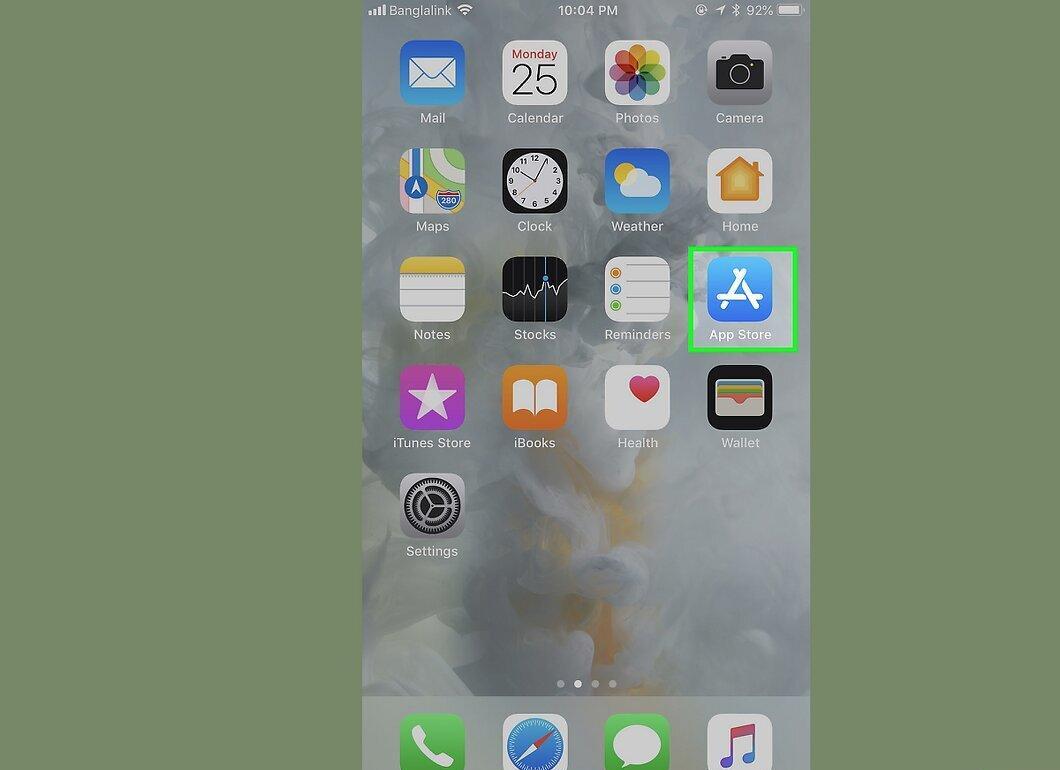
Установите программу iZip. Для этого откройте App Store и выполните следующие действия:
- нажмите «Поиск»;
- коснитесь строки поиска;
- введите izip и нажмите «Найти»;
- нажмите на «Загрузить» рядом с «iZip»;
- когда появится запрос, введите свой Apple ID или используйте Touch ID.
Шаг 2. Откройте ZIP-файл.
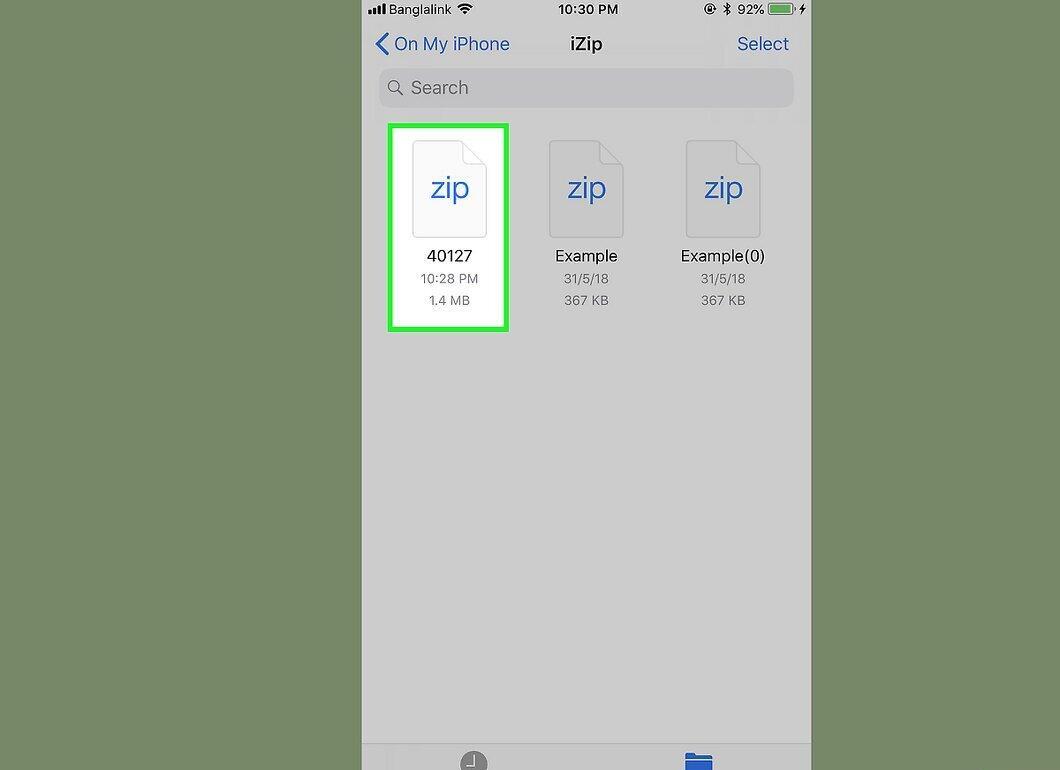
Перейдите к папке с ZIP-файлом или, например, откройте электронное письмо, и коснитесь архива.
- Учтите, что iZip не поддерживает архивы, хранящиеся в приложении «Файлы».
Шаг 3. Нажмите на значок
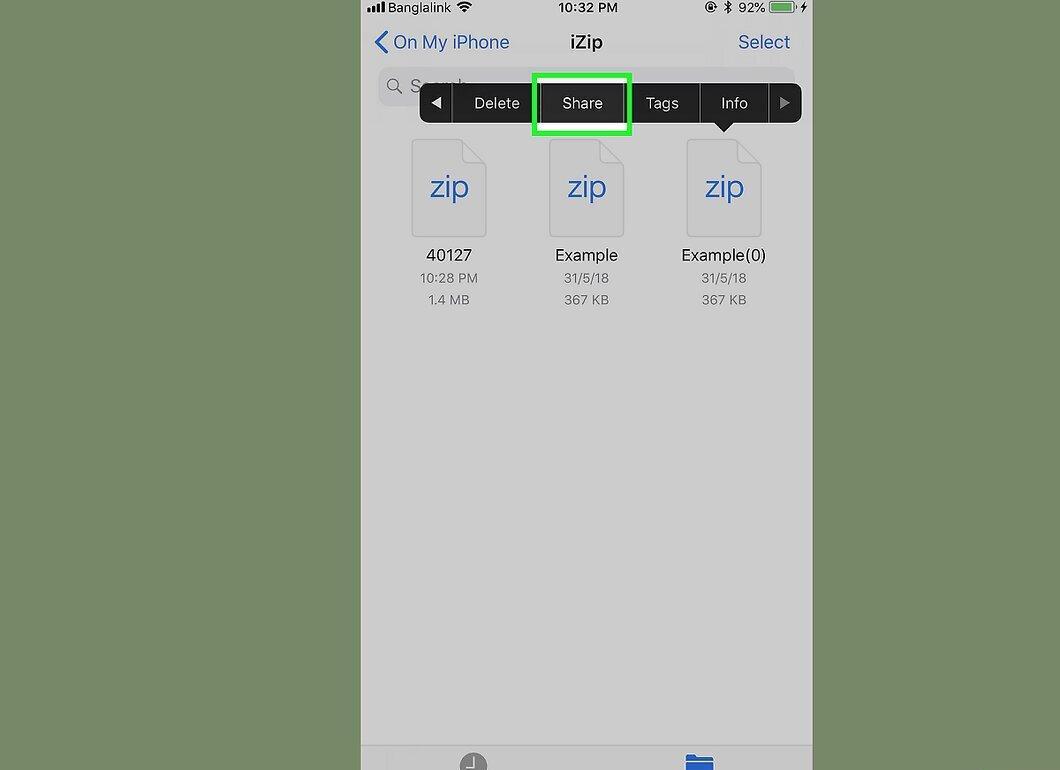
Коснитесь значка в одном из углов экрана. Откроется меню.
- Если вы открываете ZIP-файл из Google Диска, нажмите «⋯» > «Открыть».
Шаг 4. Выберите «Copy to iZip»
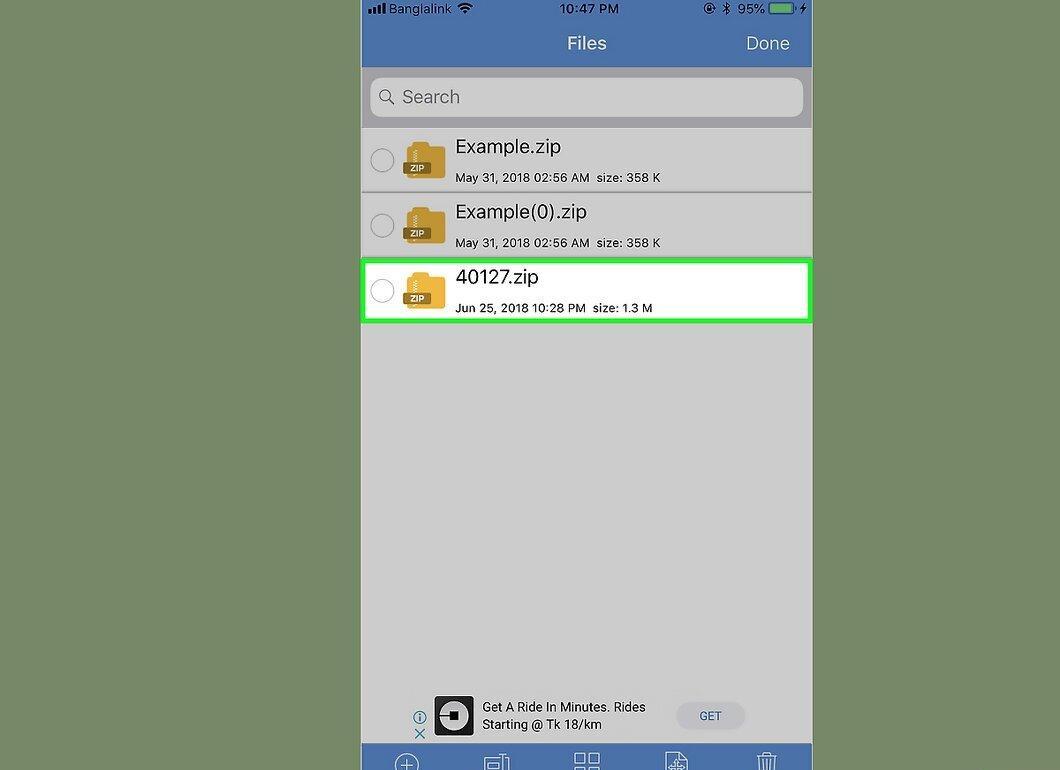
Выберите «Copy to iZip». Эта опция появится в всплывающем меню; возможно, вам потребуется прокрутить строку, чтобы ее найти. ZIP-архив откроется в приложении iZip.
Шаг 5. Нажмите «OK»
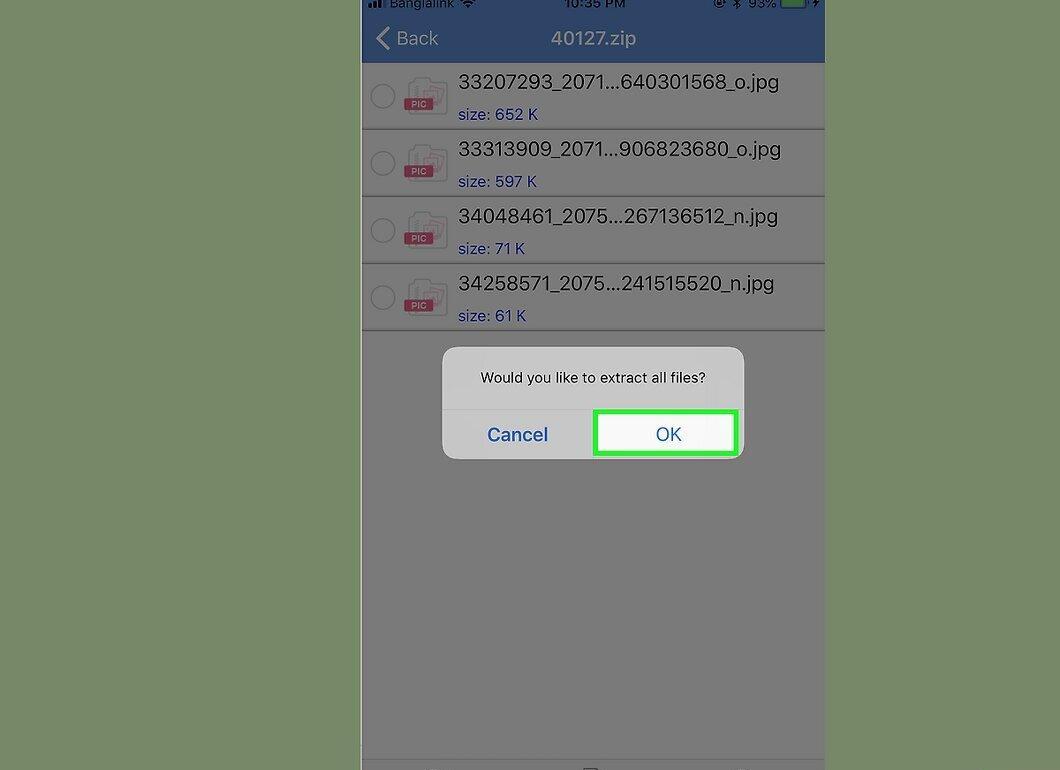
Нажмите кнопку «OK» под вопросом «Хотите извлечь все файлы?». Все файлы будут извлечены в папку приложения iZip; после завершения процесса откроется папка с извлеченными файлами.
- Если вам не предложили извлечь все файлы, нажмите «Extract» (Извлечь) в левом нижнем углу экрана.
На Android-устройстве
Шаг 1. Установите WinZip.
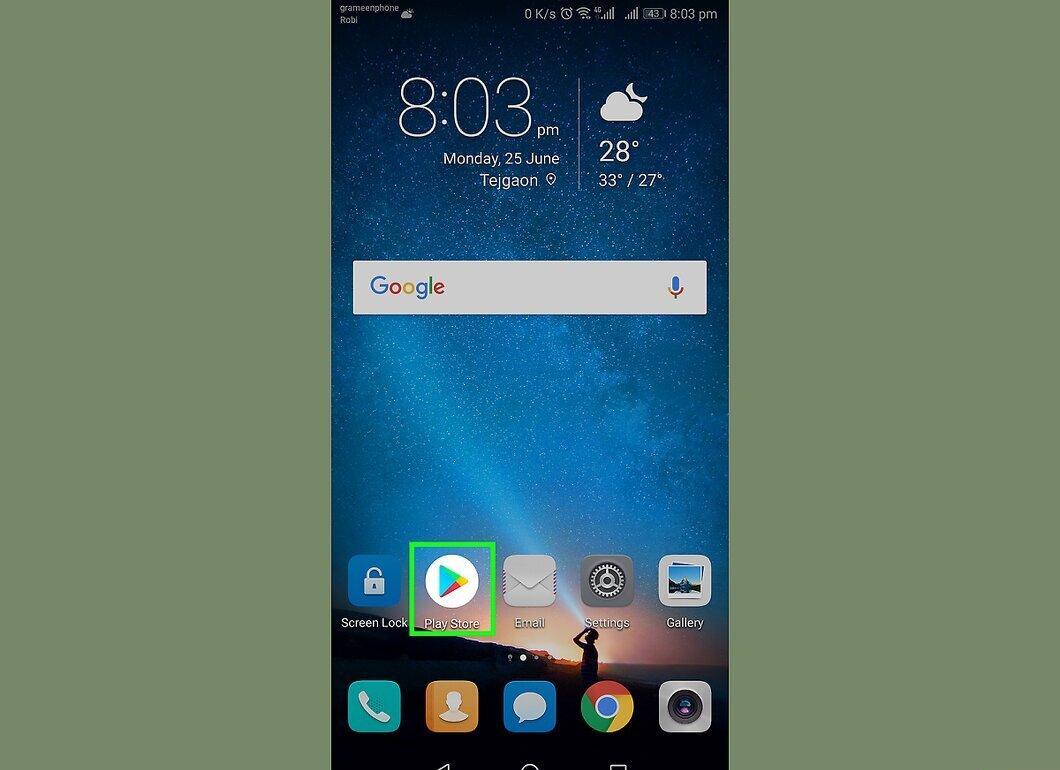
Загрузите приложение WinZip. Откройте Play Маркет и выполните следующие шаги:
- коснитесь строки поиска;
- введите winzip;
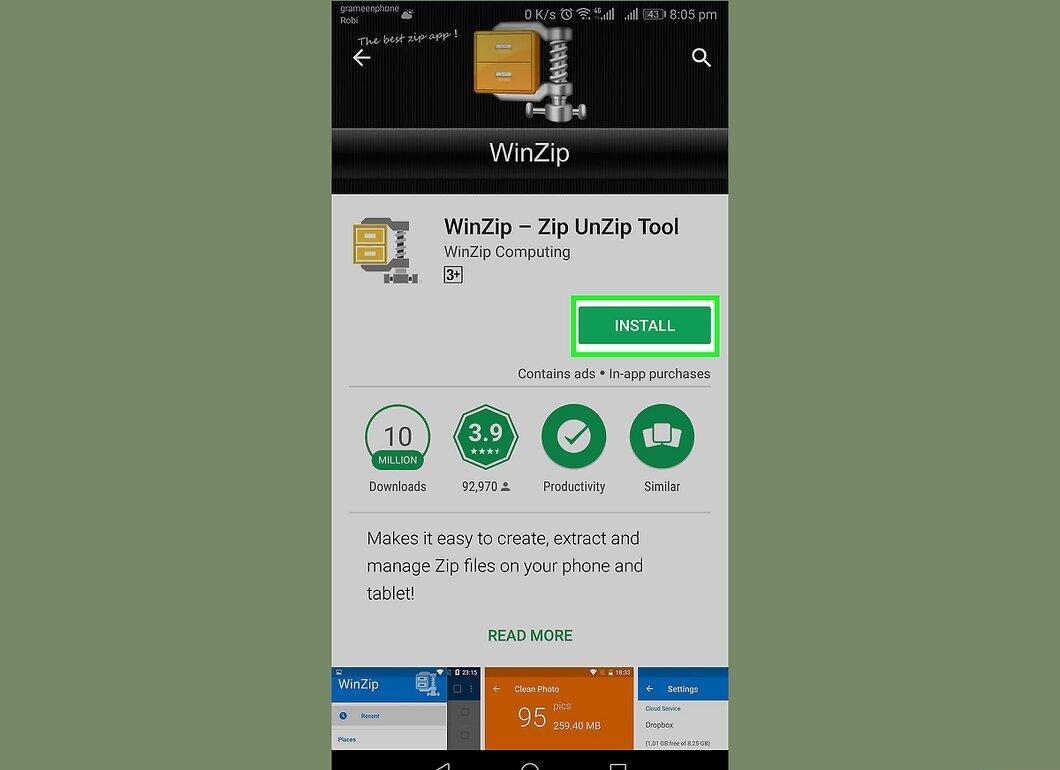
- выберите «WinZip - Zip UnZip Tool»;
- нажмите «Установить»;
- подтвердите, нажав «Принять».
Шаг 2. Скачайте ZIP-файл на Android-устройство.
Скачайте ZIP-файл на ваше устройство. Для этого откройте приложение, в котором находится архив (например, Gmail), и нажмите «Скачать».
Шаг 3. Запустите WinZip.
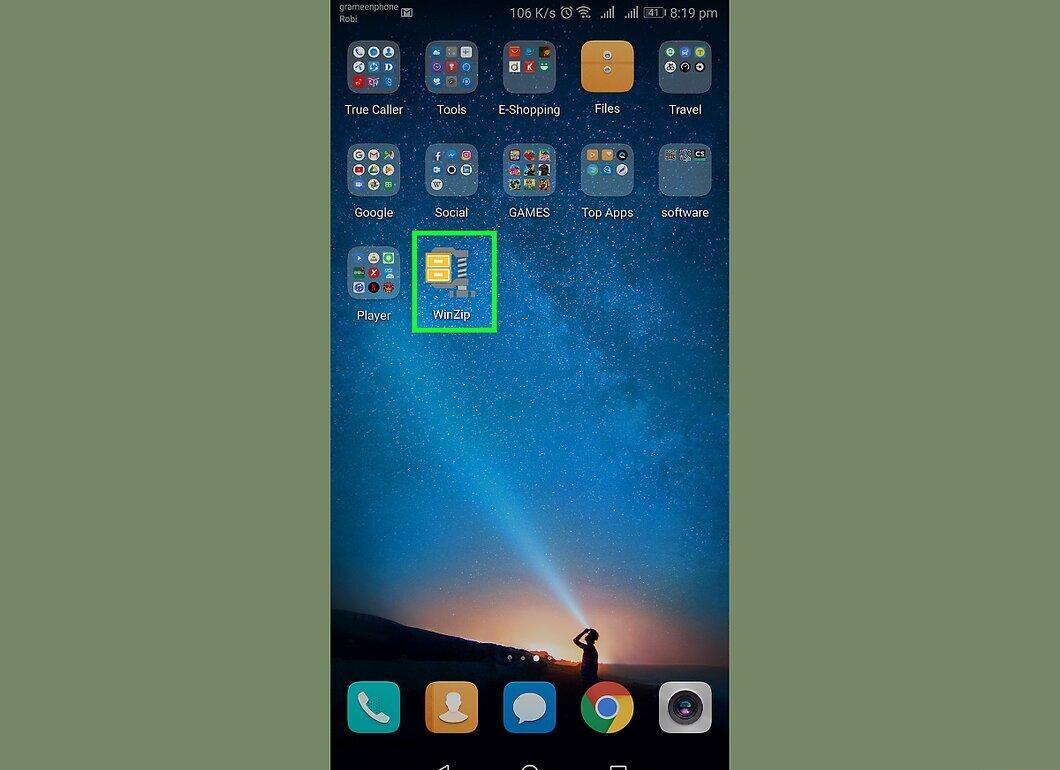
Запустите программу WinZip. Нажмите на значок с изображением папки.
- Если вы впервые используете WinZip на Android, просмотрите несколько вводных страниц и нажмите «Start» (Начать).
Шаг 4. Выберите основное хранилище.
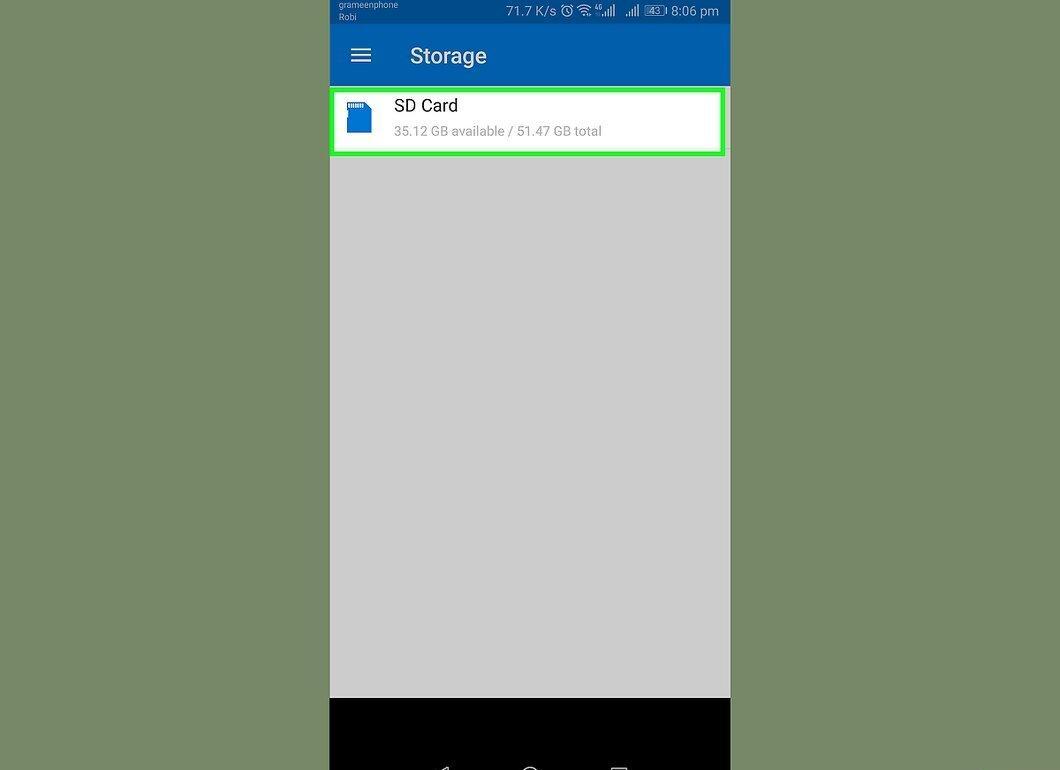
Выберите основное хранилище. Нажмите на «SD-карта» или «Внутренняя память» (или аналогичное).
Шаг 5. Откройте папку «Downloads»
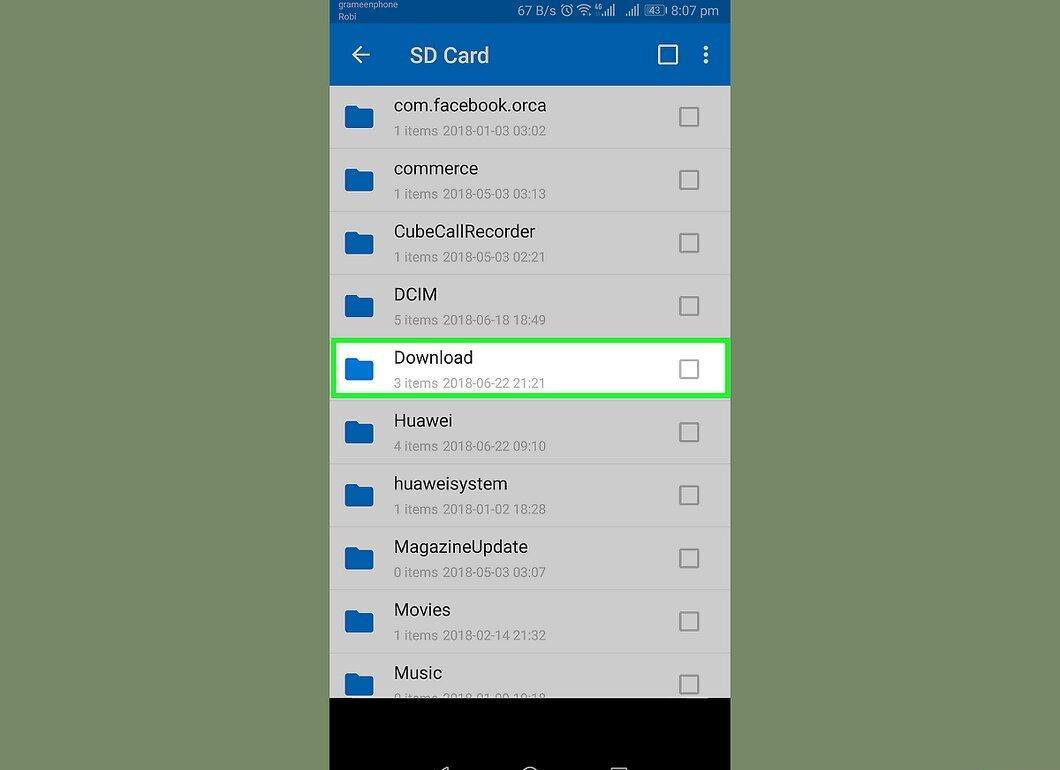
Перейдите в папку «Downloads». Она должна находиться в выбранном вами хранилище.
- Возможно, вам придется прокрутить список, чтобы найти ее.
Шаг 6. Выберите ZIP-файл.
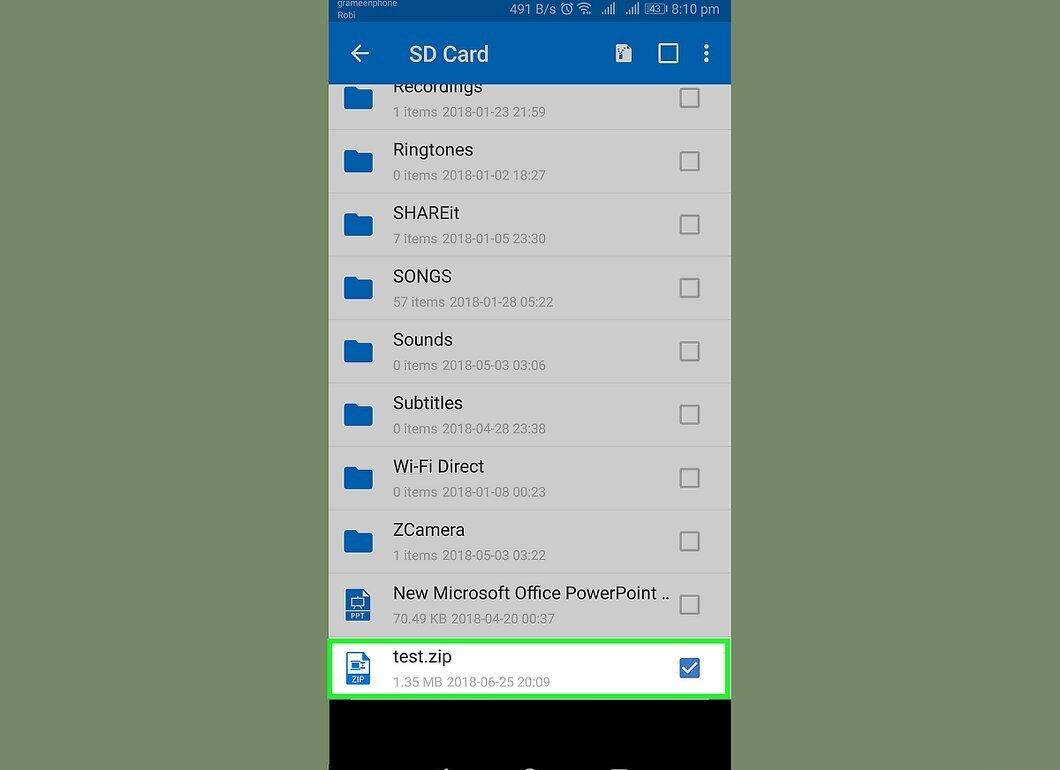
Отметьте ZIP-архив, установив флажок справа от его названия.
Шаг 7. Нажмите на значок извлечения файлов.
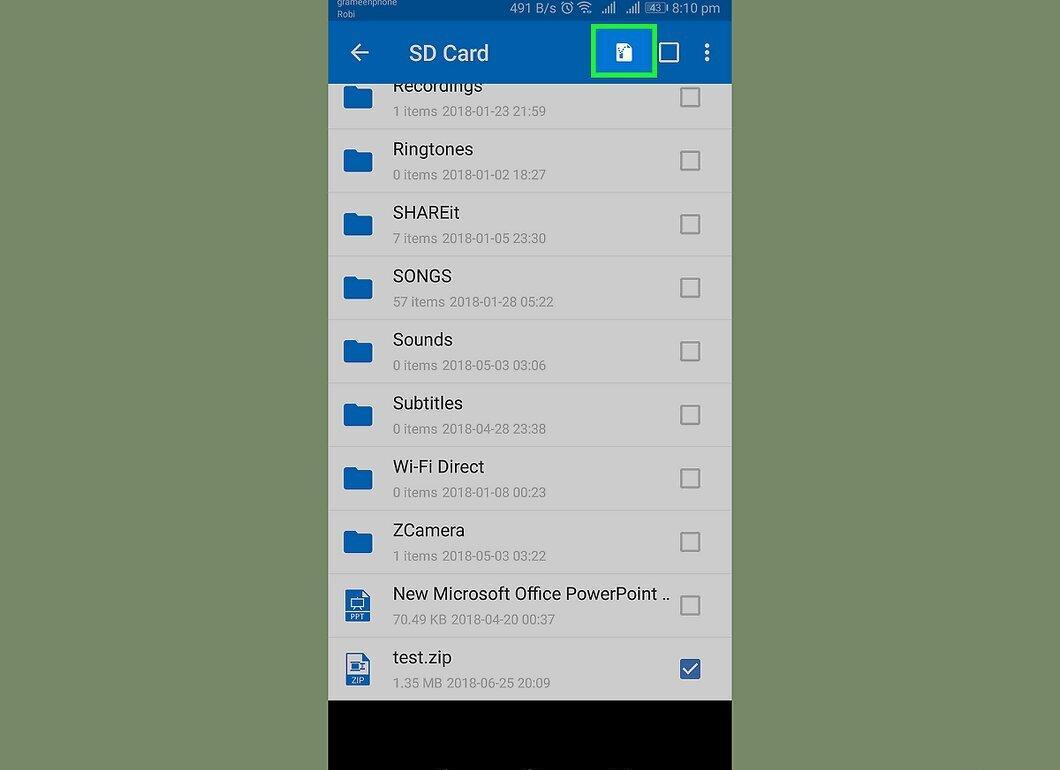
Нажмите на значок извлечения файлов, который выглядит как молния и находится в правом верхнем углу. Откроется всплывающее меню.
Шаг 8. Выберите папку для извлечения.
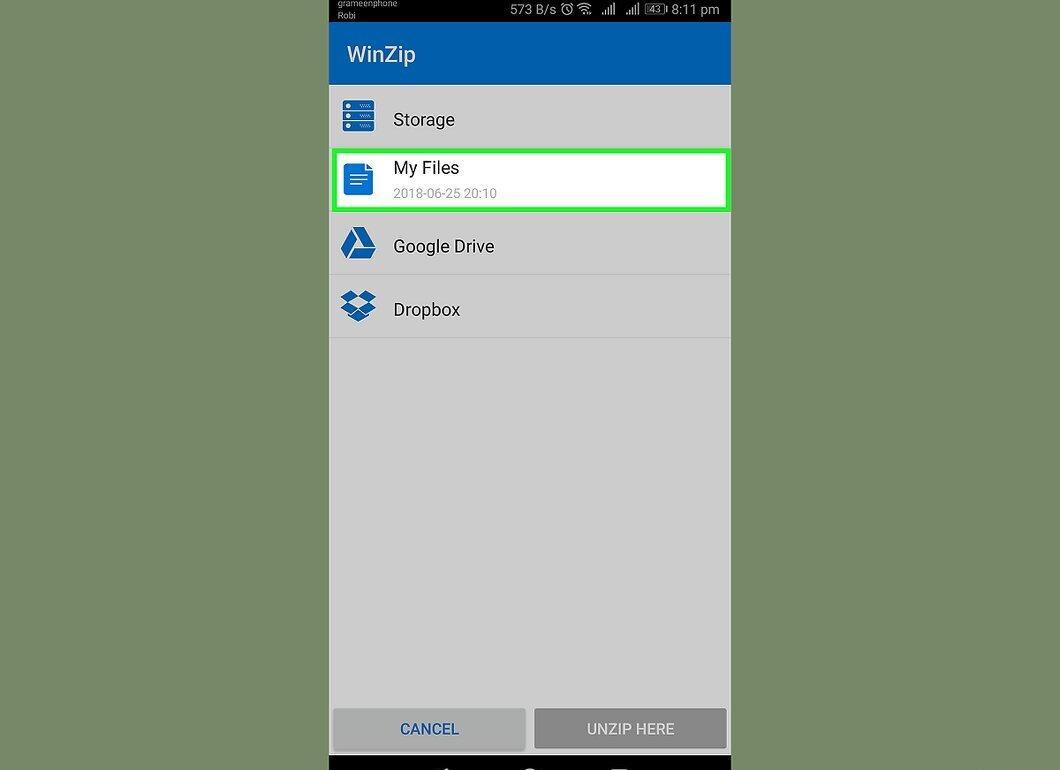
Выберите папку, куда будут помещены извлеченные файлы. Нажмите на имя хранилища (например, «Внутренняя память») и укажите нужную папку.
Шаг 9. Нажмите «Unzip here»
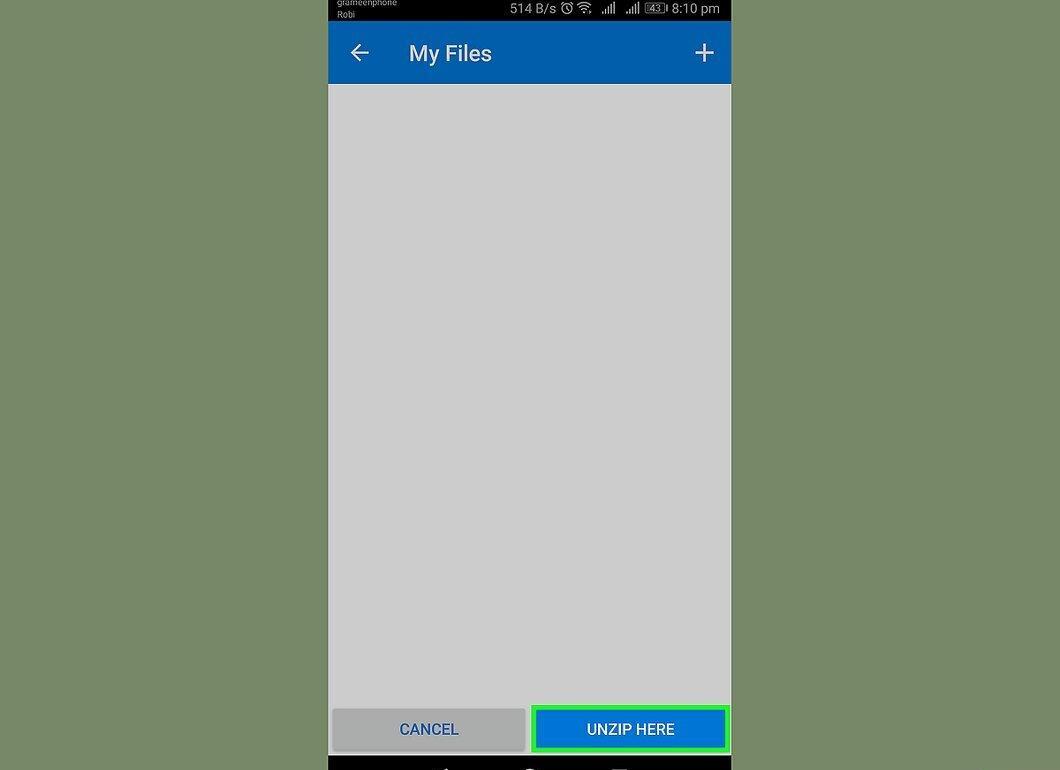
Нажмите на кнопку «Unzip here» (Извлечь в эту папку). Это голубая кнопка в правом нижнем углу. Файлы будут извлечены в выбранную вами папку.
- После завершения извлечения папка автоматически откроется, чтобы показать вам извлеченные файлы.


