
Вы узнаете, как обновить драйвер видеокарты, чтобы значительно улучшить производительность в играх и при просмотре HD-фильмов.
Windows
Шаг 1. Нажмите кнопку «Пуск».
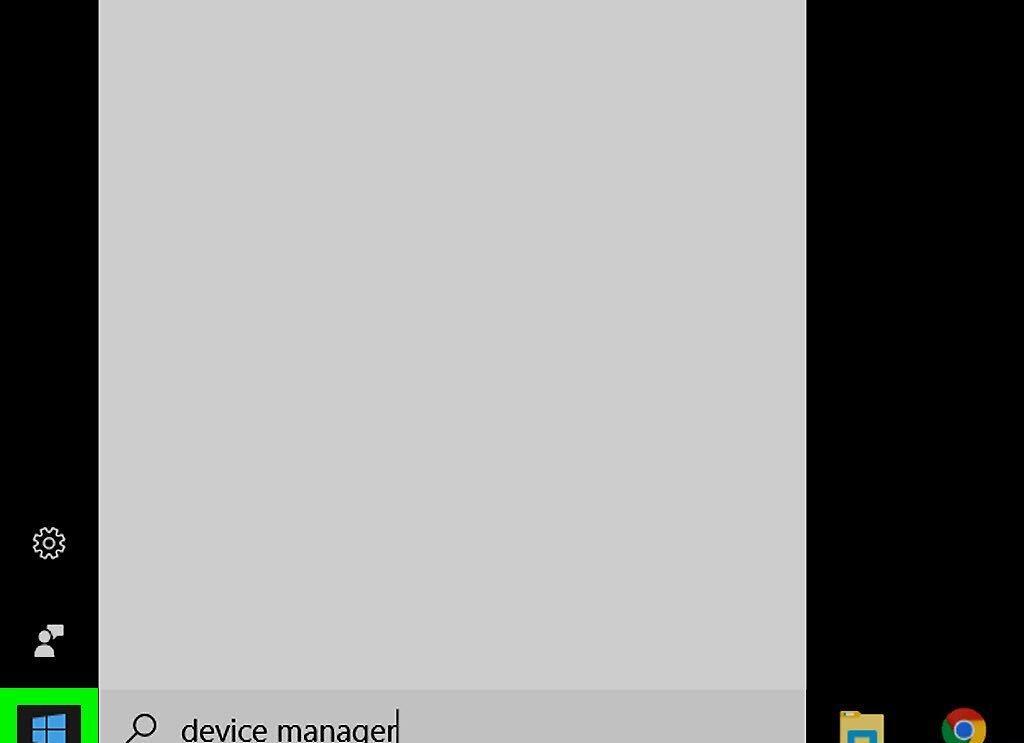
Нажмите на кнопку «Пуск», которая находится в левом нижнем углу вашего экрана и украшена логотипом Windows.
Шаг 2. Введите «Диспетчер устройств» и нажмите ↵ Enter
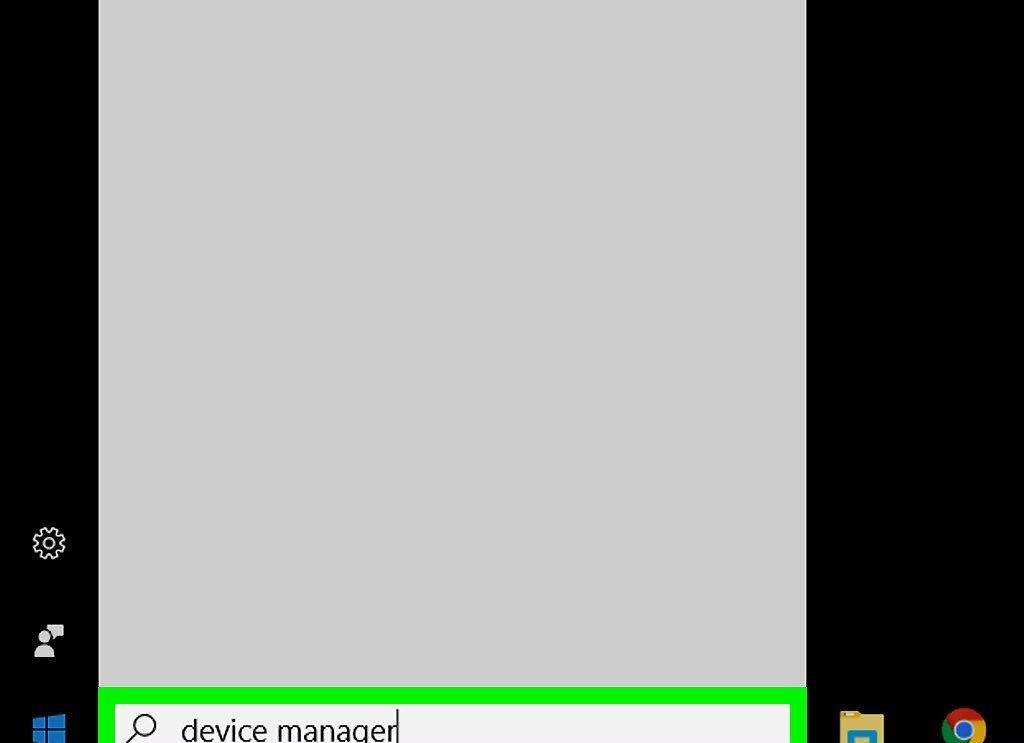
Введите в поиске слово «Диспетчер устройств» и нажмите клавишу ↵ Enter. Откроется окно с настройками устройств.
Шаг 3. Найдите раздел «Видеоадаптеры».
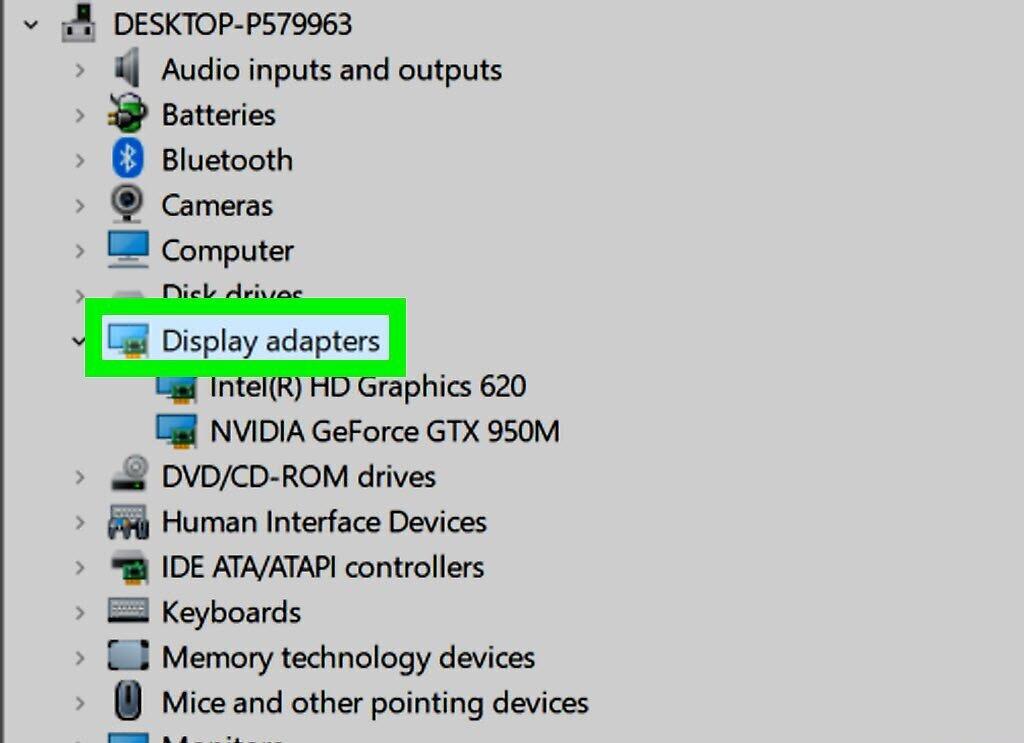
Шаг 4. Определите производителя вашей видеокарты.
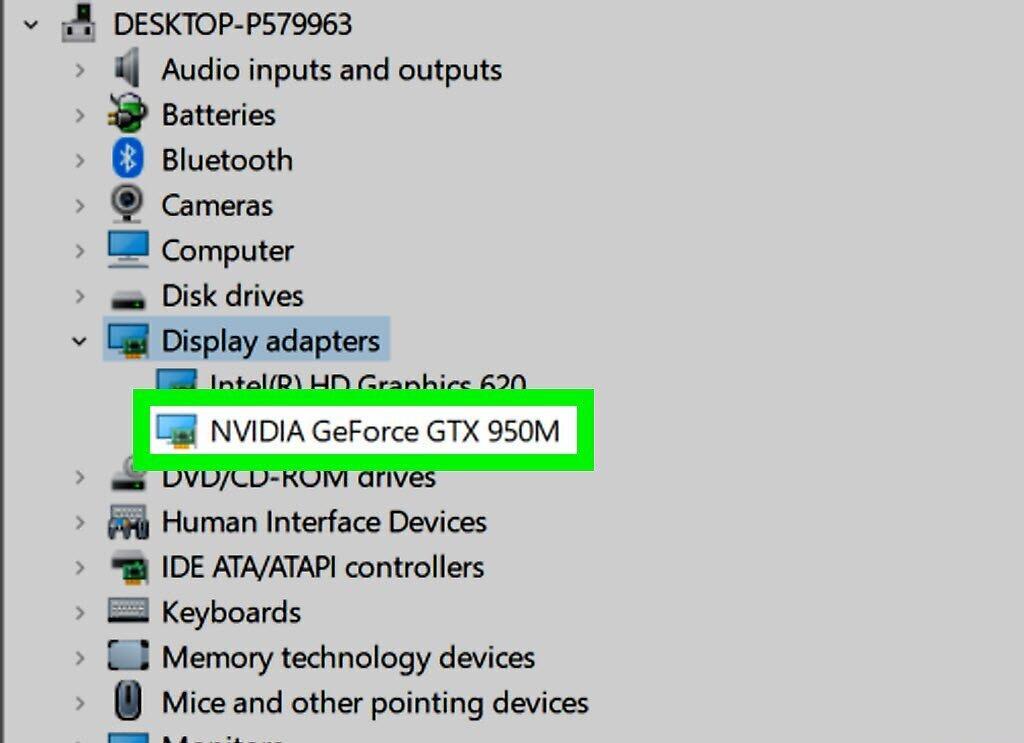
Узнайте, кто производит вашу видеокарту. В большинстве случаев это делают три компании: NVIDIA, AMD/ATI и Intel.
- Если у вас присутствуют и Intel, и NVIDIA, это означает, что в системе используются две видеокарты или NVIDIA установлена вместе с интегрированной графикой Intel. В любом случае, вам следует обновить драйвер NVIDIA.
Шаг 5. Запомните модель вашей видеокарты.
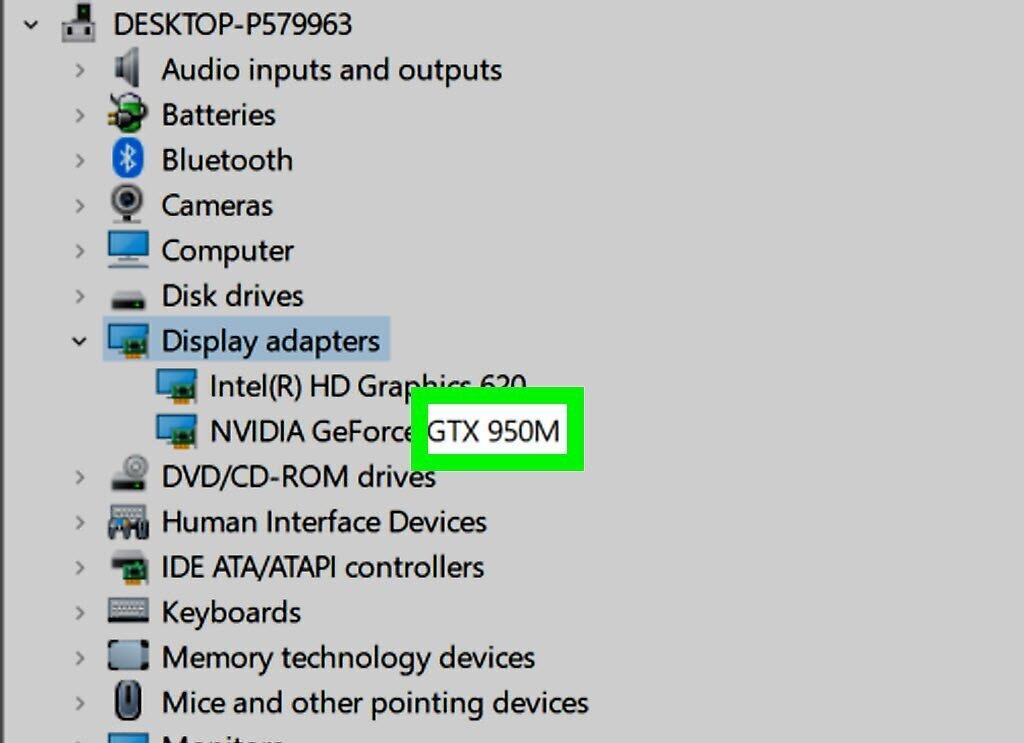
Обратите внимание на модель видеокарты. Необходимо знать модель и номер, чтобы найти правильные драйвера. Эта информация обычно отображается после названия производителя.
- Например, если указана видеокарта «NVIDIA GeForce GTX 670», производитель — NVIDIA, модель — GeForce, а номер модели — GTX 670.
Шаг 6. Откройте веб-браузер.
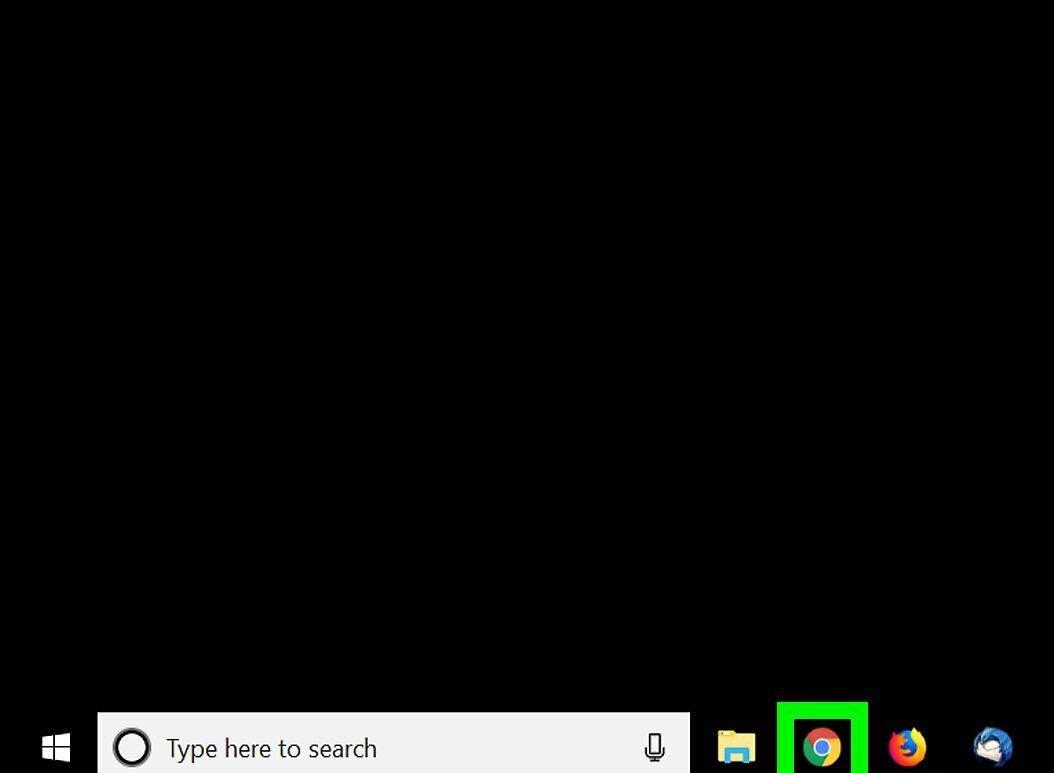
Запустите ваш браузер, чтобы загружать драйвер с официального сайта производителя.
Шаг 7. Перейдите на страницу загрузки драйверов.
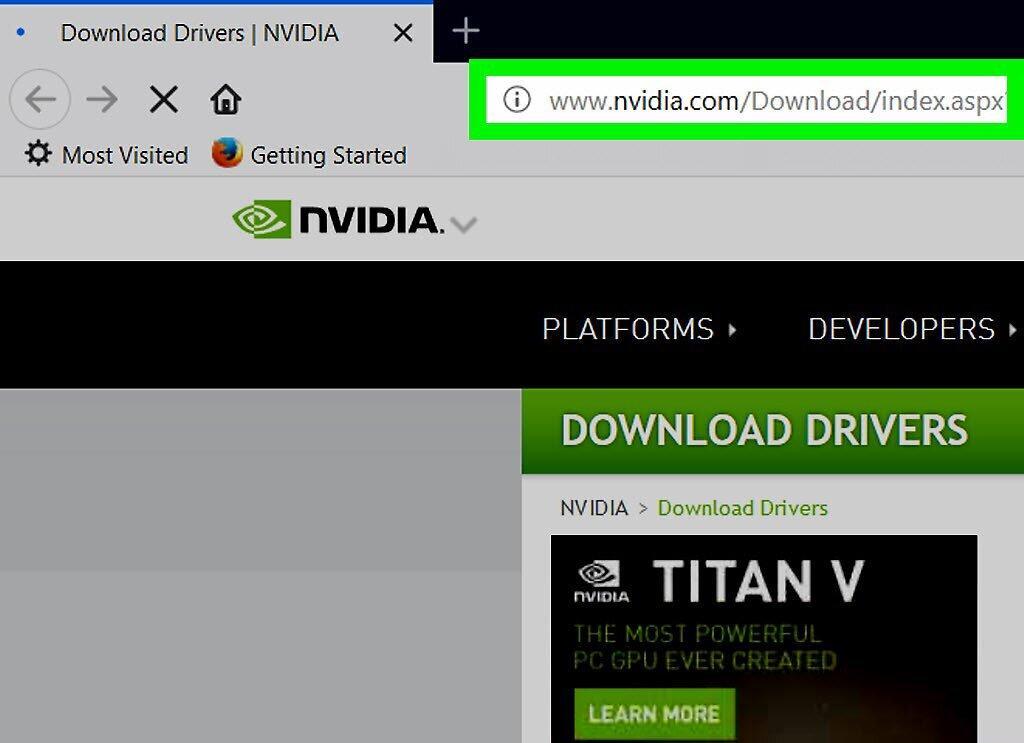
Зайдите на сайт производителя видеокарты и найдите раздел с драйверами. На всех этих сайтах можно найти нужные видеодрайверы:
- NVIDIA
Шаг 8. Найдите вашу видеокарту на сайте.
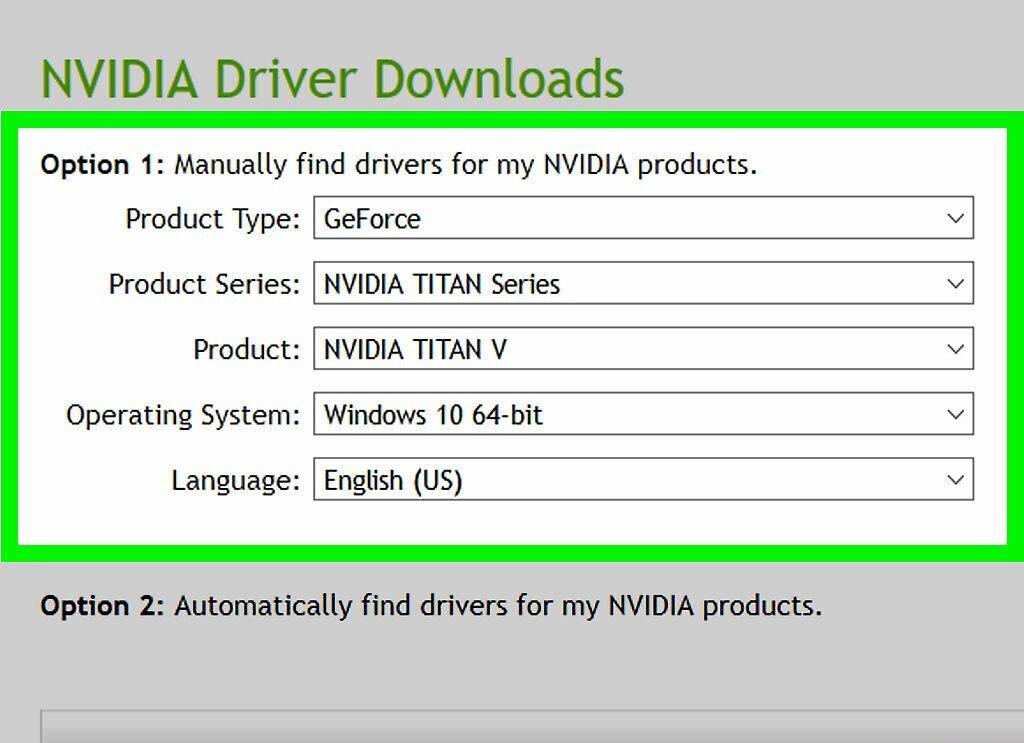
Чтобы найти свою видеокарту, введите её модель и номер в строке поиска или выберите их из выпадающего меню. На всех трёх сайтах есть функция автоматического определения, которая поможет идентифицировать вашу видеокарту. Возможно, вам потребуется согласиться с некоторыми предупреждениями о безопасности, прежде чем использовать эту опцию.
- Если ваша видеокарта старше четырех-пяти лет, вероятно, производитель уже не поддерживает её и новых драйверов не будет.
Шаг 9. Скачайте драйвер.
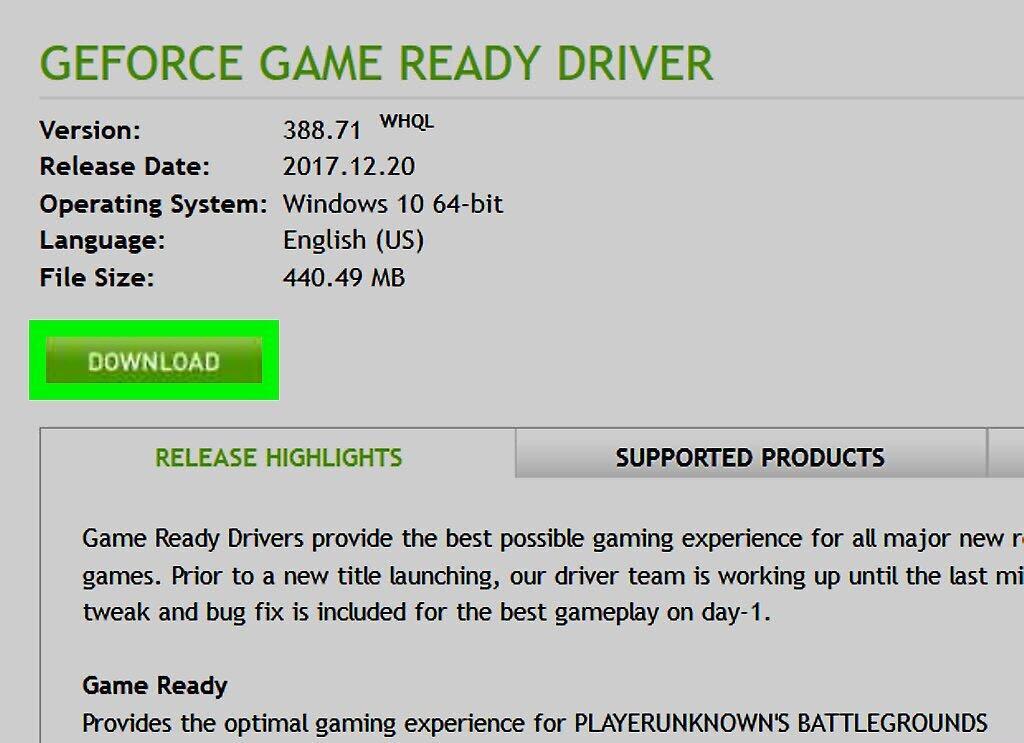
Нажмите на ссылку или кнопку для загрузки драйвера. Учтите, что драйвер может быть достаточно большим, поэтому его загрузка займет некоторое время.
Шаг 10. Кликните на загруженный файл для установки.
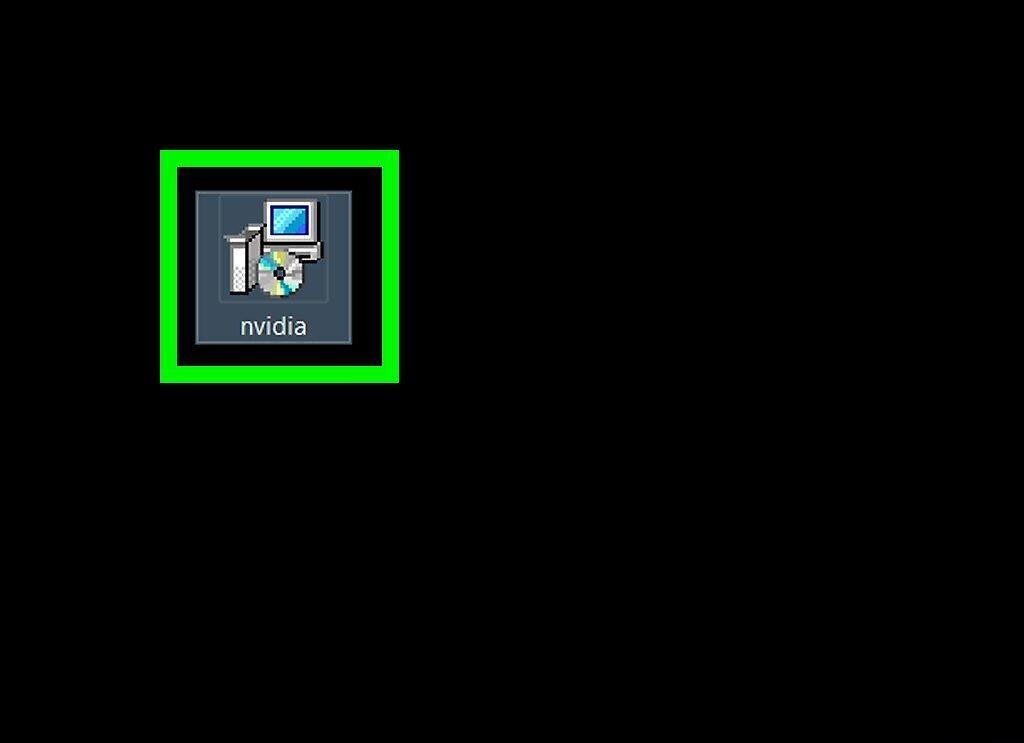
Кликните на скачанный файл, чтобы начать установку драйвера. Его можно найти в нижней части окна браузера или в папке «Загрузки».
Шаг 11. Следуйте инструкциям на экране.
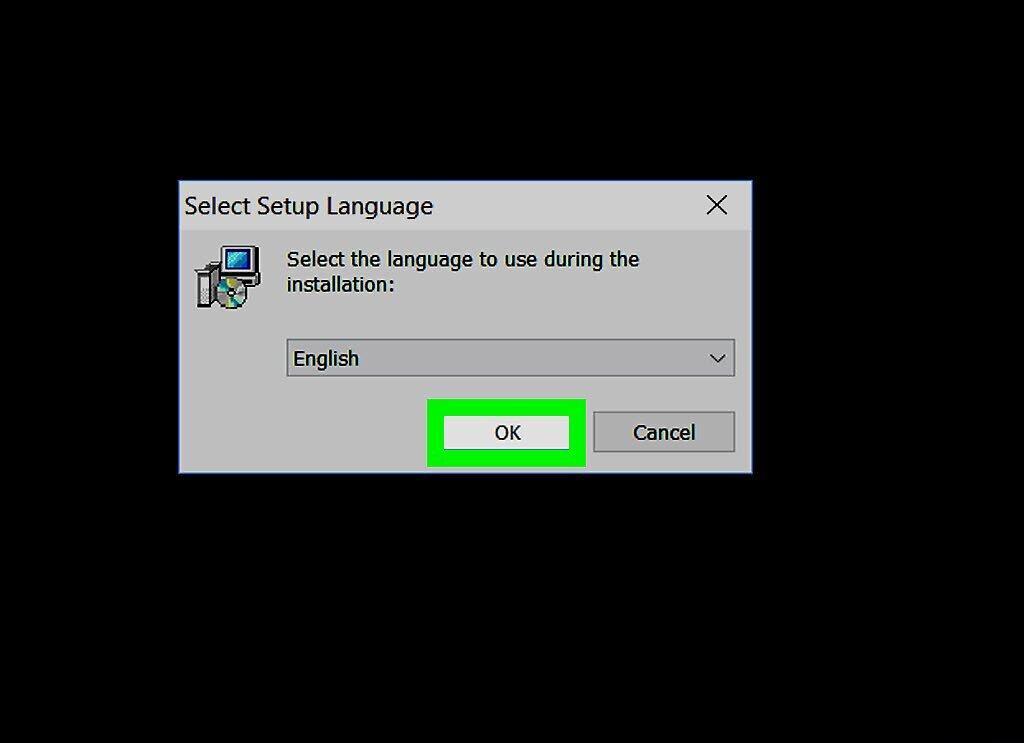
Следуйте указаниям на экране. Они могут варьироваться в зависимости от производителя, но обычно настройки по умолчанию можно оставить без изменений.
- Во время установки драйвера экран может мигать или временно отключаться.
Mac OS X
Шаг 1. Откройте меню Apple.
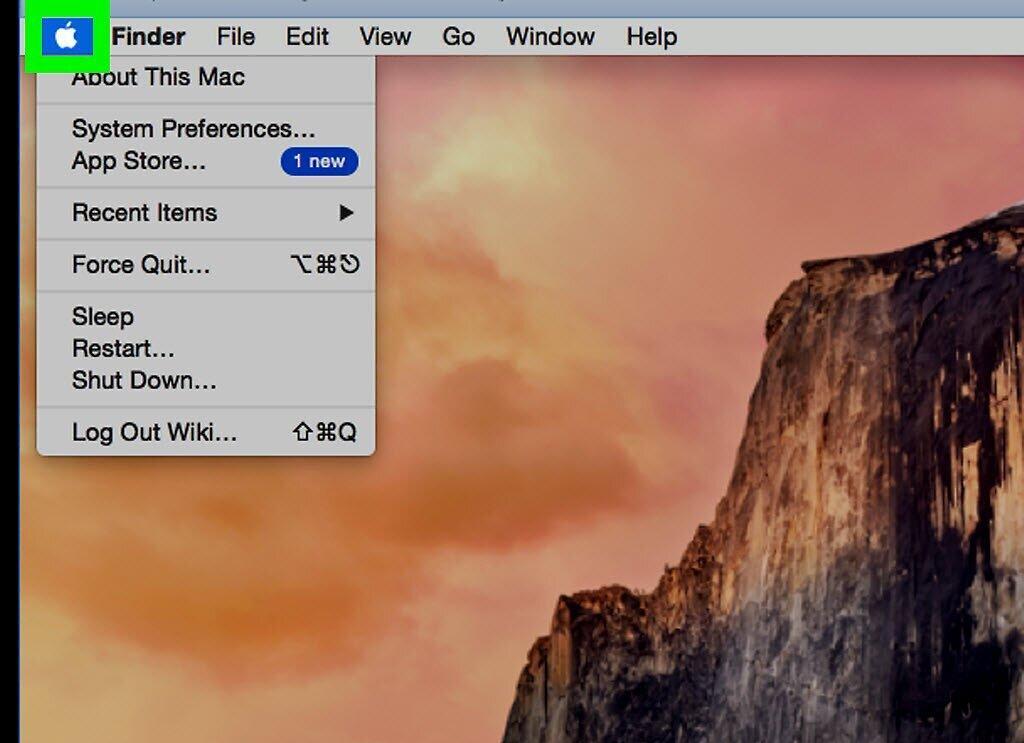
Откройте меню Apple, расположенное в верхнем левом углу экрана.
Шаг 2. Выберите App Store.

Нажмите на «App Store». На старых моделях Mac выберите «Обновление программного обеспечения».
Шаг 3. Перейдите на вкладку «Обновления».
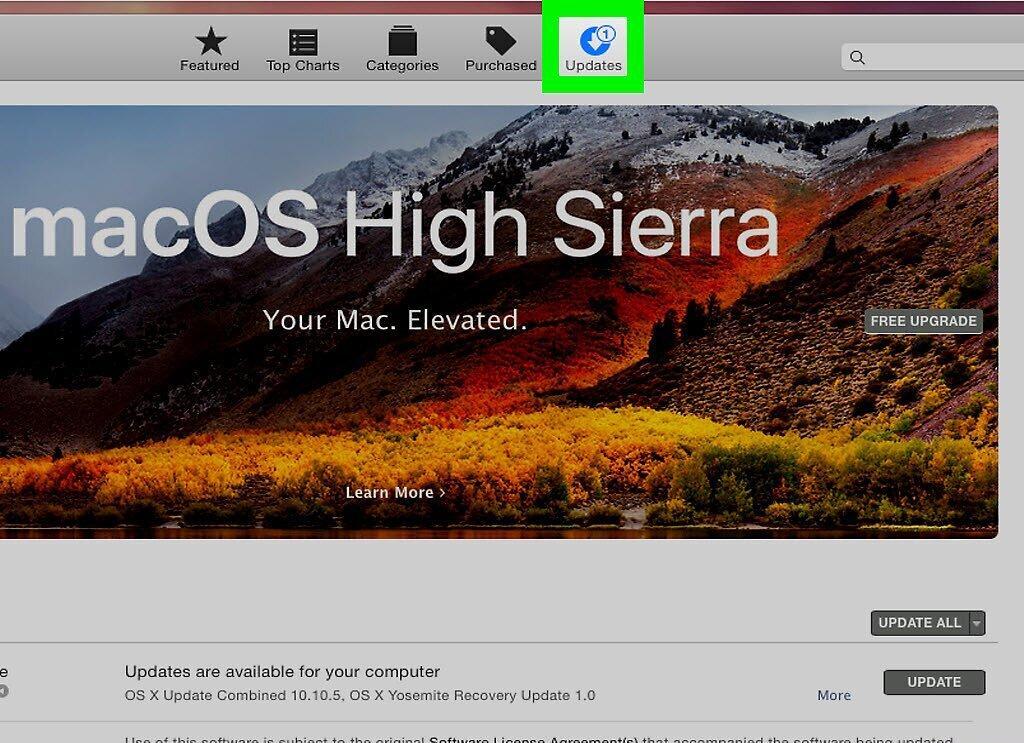
Выберите вкладку «Обновления», которая находится в нижней части окна App Store.
Шаг 4. Нажмите на кнопку «Обновить все».
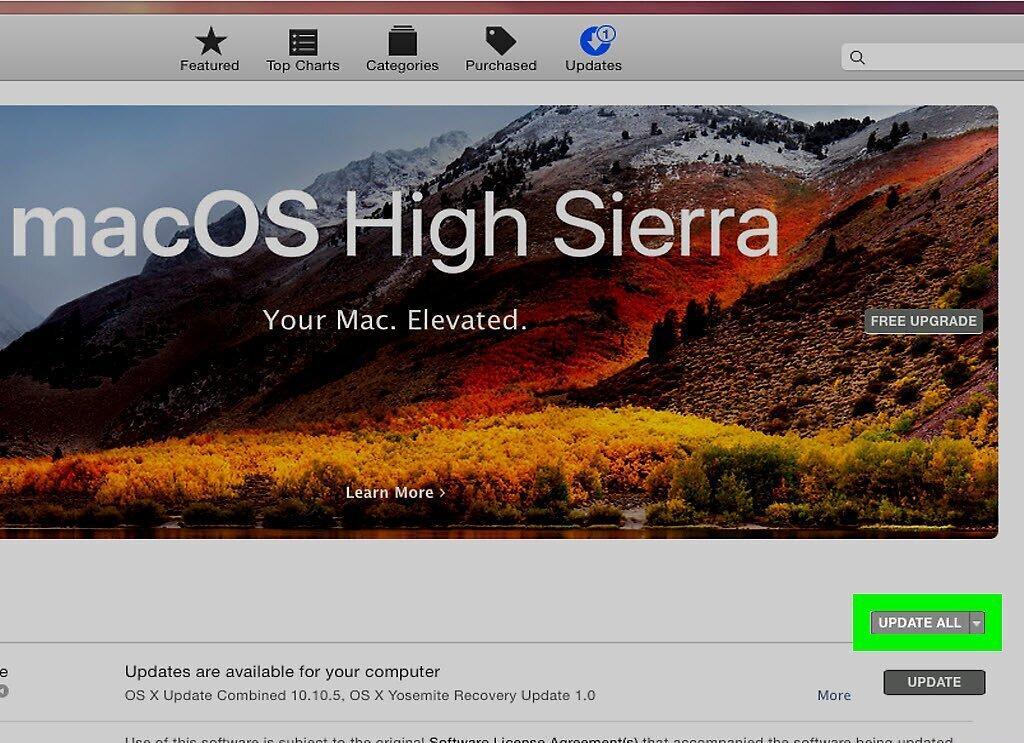
Нажмите на кнопку «Обновить все», чтобы установить все доступные обновления, включая драйвера видеокарты.
Шаг 5. Дождитесь завершения установки обновлений.

Дождитесь, пока обновления будут успешно установлены. После этого вам останется просто перезагрузить ваш компьютер.


