
Хотите увеличить объем памяти вашего MacBook или заменить вышедший из строя жесткий диск? Это проще простого, и вся процедура займет всего несколько минут. После установки нового диска вам нужно будет переустановить операционную систему.
Открываем заднюю крышку
Шаг 1. Создайте резервную копию данных.
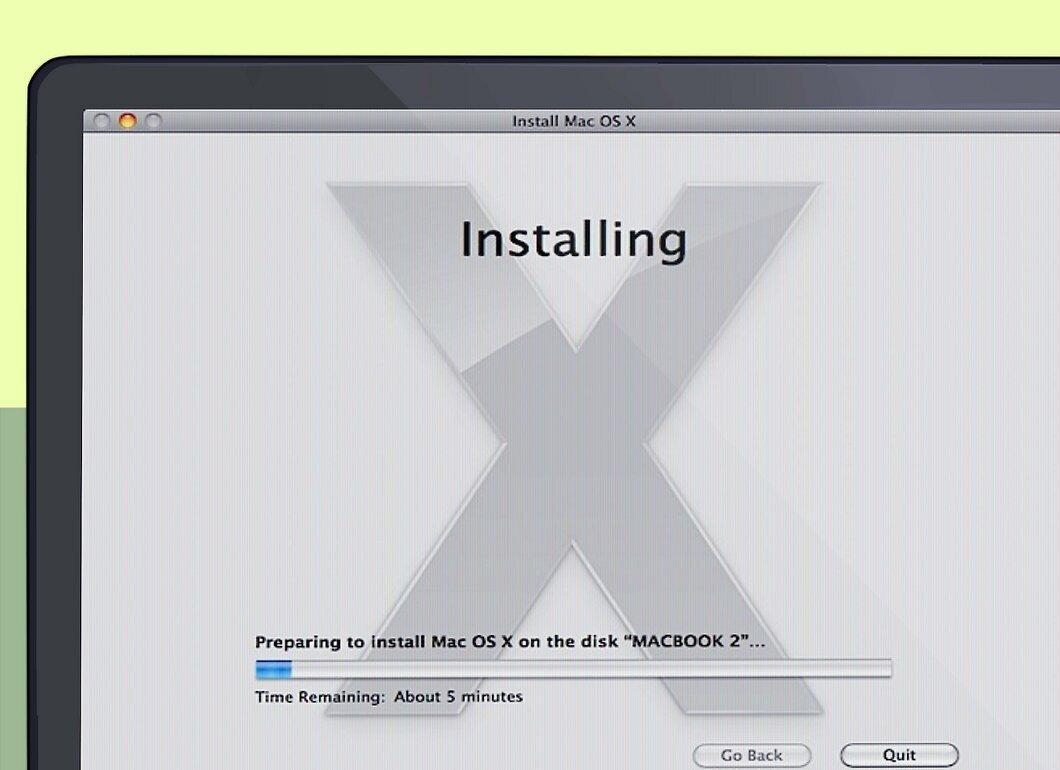
Сначала создайте резервную копию всех ваших файлов. Если вы планируете замену жесткого диска, то переустановка операционной системы будет обязательной. Поскольку ваши данные хранятся на старом диске, необходимо их сохранить, чтобы потом перенести на новый. Это облегчит процесс установки операционной системы.
- На нашем сайте вы найдете руководство, как сделать резервную копию данных.
Шаг 2. Выключите MacBook.
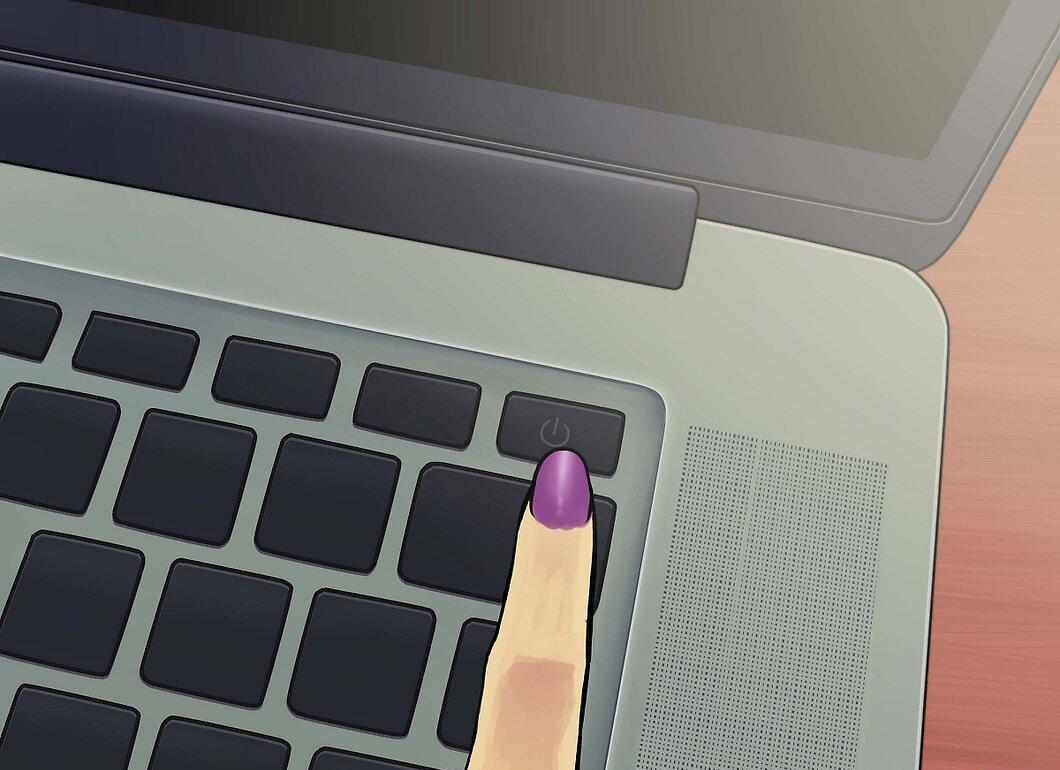
Выключите ваш MacBook и отключите его от сети. Перед тем, как открывать заднюю панель, убедитесь, что устройство выключено, чтобы избежать повреждения его компонентов.
- Примечание: Извлечь жесткий диск из моделей MacBook Pro с Retina Display невозможно, так как они оснащены встроенными флэш-картами вместо обычных жестких дисков.
Шаг 3. Положите MacBook крышкой вниз.
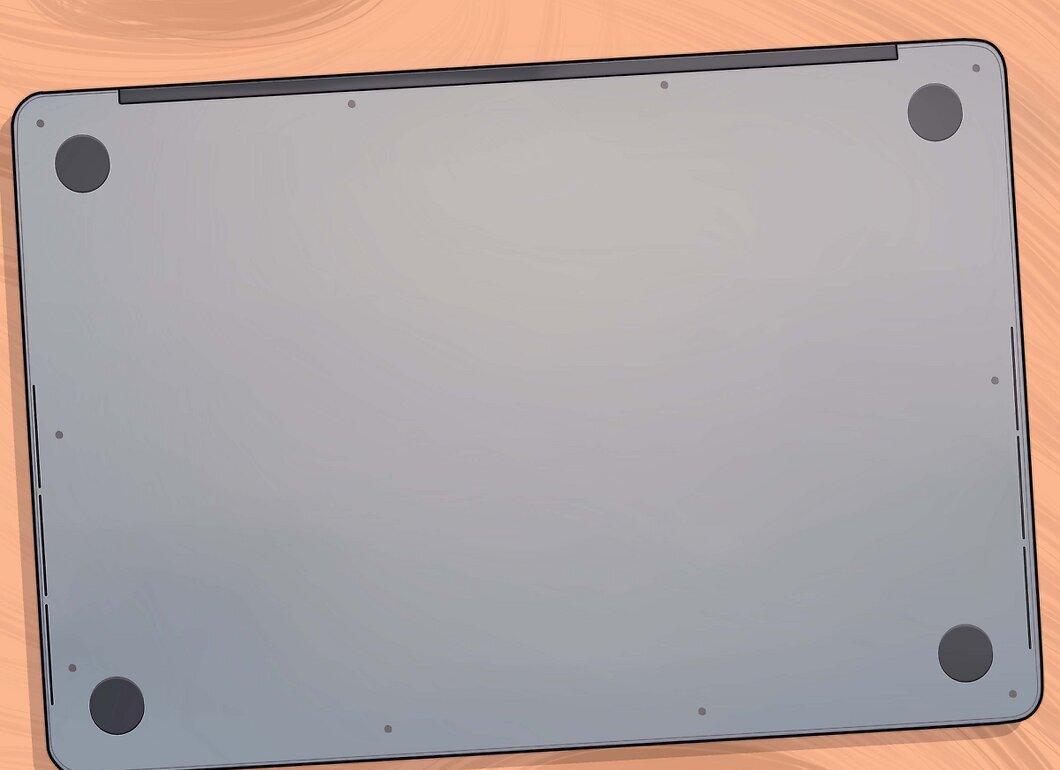
Поставьте MacBook крышкой вниз. Перед вами откроется задняя панель. Расположите его так, чтобы вам было удобно работать.
Шаг 4. Выкрутите десять шурупов.
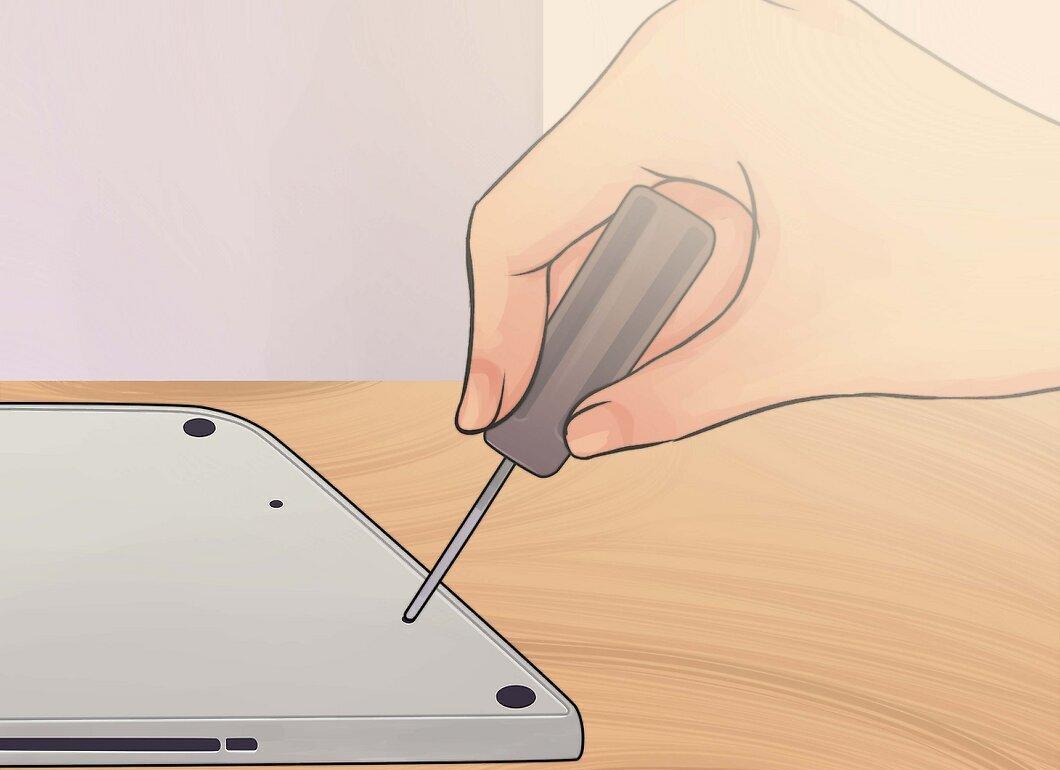
Выкрутите десять шурупов на задней панели. Они распределены по краям. Точное расположение может варьироваться в зависимости от модели, но всегда должно быть десять. Вам понадобится крестовая отвертка. Обычно присутствуют два типа шурупов:
- Семь шурупов по 3 мм
- Три шурупа по 13,5 мм
- В 13-дюймовых MacBook Pro конфигурация может отличаться, но их все равно будет десять.
Шаг 5. Снимите заднюю панель.
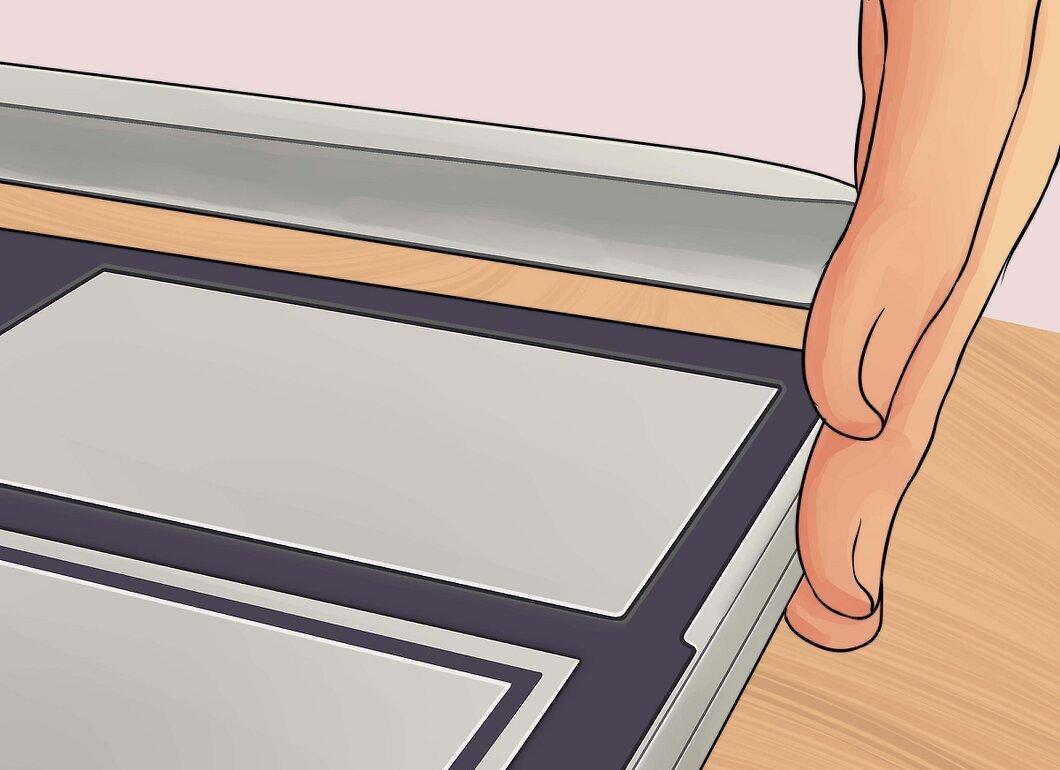
Откройте заднюю панель. Вставьте пальцы в щель и поднимите панель. Она удерживается на двух защелках.
Шаг 6. Отсоедините батарею.
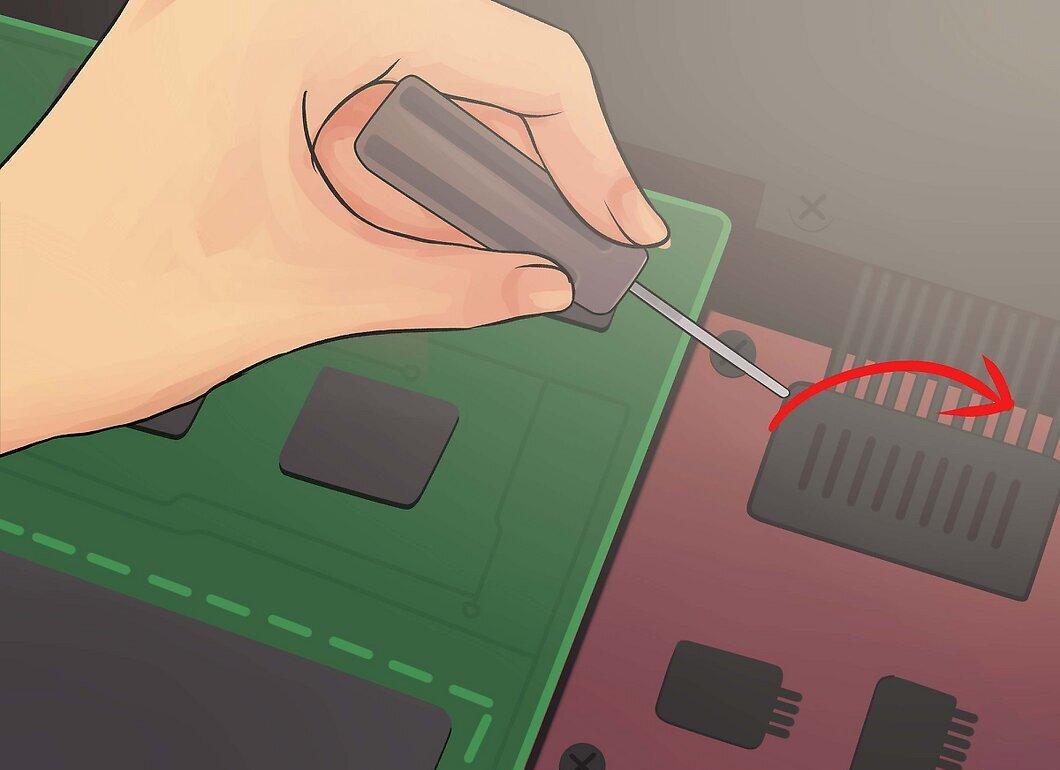
Отсоедините аккумулятор. Найдите коннектор, соединяющий батарею с материнской платой, и отключите его для предотвращения короткого замыкания. Он обычно черного цвета и расположен рядом с материнской платой. Тяните его вертикально, чтобы ничего не повредить.
- Если у коннектора есть ушко, за него проще тянуть.
- Если ушка нет, используйте пластиковую лопатку или зубочистку для извлечения коннектора.
Извлечение жесткого диска
Шаг 1. Найдите жесткий диск.
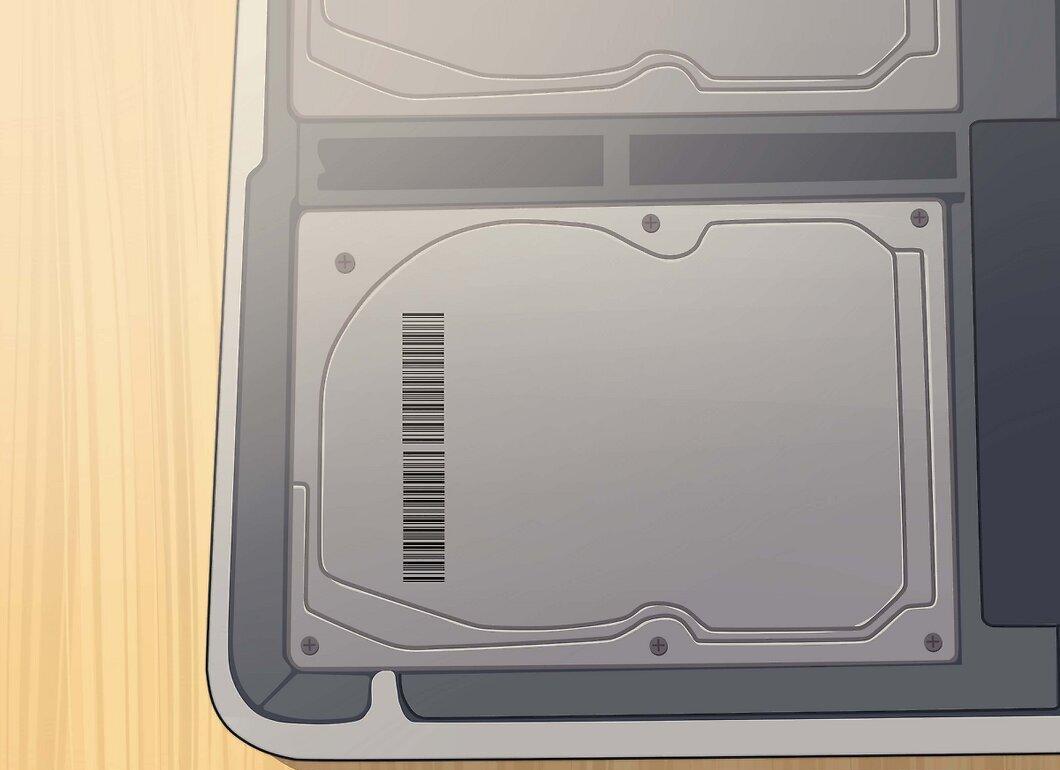
Найдите жесткий диск в вашем компьютере. Он имеет прямоугольную форму и находится в одном из углов. На большинстве дисков есть маркировка с указанием объема и скорости. Многие из них помещены в корпус из блестящего металла.
Шаг 2. Выкрутите крепежные шурупы.
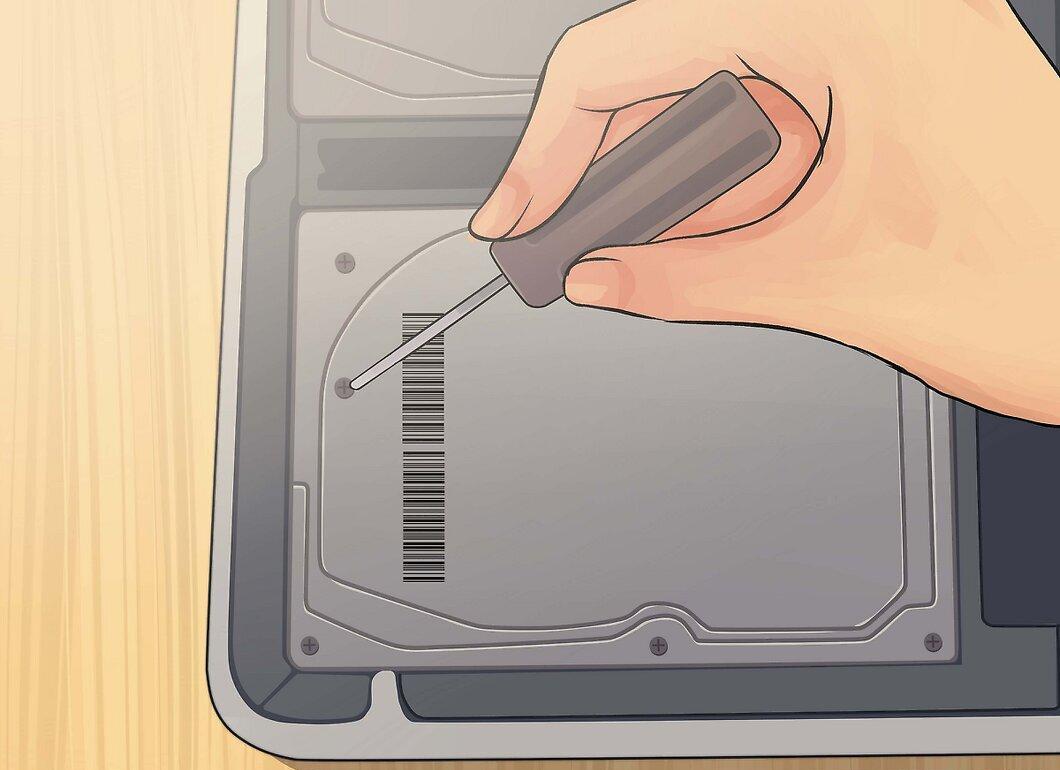
Выкрутите два небольших шурупа, которые крепят диск. Они находятся на одном из краев диска и должны быть сняты для его извлечения.
- Вы можете оставить шурупы в кронштейне, который удерживает диск.
Шаг 3. Извлеките кронштейн.
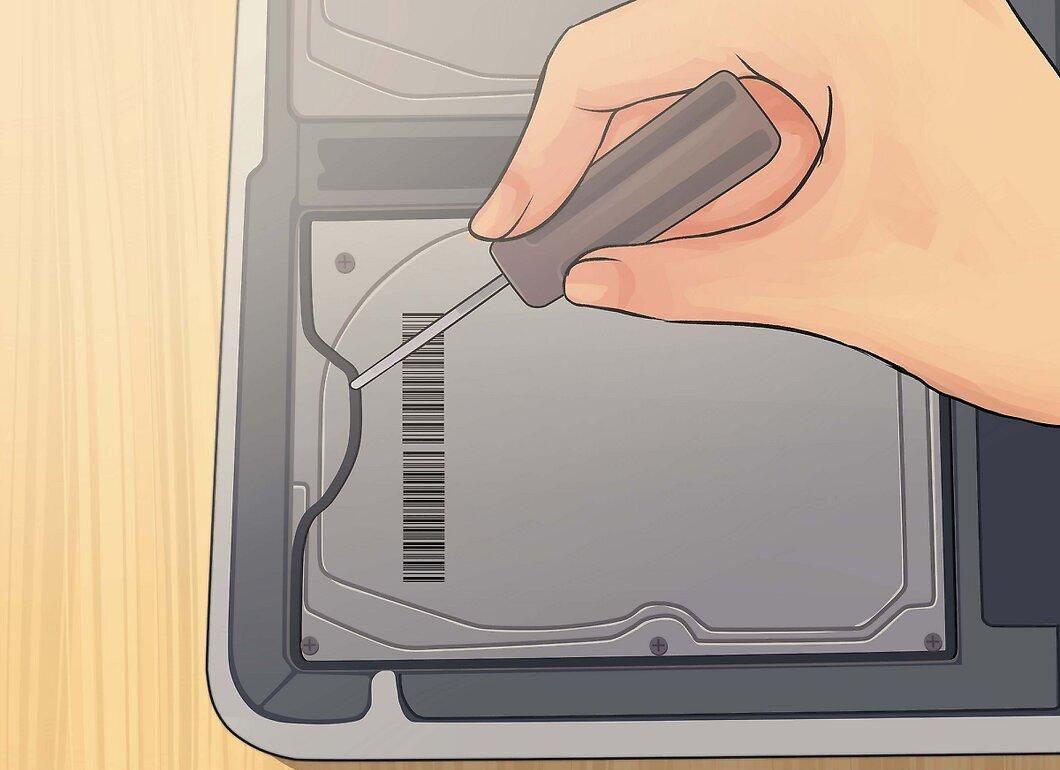
Извлеките кронштейн. После того как шурупы ослаблены, аккуратно вытащите кронштейн из корпуса.
Шаг 4. Потяните за пластиковую вкладку.
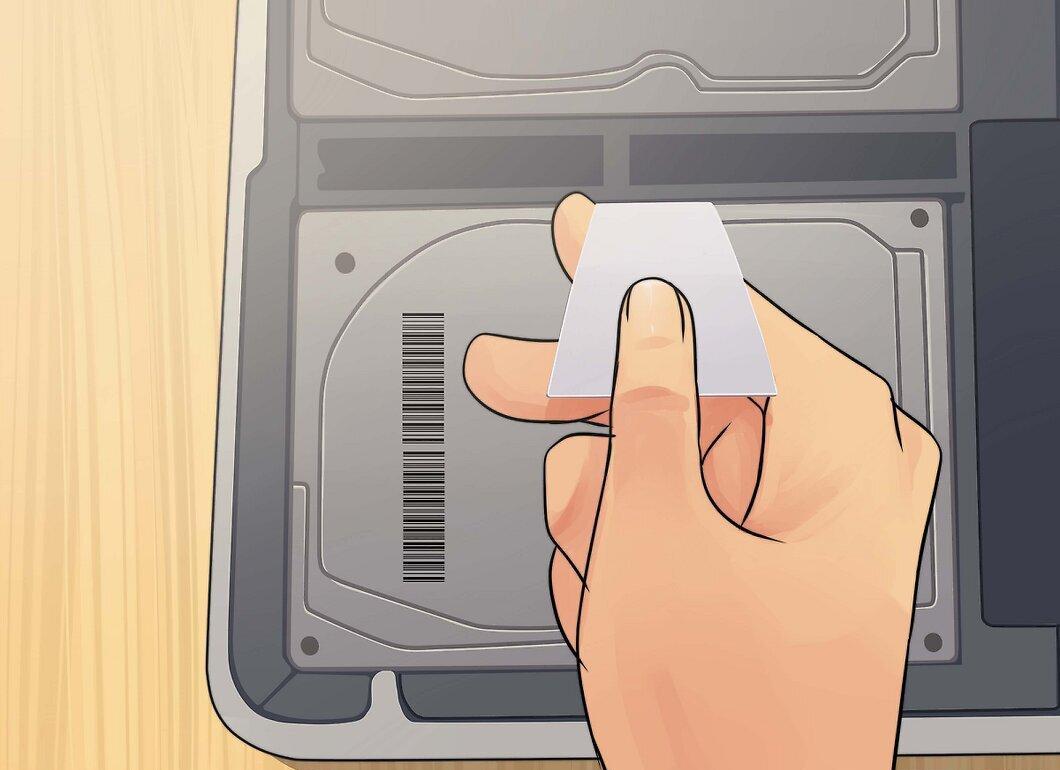
Потяните за пластиковую вкладку, которая выступает из-под диска. Аккуратно тяните, чтобы извлечь жесткий диск. Будьте осторожны, чтобы не тянуть слишком сильно, так как вам нужно будет отключить кабель.
- Если вкладки нет, аккуратно извлеките диск пальцами.
Шаг 5. Отсоедините жесткий диск.
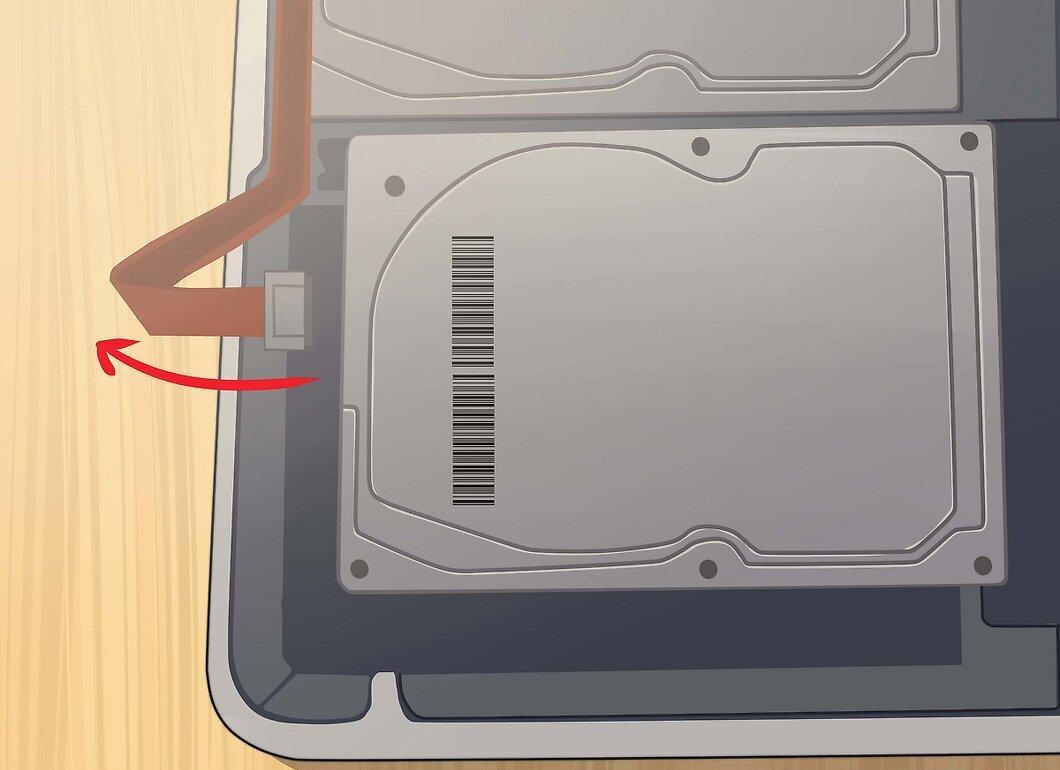
Отсоедините жесткий диск. Удерживайте коннектор, который расположен сверху на жестком диске, и аккуратно отсоедините его. Если коннектор слишком тугой, аккуратно покачайте его из стороны в сторону.
- Извлеките жесткий диск из устройства. Теперь вам необходимо выкрутить шурупы, которые находятся по бокам дисковода.
Шаг 6. Открутите шурупы жесткого диска.
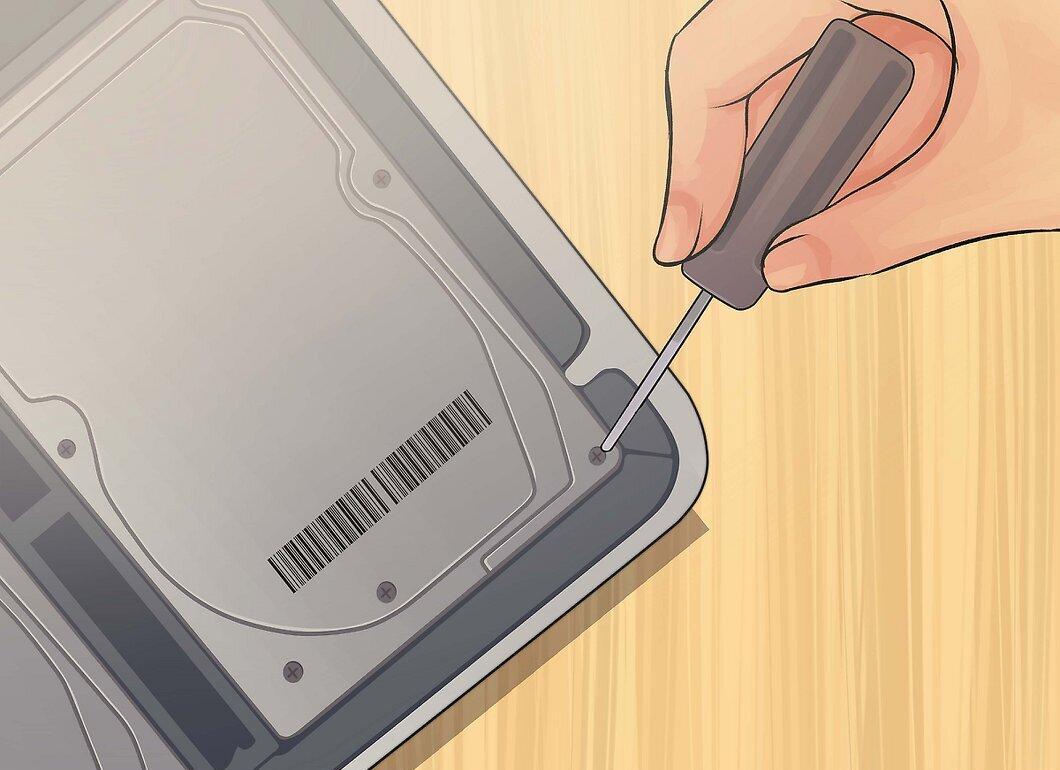
Открутите четыре шурупа Torx T6 из жесткого диска. Два шурупа находятся с каждой стороны. Они пригодятся для установки нового жесткого диска, так что отложите их в сторону.
- Вы также можете отлепить вкладку от старого диска, чтобы прикрепить ее к новому.
Установка нового жесткого диска
Шаг 1. Проверьте совместимость нового диска.
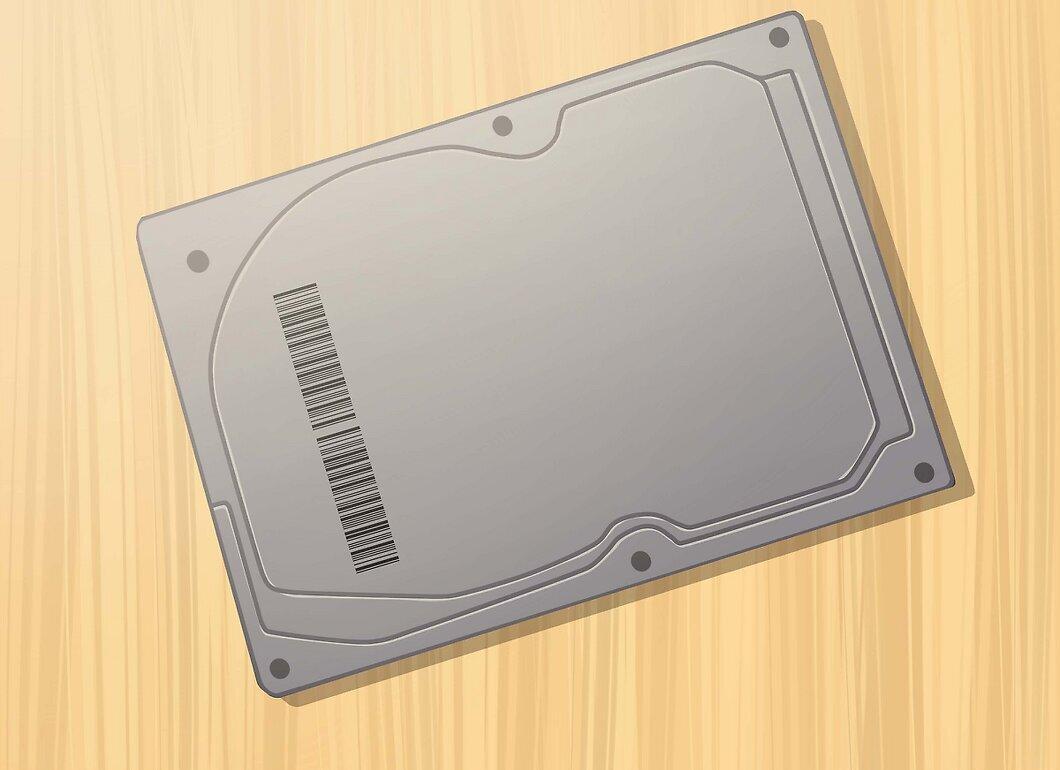
Убедитесь, что ваш новый диск совместим с вашим компьютером. Он должен быть 2,5 дюйма в диаметре и до 9,5 мм в высоту. Это может быть как обычный жесткий диск, так и SSD.
- SSD обеспечивают значительно более быстрое время загрузки, но обычно стоят дороже традиционных жестких дисков.
Шаг 2. Установите четыре Torx шурупа в новый диск.
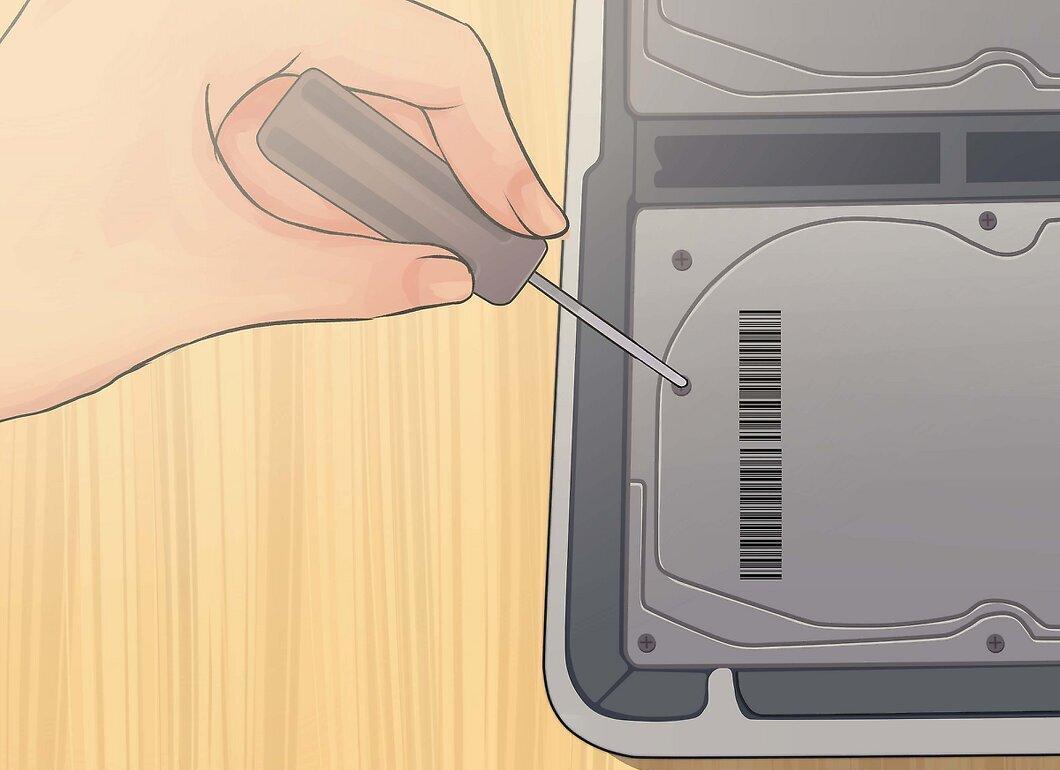
Закрепите четыре шурупа в корпусе нового диска. Установите их в те же отверстия, откуда вы их выкручивали. Не затягивайте слишком сильно, чтобы не повредить корпус жесткого диска.
- Вы можете также прикрепить вставку-язычок к нижней стороне диска, стараясь не касаться схем. Вкладка должна выглядывать из-под установленного диска.
Шаг 3. Подключите кабель к диску.
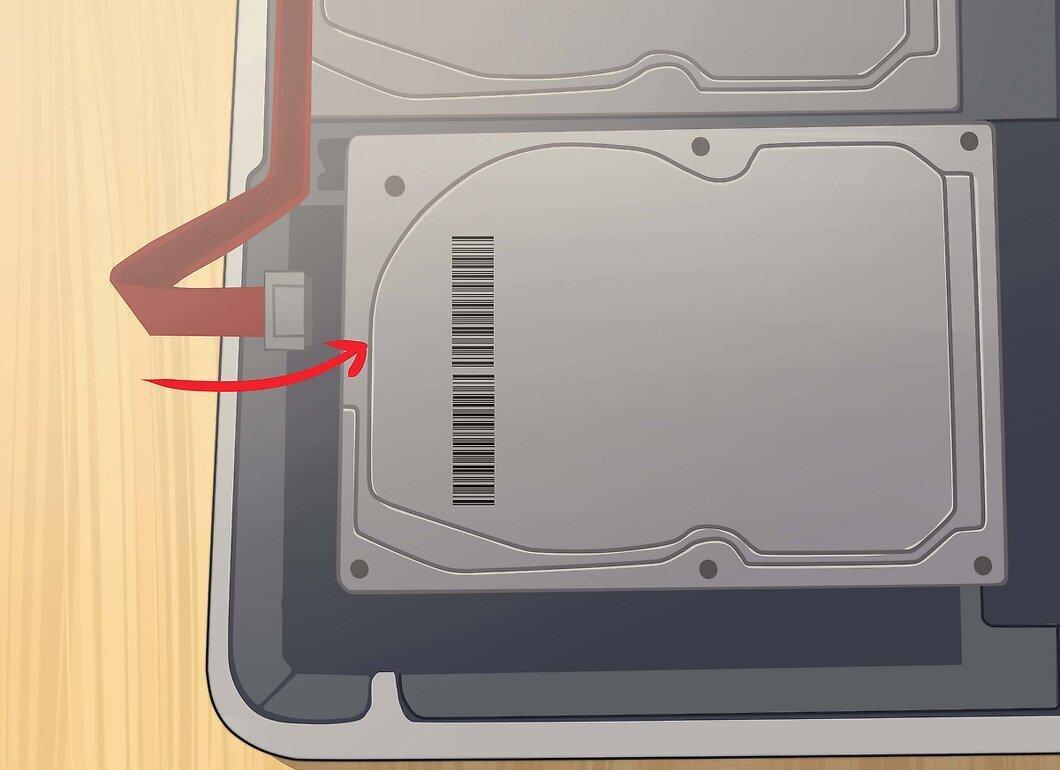
Подключите кабель к новому диску. Вставьте разъем кабеля в соответствующий разъем на верхней части диска. Убедитесь, что соединение надежное.
Шаг 4. Установите диск в отсек.
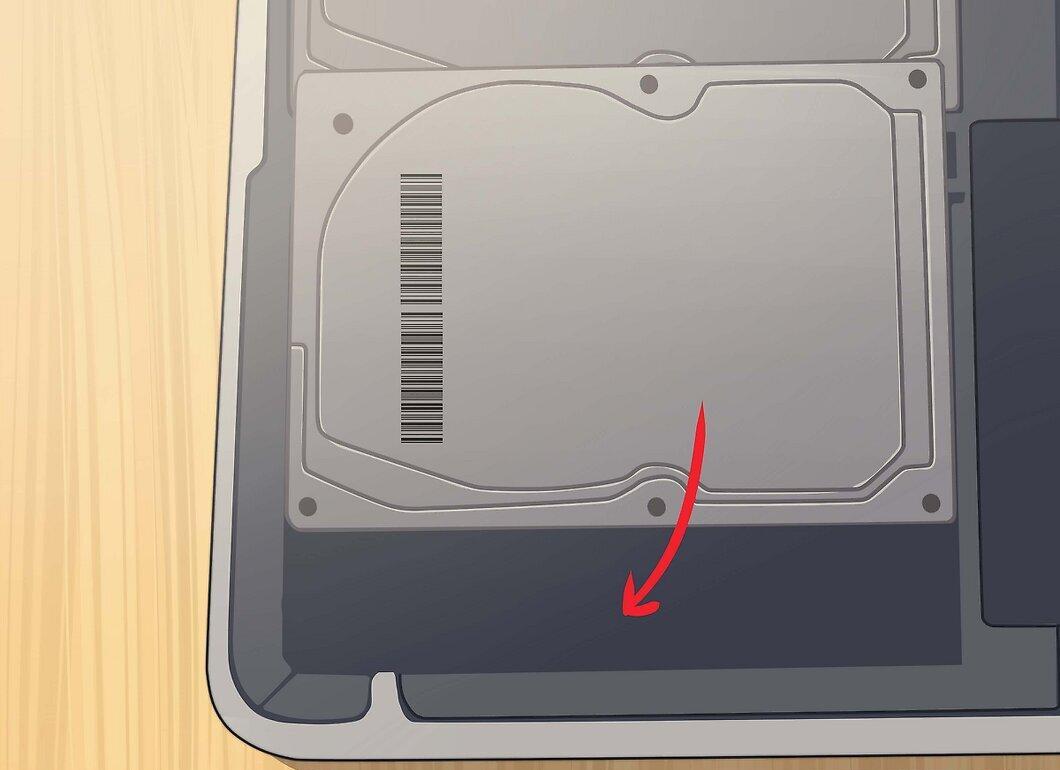
Аккуратно поместите жесткий диск в отсек, следя за тем, чтобы он лег ровно. Шурупы Torx должны встать в свои пазы, удерживающие диск на месте.
Шаг 5. Закрепите кронштейн.
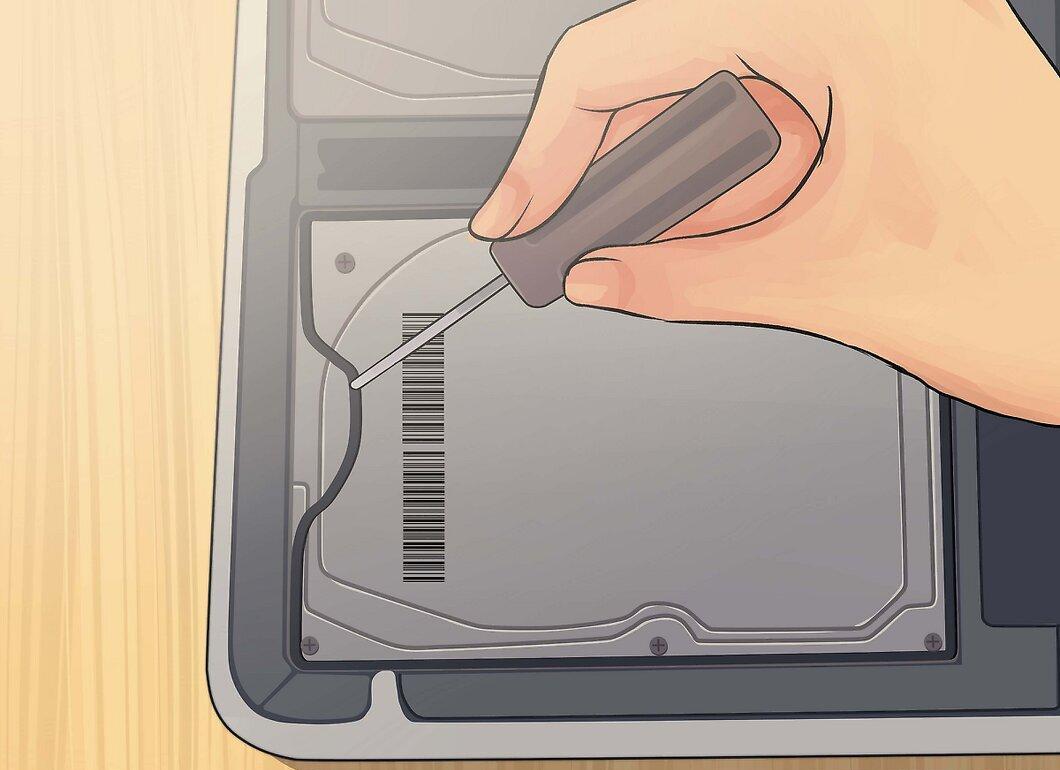
Закрепите кронштейн на месте. Вставьте его и зафиксируйте с помощью двух шурупов, не затягивая их слишком сильно.
Шаг 6. Подключите батарею.
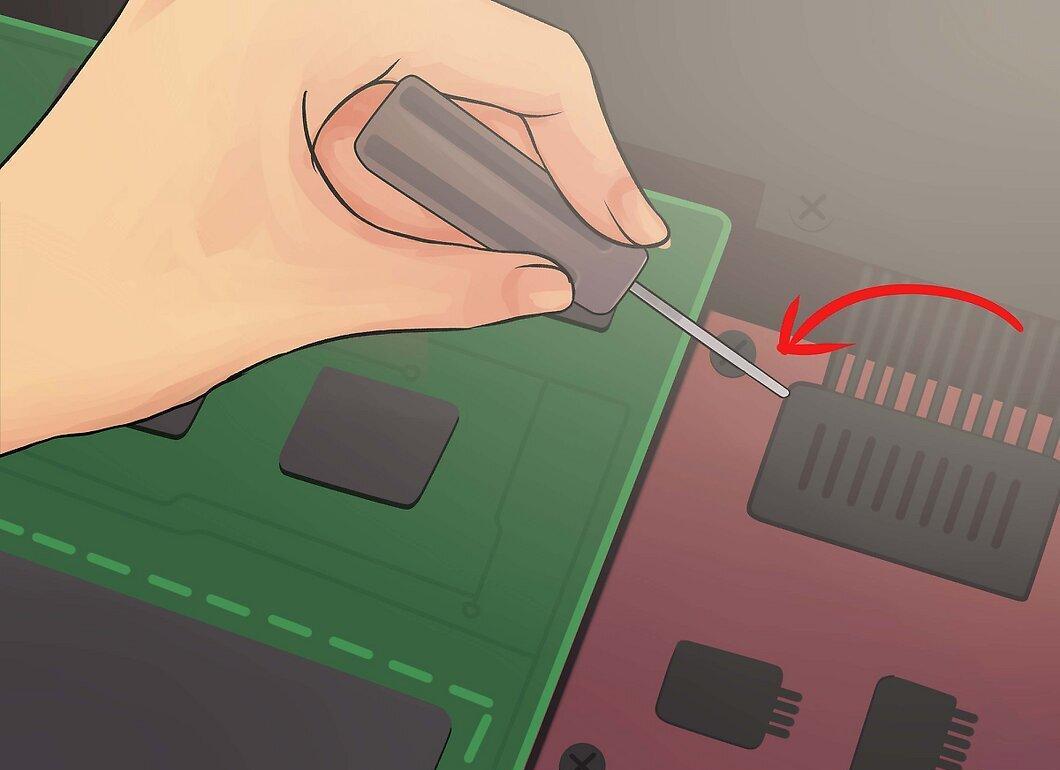
Подключите батарею обратно к материнской плате. Убедитесь, что не касаетесь схем, особенно после подключения кабеля.
Шаг 7. Установите заднюю панель.
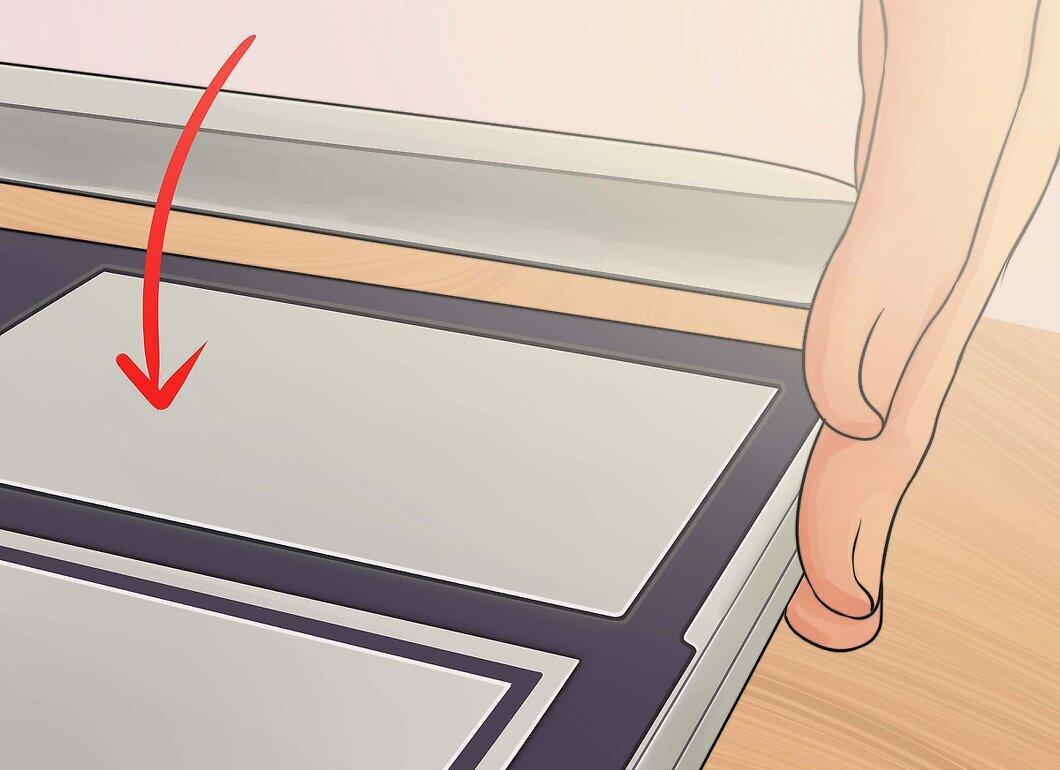
Установите заднюю панель и закрепите ее десятью шурупами. Убедитесь, что она установлена ровно.
Шаг 8. Установите операционную систему.
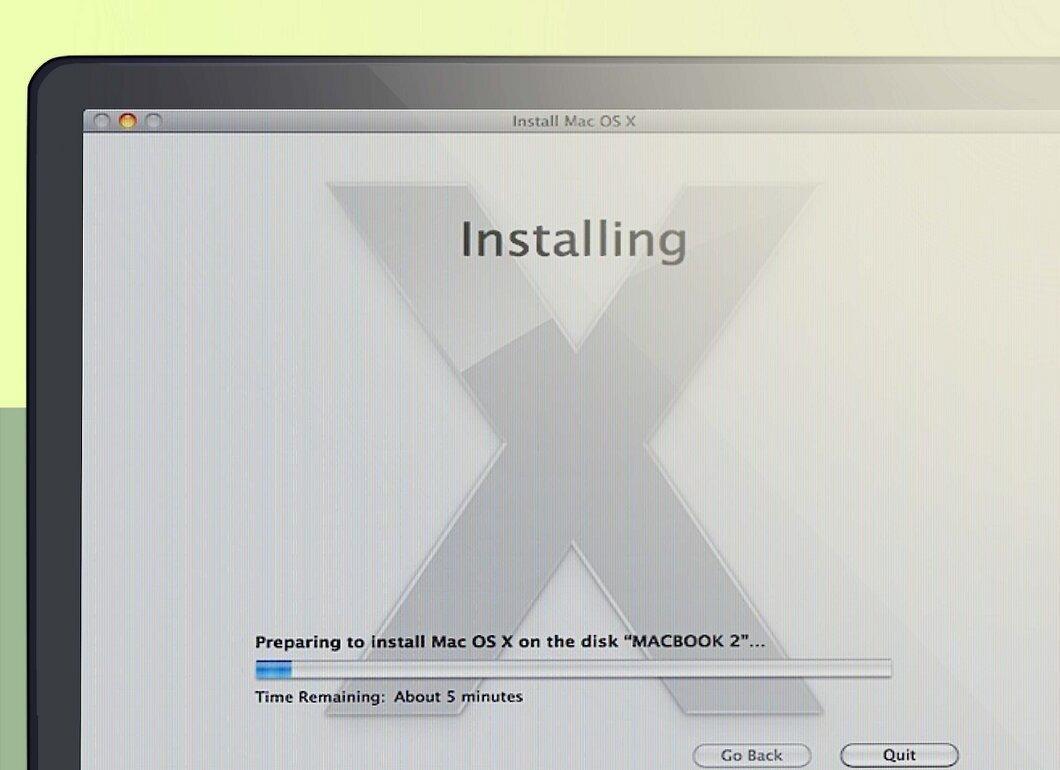
После установки нового жесткого диска необходимо переустановить операционную систему. Вы можете это сделать с помощью установочного диска или загрузить ее из Интернета, если у вас есть доступ к сети.
Шаг 9. Используйте старый диск как внешний накопитель.
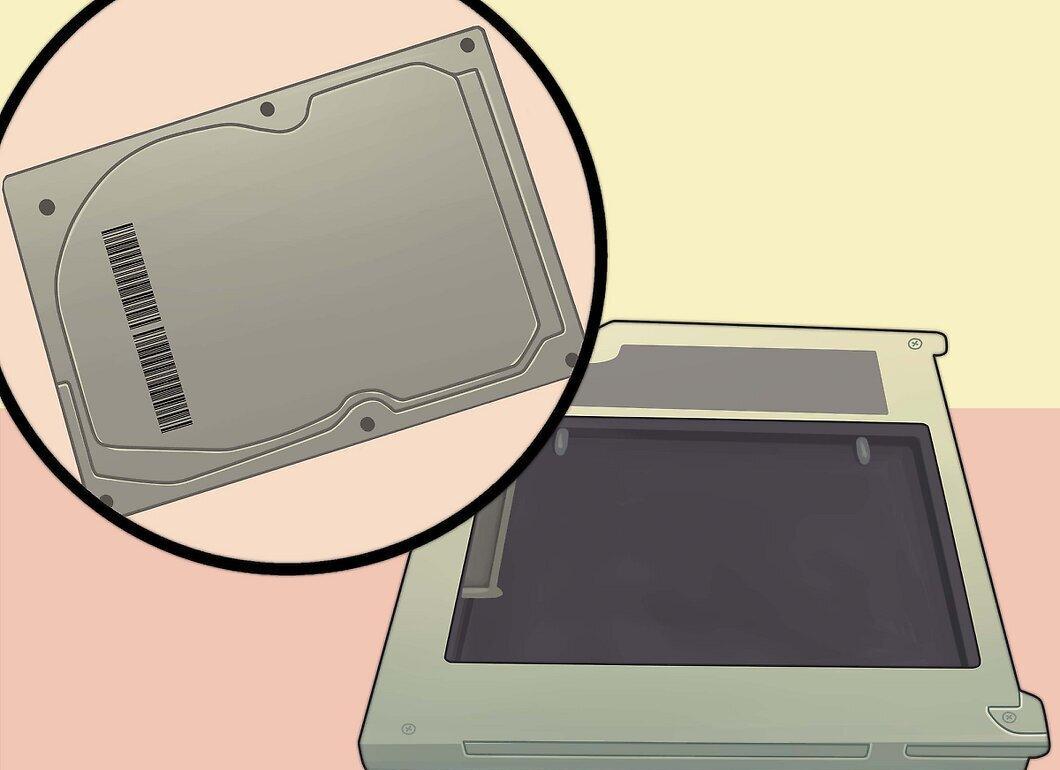
Если ваш старый диск в рабочем состоянии, вы можете использовать его в качестве внешнего накопителя. Для этого вам просто нужно приобрести корпус, который доступен в большинстве компьютерных магазинов.
- Мы также предлагаем подробные инструкции на нашем сайте о том, как превратить ваш старый диск в портативный USB-накопитель.


