
Создание презентаций в PowerPoint — это просто, но делиться ими с людьми, не имеющими этой программы, может быть сложно. Чтобы упростить процесс обмена, рекомендуется конвертировать ваши слайды в видеоформат MP4, который можно воспроизводить на любом компьютере или мобильном устройстве, а также загружать на платформы вроде YouTube. В последних версиях PowerPoint встроен конвертер, а для PowerPoint 2007 и более ранних версий потребуется немного больше усилий.
PowerPoint 2010/2013
Шаг 1. Создайте свою презентацию в PowerPoint.
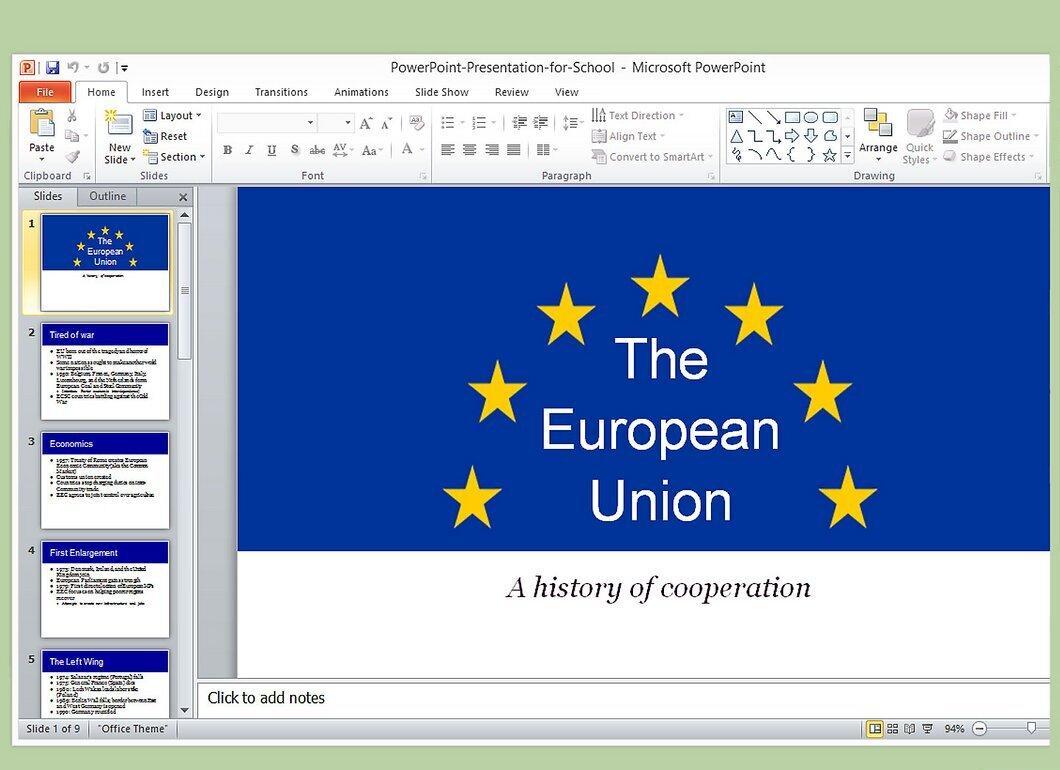
Начните с создания презентации. При конвертации в MP4 все переходы, временные настройки и другие параметры останутся неизменными. Поэтому используйте все доступные функции PowerPoint для создания своей работы.
Шаг 2. Выберите «Файл».
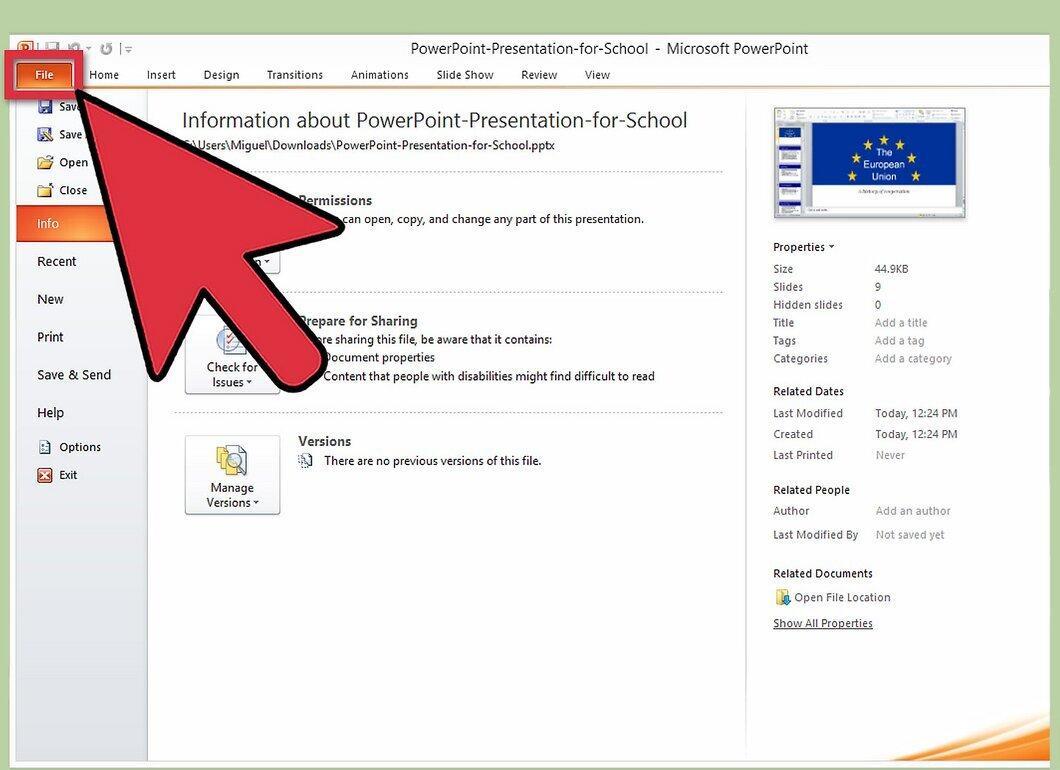
Кликните на «Файл». В некоторых версиях PowerPoint 2010 эта опция может быть заменена кнопкой с логотипом Microsoft Office.
Шаг 3. Перейдите к «Экспортировать» или «Поделиться».
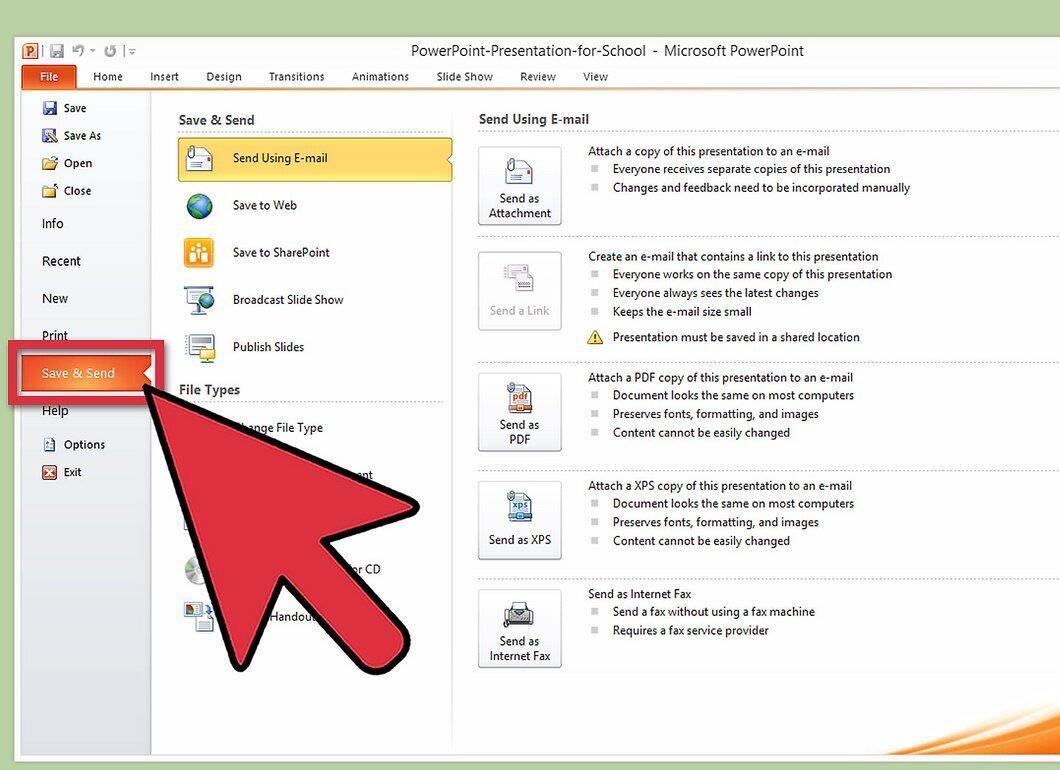
В меню выберите «Экспортировать» (для PowerPoint 2013) или «Поделиться» (для PowerPoint 2010). Это позволит вам преобразовать вашу презентацию в другие форматы.
Шаг 4. Нажмите на «Создать видео».
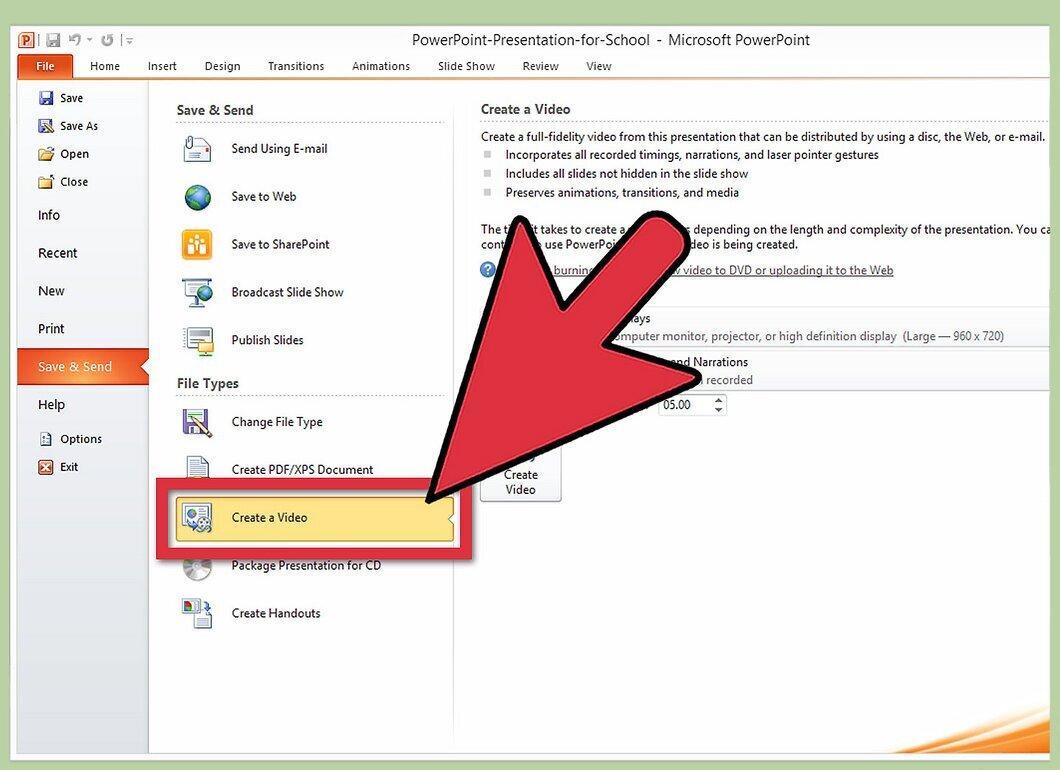
Кликните на «Создать видео». Появится окно, где вы сможете задать параметры вашего будущего видеофайла.
Шаг 5. Установите качество видео.
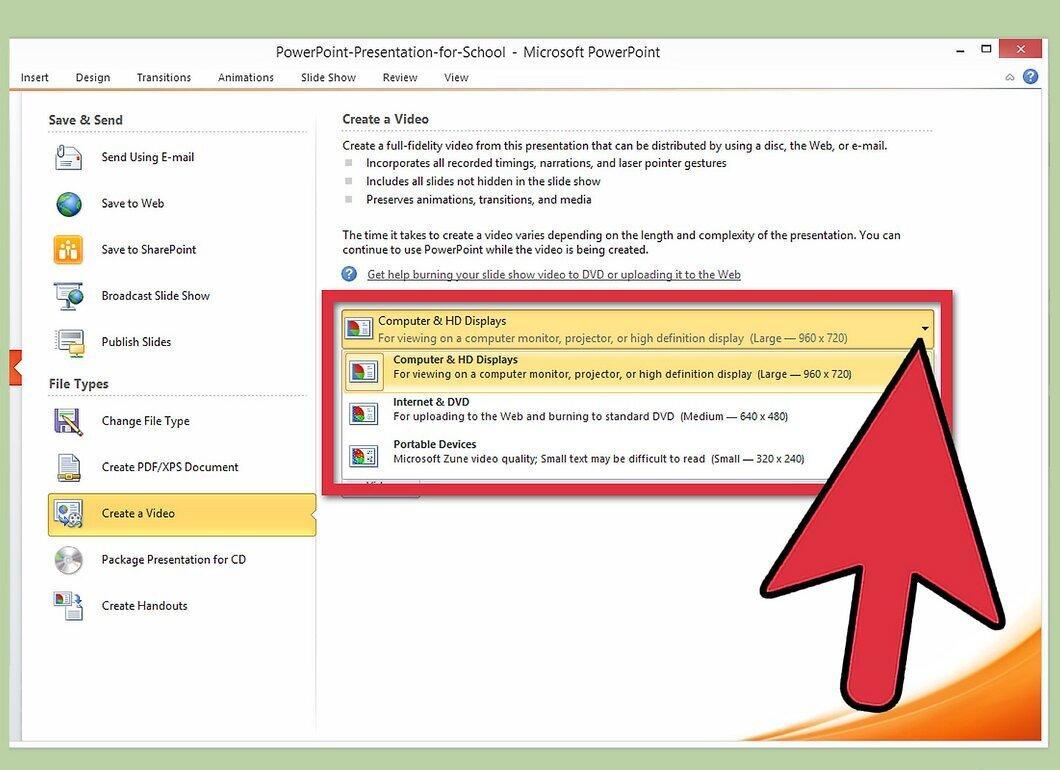
Выберите качество. Этот параметр влияет на размер и четкость изображения. Низкое качество обеспечит компактный файл, но с менее четким изображением. Вы можете выбирать между тремя вариантами качества, которые могут немного отличаться в PowerPoint 2010 и 2013:
- Опция «Презентация» (2013) или «Высокое» (2010) создаст видео с наилучшим качеством, идеально подходящее для проекции на большие экраны, но файл будет довольно объемным.
- Опция «Интернет» (2013) или «Среднее» (2010) подойдет для загрузки на YouTube или просмотра на экране компьютера, при этом размер файла будет меньше, а качество — достаточно высоким.
- Опция «Низкое» (для обеих версий) создаст самый компактный файл, но с нечетким изображением — это хороший выбор для старых мобильных устройств.
Шаг 6. Установите временные настройки.
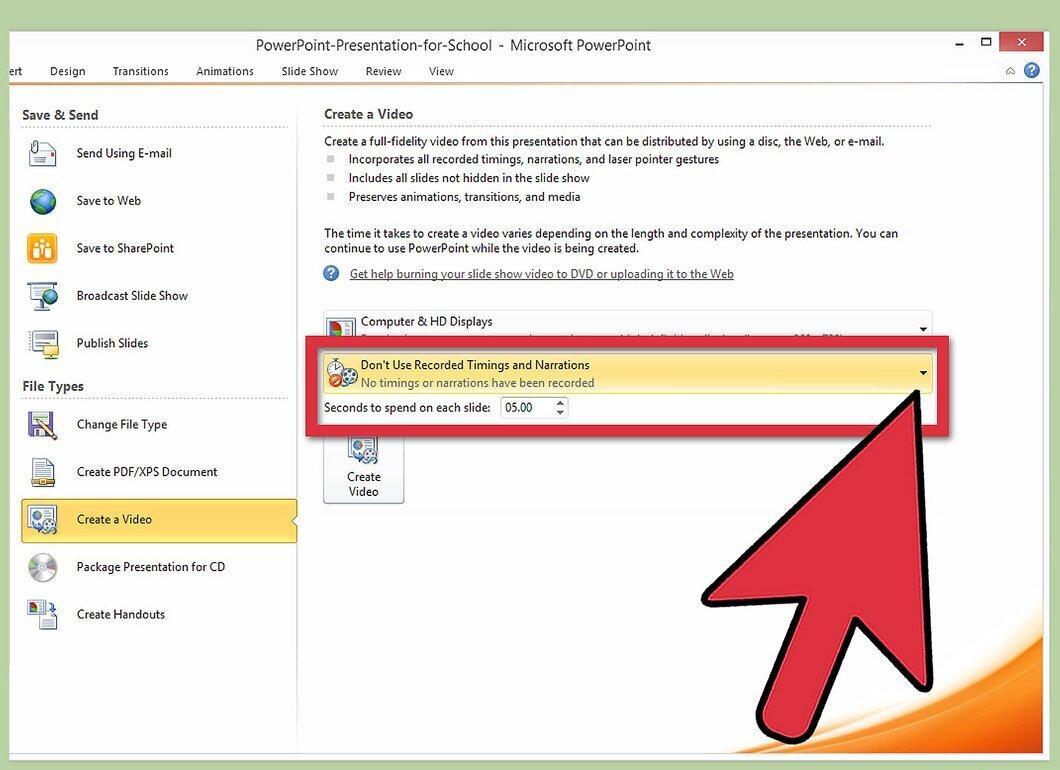
Настройте временные параметры. В меню, расположенном под опциями качества, вы можете задать временные интервалы для перехода между слайдами. Вы можете сохранить первоначальные настройки или указать новые временные интервалы.
- В этом меню вы сможете вносить изменения и проверять их перед тем, как продолжить.
Шаг 7. Нажмите «Создать видео».
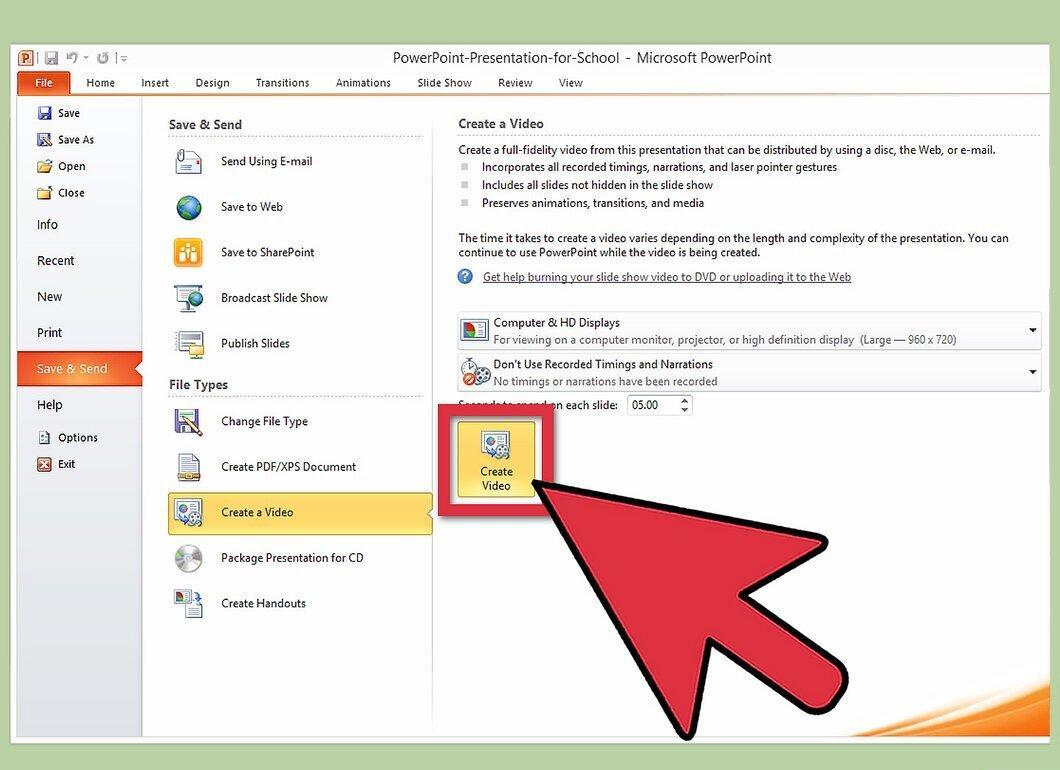
Кликните на «Создать видео». Откроется стандартное окно для сохранения.
Шаг 8. Присвойте имя и сохраните файл.
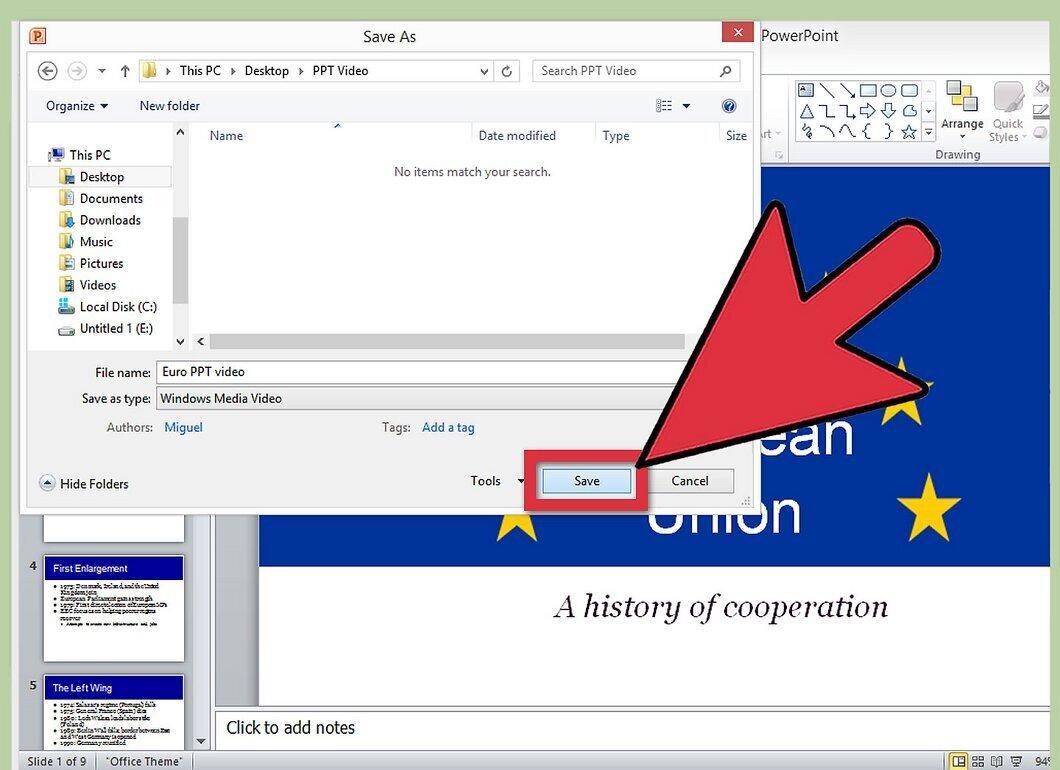
Введите название файла и выберите папку для его сохранения. PowerPoint начнет процесс создания видеофайла, который займет некоторое время в зависимости от длины презентации. Вы увидите индикатор прогресса в нижней части окна.
Шаг 9. Воспроизведите созданное видео.
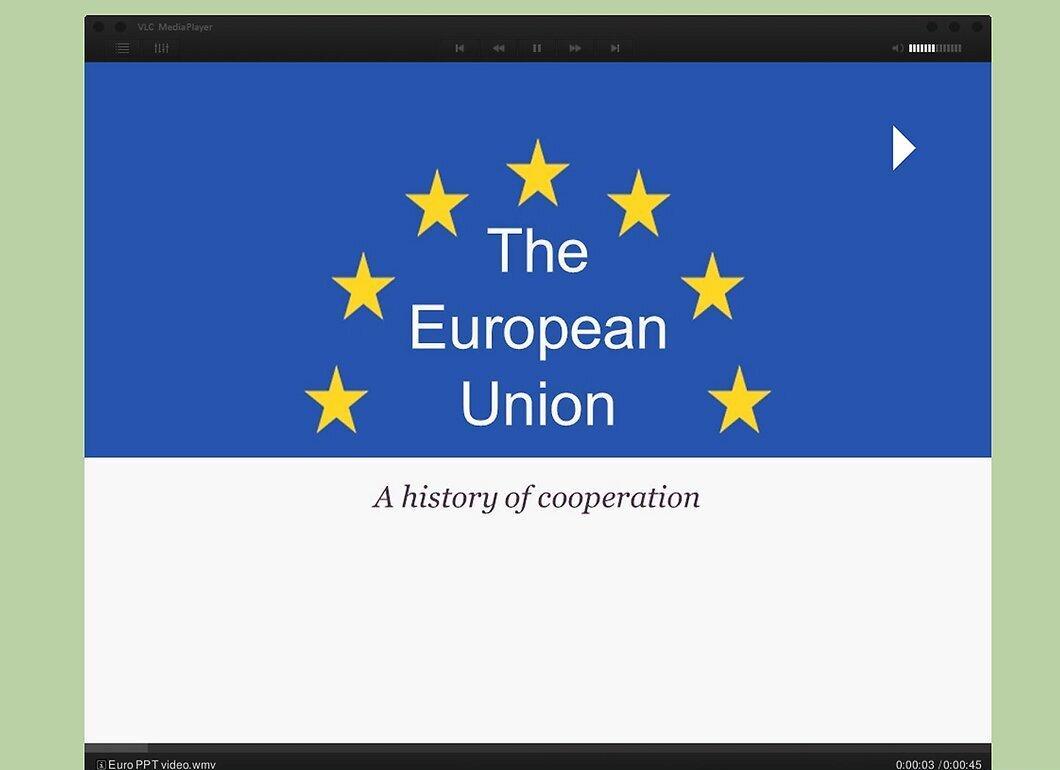
Найдите и воспроизведите ваше новое видео в формате MP4. Этот формат поддерживается большинством медиаплееров и может быть воспроизведен как на компьютере, так и на мобильных устройствах.
PowerPoint 2007 и более ранние версии
Шаг 1. Ознакомьтесь с процессом создания видео.
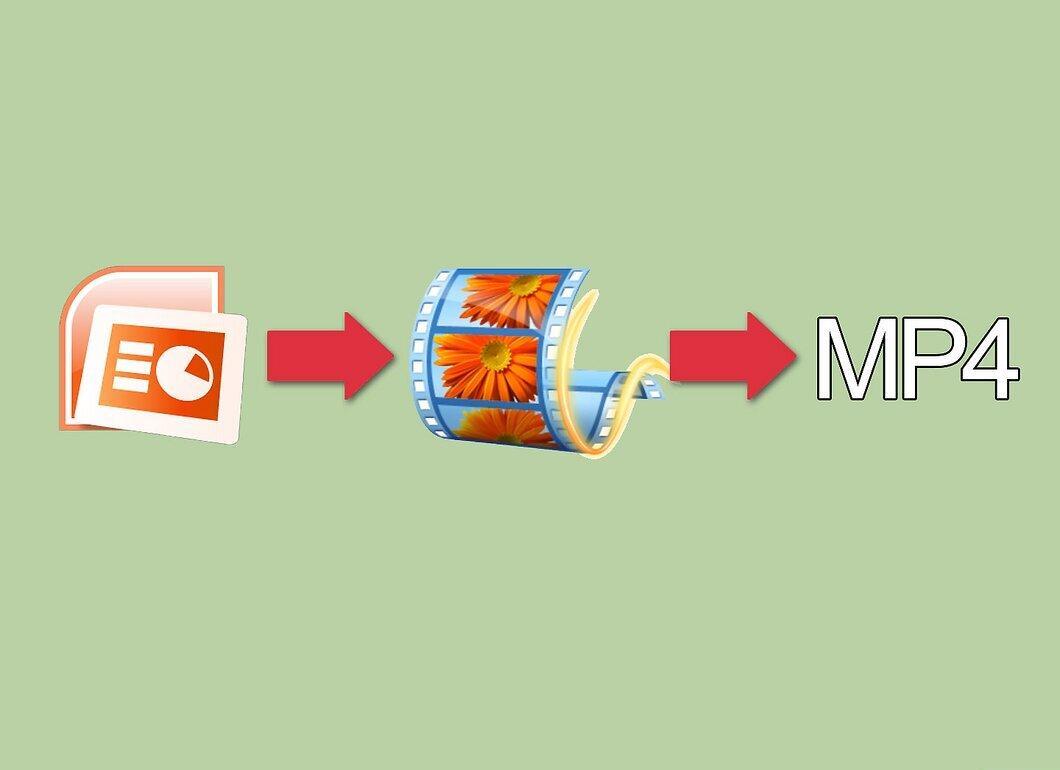
Помните, что в старых версиях PowerPoint вы не сможете сохранить презентацию в формате MP4. Вам понадобится бесплатный видеоредактор Windows Movie Maker, который создаст видео на основе графических файлов (изображений) каждого слайда. Сначала создайте изображения слайдов прямо в PowerPoint.
Шаг 2. Установите Windows Movie Maker, если он не установлен.
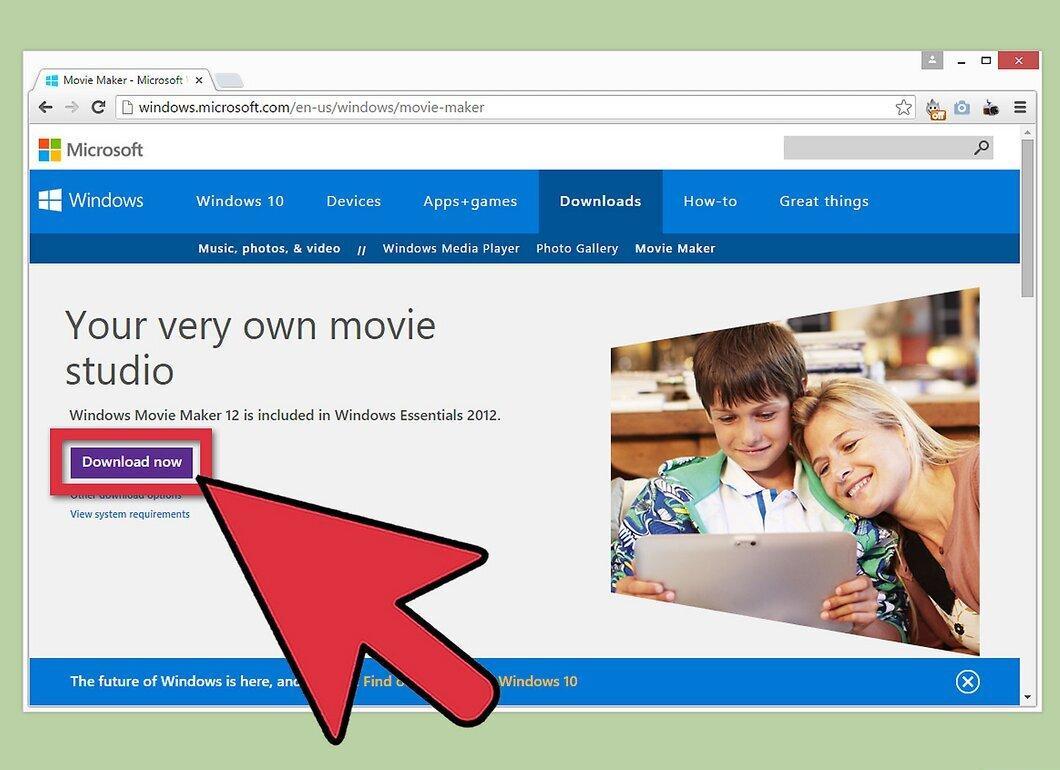
Если у вас еще нет Windows Movie Maker, установите его. В большинстве версий Windows эта программа уже предустановлена, но если вы используете Windows 7 или 8, можете скачать ее с официального сайта.
Шаг 3. Экспортируйте вашу презентацию в графические файлы.
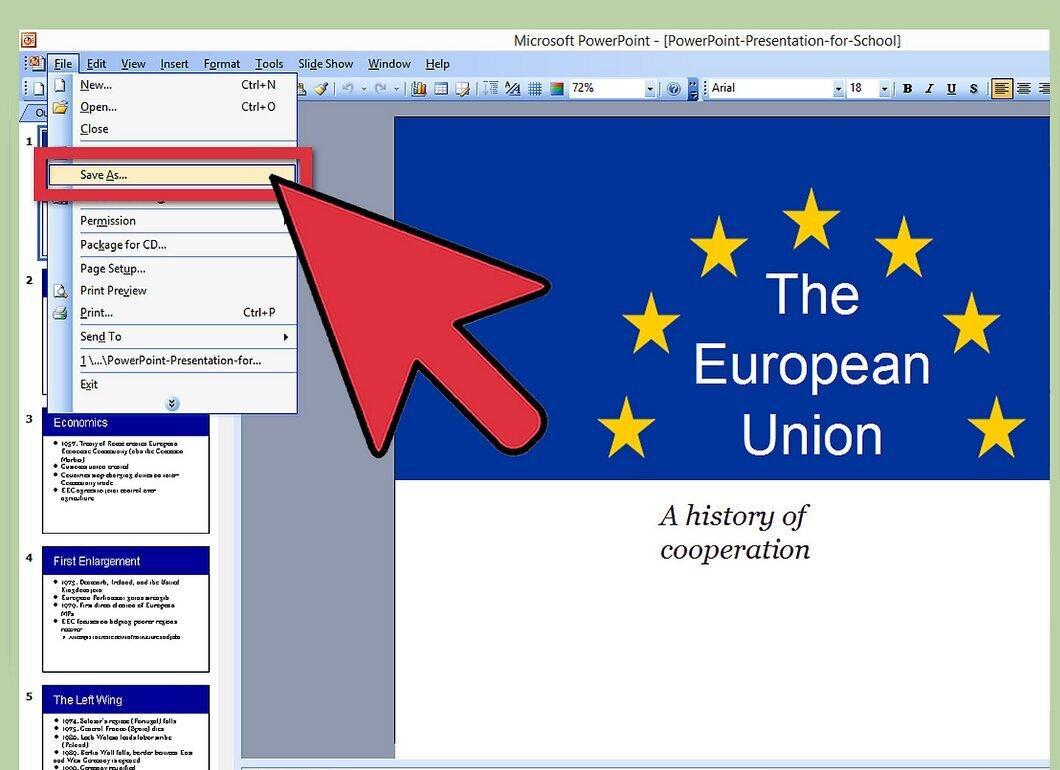
После установки Movie Maker экспортируйте слайды презентации в JPG-файлы, которые будут использованы для создания видео.
- Выберите кнопку с логотипом MS Office или «Файл», затем «Сохранить как».
- В меню «Тип файла» выберите «Рисунок в формате JPEG».
- Создайте или выберите папку для сохранения графических файлов слайдов.
- Нажмите «Сохранить», а затем в открывшемся окне выберите «Все слайды».
Шаг 4. Запустите Windows Movie Maker.
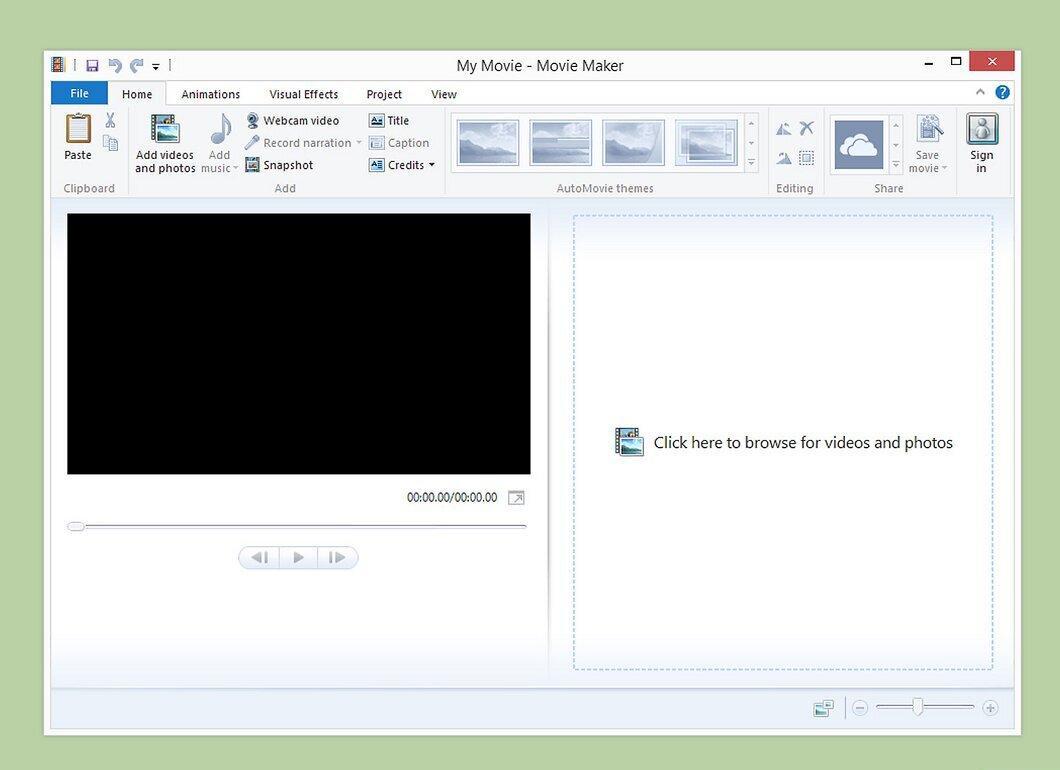
Запустите Windows Movie Maker. После того как все графические файлы будут созданы, импортируйте их в программу для формирования MP4-файла.
Шаг 5. Импортируйте файлы.
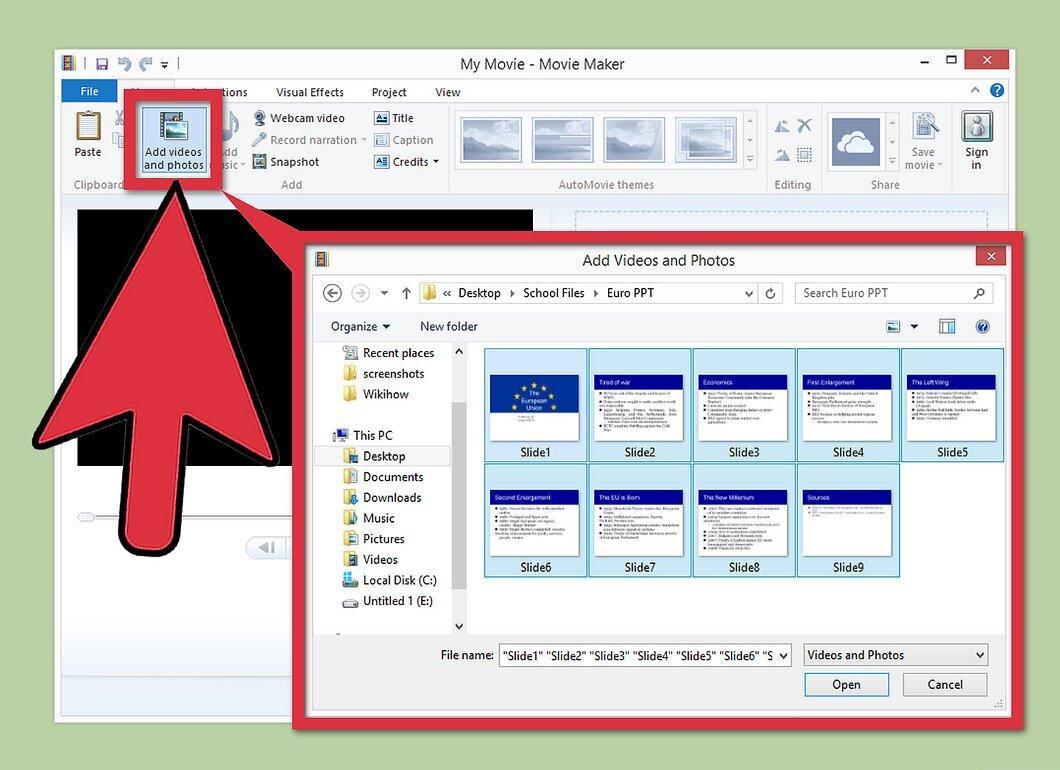
В Movie Maker добавьте папку с графическими файлами слайдов.
- Нажмите «Файл» и выберите «Импортировать в коллекцию». В Movie Maker 2012 вместо этого выберите «Добавить видео и фото».
- Перейдите в папку с созданными графическими файлами и выделите все из них. Имя папки должно соответствовать имени вашей презентации.
- Нажмите «Открыть», чтобы импортировать файлы в Movie Maker.
Шаг 6. Упорядочьте слайды.
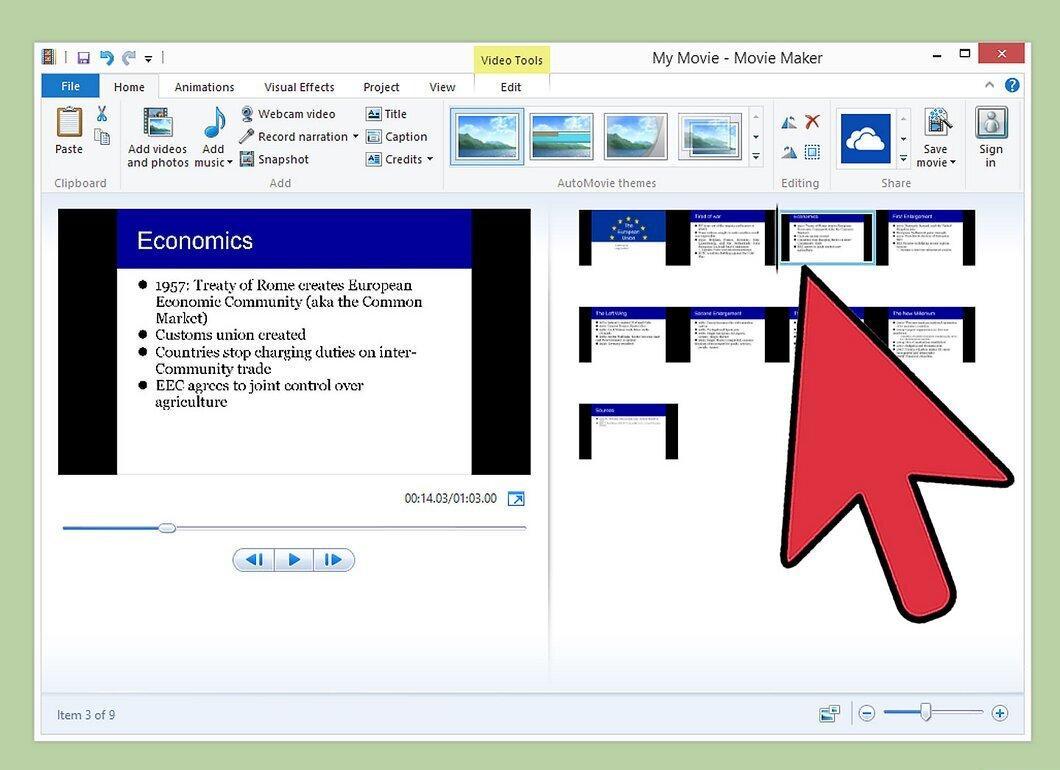
Упорядочите слайды. В зависимости от версии Movie Maker процесс может немного отличаться. В более ранних версиях выделите все изображения и перетащите их на временную шкалу. В Movie Maker 2012 слайды будут упорядочены автоматически.
Шаг 7. Настройте временные параметры.
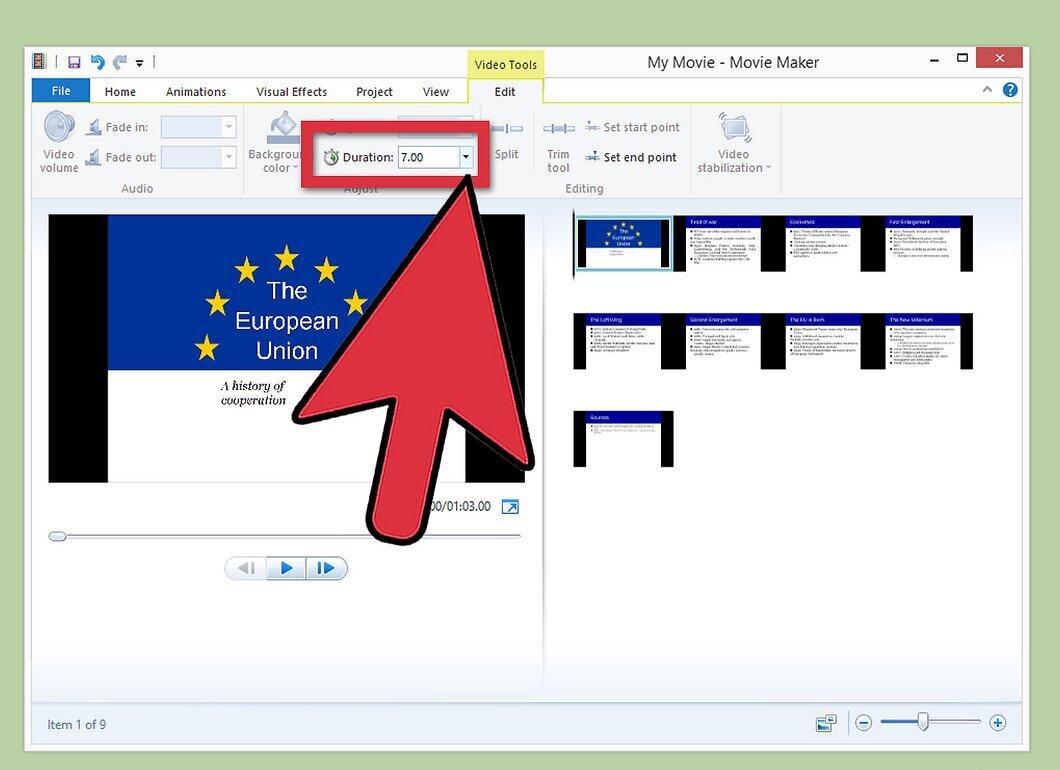
Установите временные параметры для слайдов. Увеличьте или уменьшите время, которое каждый слайд будет отображаться, в зависимости от объема информации, которую вы хотите передать. Дайте вашей аудитории достаточно времени, чтобы усвоить материал.
Шаг 8. Добавьте переходы между слайдами.
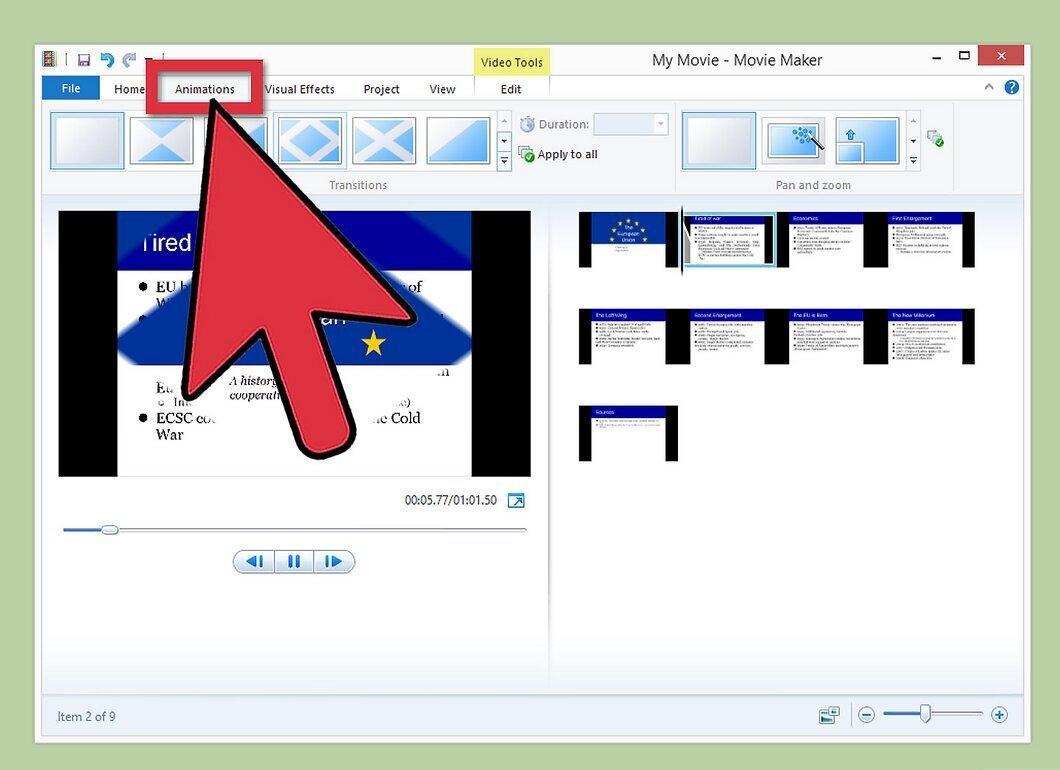
Добавьте переходы. Воспользуйтесь функцией Windows Movie Maker для добавления эффектов между слайдами. Интересные переходы могут сделать просмотр более увлекательным, но не переусердствуйте, чтобы не отвлекать внимание от содержания.
- В интернете можно найти дополнительные советы по использованию функций переходов в Windows Movie Maker.
Шаг 9. Сохраните видеофайл.
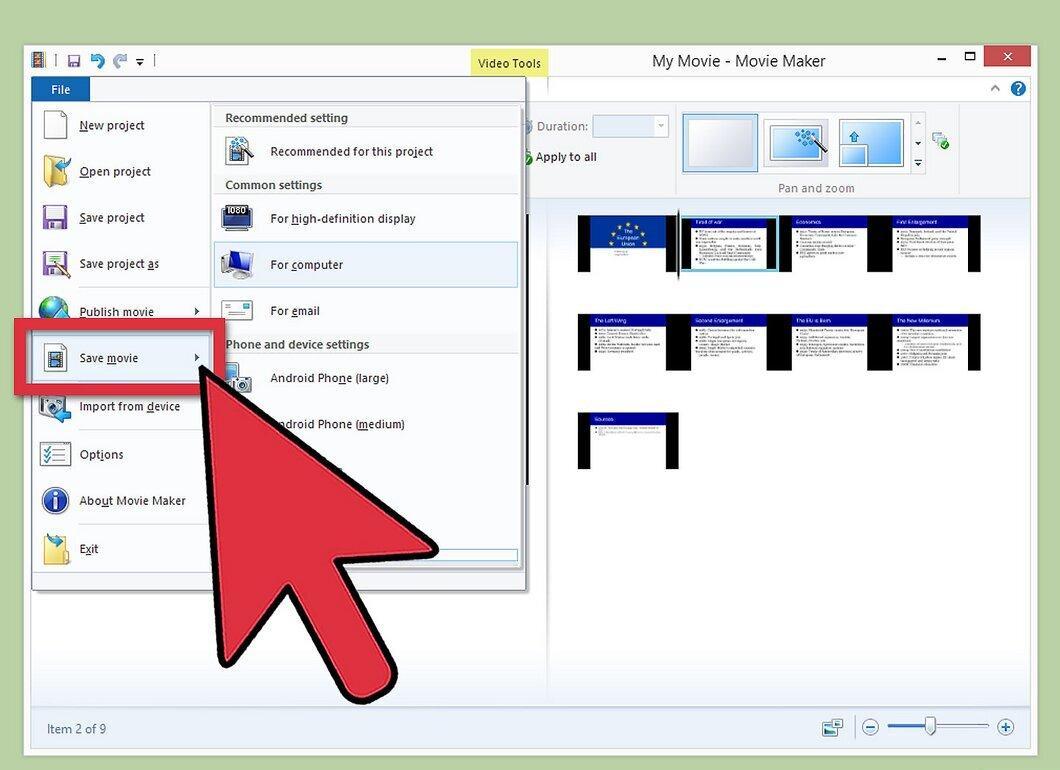
Сохраните вашу презентацию в формате MP4. После завершения всех изменений выберите «Сохранить фильм» или «Сохранить на компьютере». Если программа спрашивает, на каком устройстве вы хотите воспроизводить видео, выберите «Для компьютера» или другое устройство. Введите имя файла и сохраните его в формате MPEG-4.
Шаг 10. Дождитесь завершения создания видеофайла.
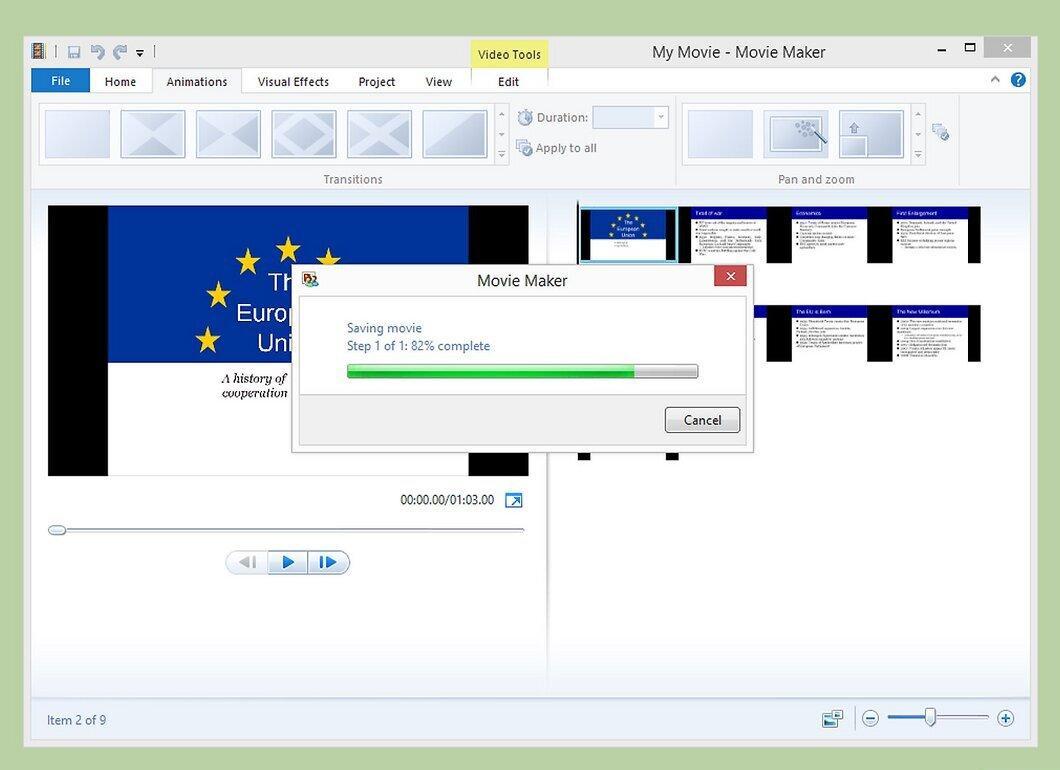
Подождите, пока Windows Movie Maker завершит создание вашего видео. Это может занять некоторое время в зависимости от продолжительности презентации. После завершения вы сможете воспроизводить или делиться вашим видео с другими.


