
В нашем цифровом мире множество сайтов и приложений требуют загрузку фотографий исключительно в формате JPG (или JPEG). К сожалению, это затрудняет использование изображений в других форматах, таких как GIF, TIFF или PNG. Хотя при конвертации в JPEG качество изображения может немного пострадать, размер файла станет значительно меньше. Не переживайте, вам не нужно быть экспертом в компьютерах, чтобы выполнить преобразование — вам всего лишь нужно знать несколько простых шагов.
Использование Paint в Windows
Шаг 1. Запустите Paint.
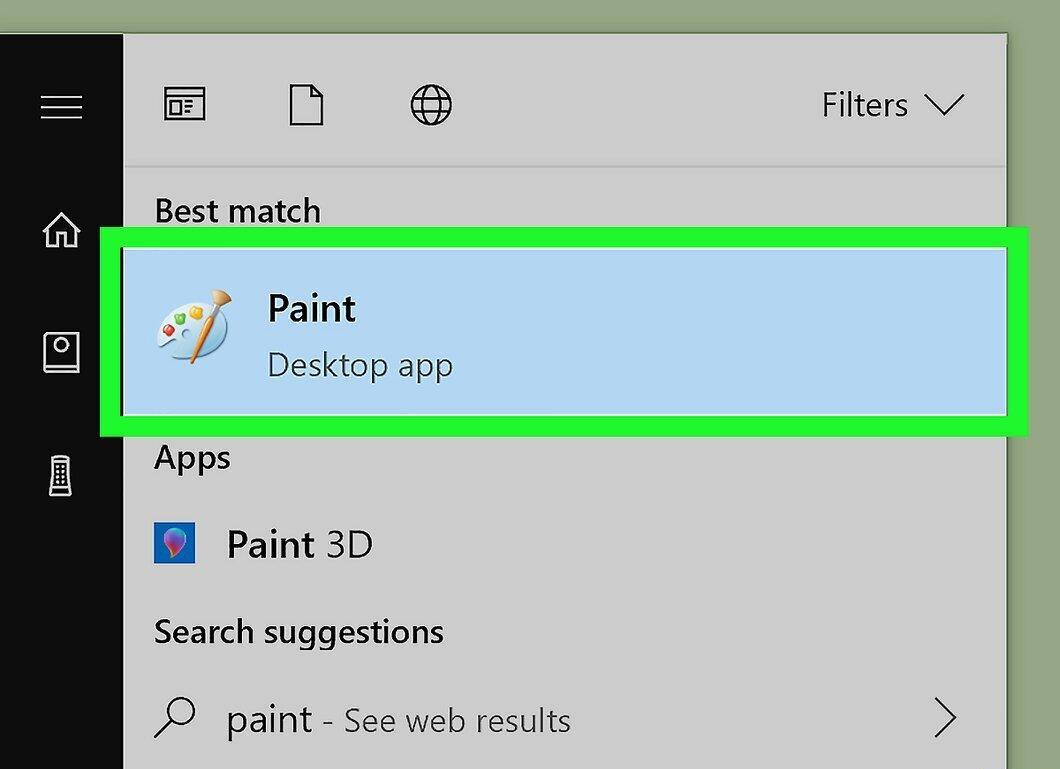
Откройте программу Paint. Она доступна практически на всех версиях Windows. Нажмите ⊞ Win+S для поиска и введите "paint". Затем кликните на "Paint" в результатах поиска.
Шаг 2. Загрузите изображение в Paint.
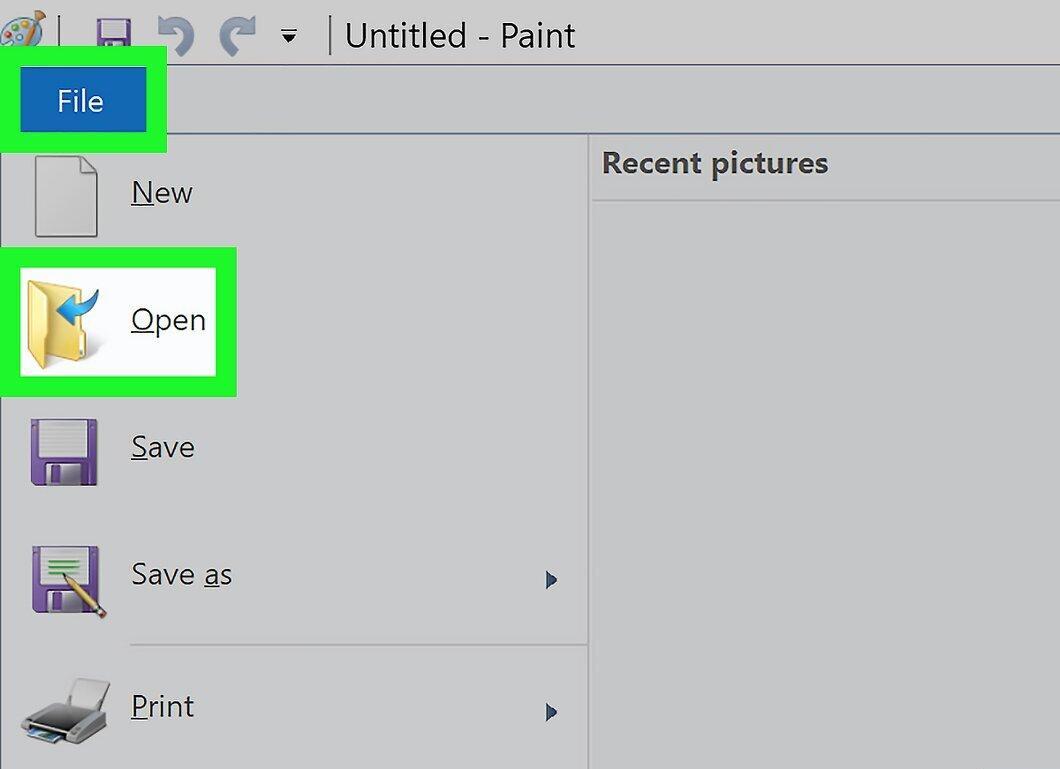
Импортируйте изображение в Paint. Убедитесь, что файл находится на вашем компьютере. Выберите "Файл" > "Открыть", найдите нужное изображение и нажмите "ОК".
Шаг 3. Перейдите в меню "Файл" и выберите "Сохранить как".
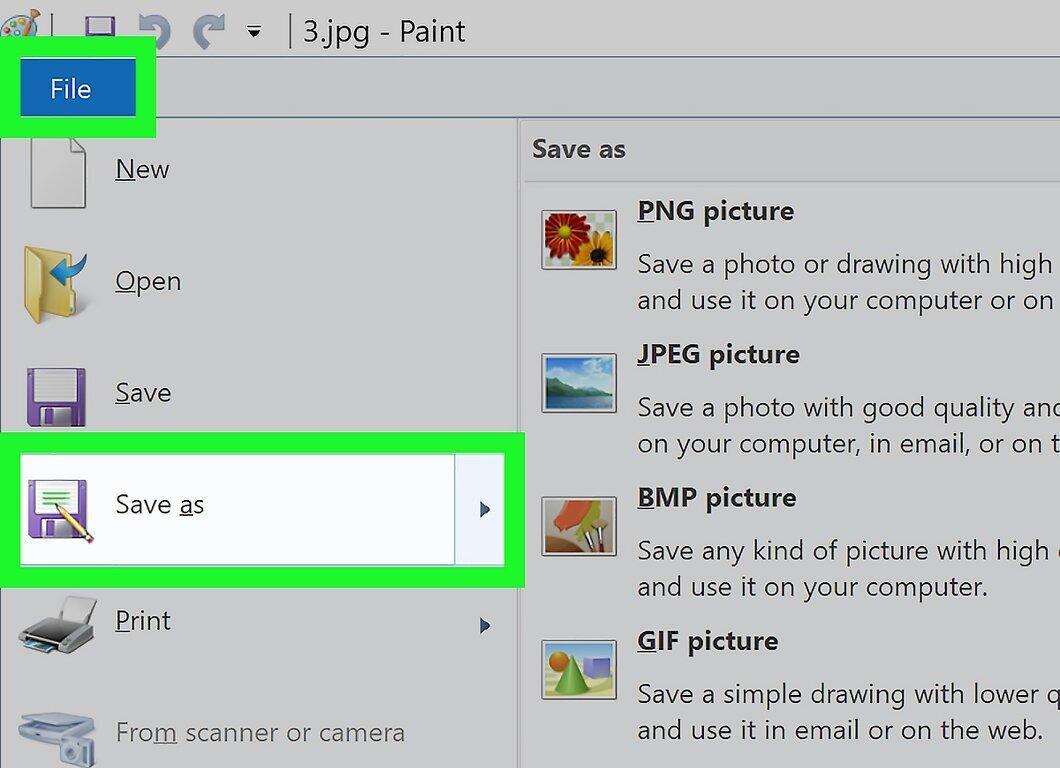
Нажмите на "Файл", затем кликните по стрелке рядом с "Сохранить как". Появится список доступных форматов, включая JPEG.
Шаг 4. Выберите формат JPEG.
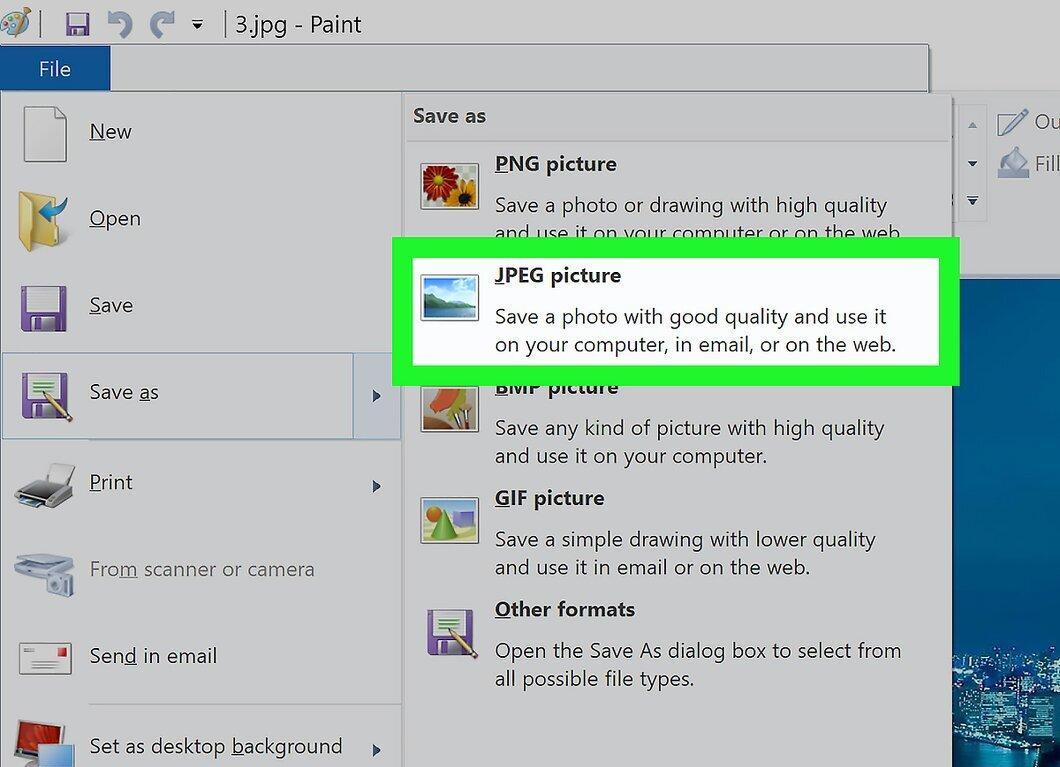
Выберите "JPEG". Откроется окно для сохранения — выберите папку, переименуйте файл, если нужно, и убедитесь, что в поле "Тип файла" выбран формат "JPEG".
Шаг 5. Сохраните изображение.
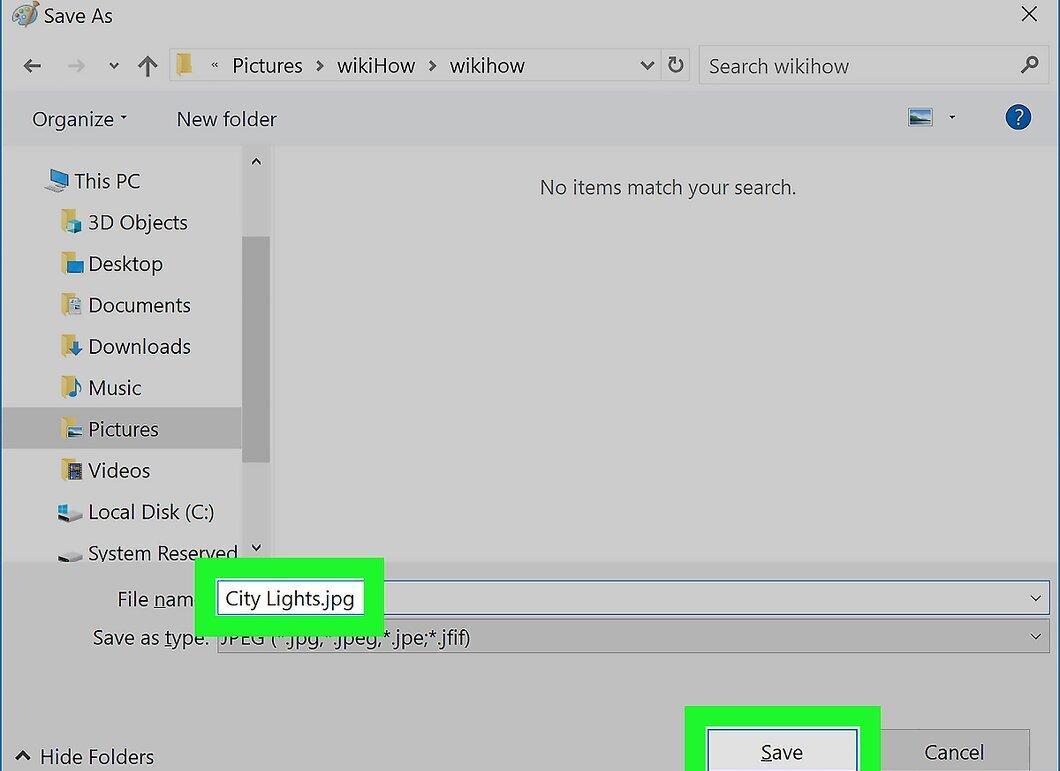
Нажмите "Сохранить". Ваше изображение будет успешно конвертировано.
Онлайн-конвертер для компьютеров, смартфонов и планшетов
Шаг 1. Выберите онлайн-конвертер.
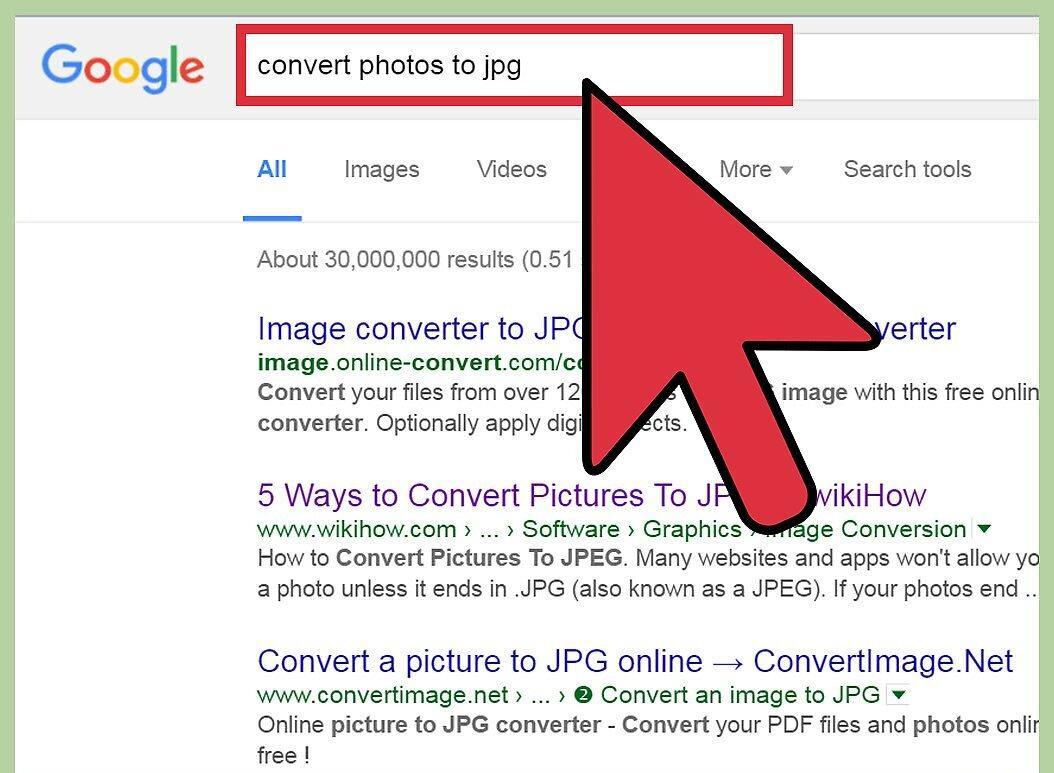
Найдите подходящий онлайн-конвертер. Этот метод можно использовать на любом устройстве с доступом в интернет, включая смартфоны и планшеты. Введите в поисковик "онлайн конвертер XXX в jpg", заменив XXX на нужный вам формат. На некоторых сайтах, например, Online-Convert, представлен список поддерживаемых форматов.
- Убедитесь, что выбранный вами конвертер может обработать ваш формат.[2] X Источник информации Некоторые форматы, такие как RAW, могут быть сложными для онлайн-конвертации из-за их размера.
- Если вы используете мобильный интернет, рекомендуется подключиться к Wi-Fi, чтобы избежать лишних затрат на передачу больших файлов.
Шаг 2. Загрузите ваше изображение.
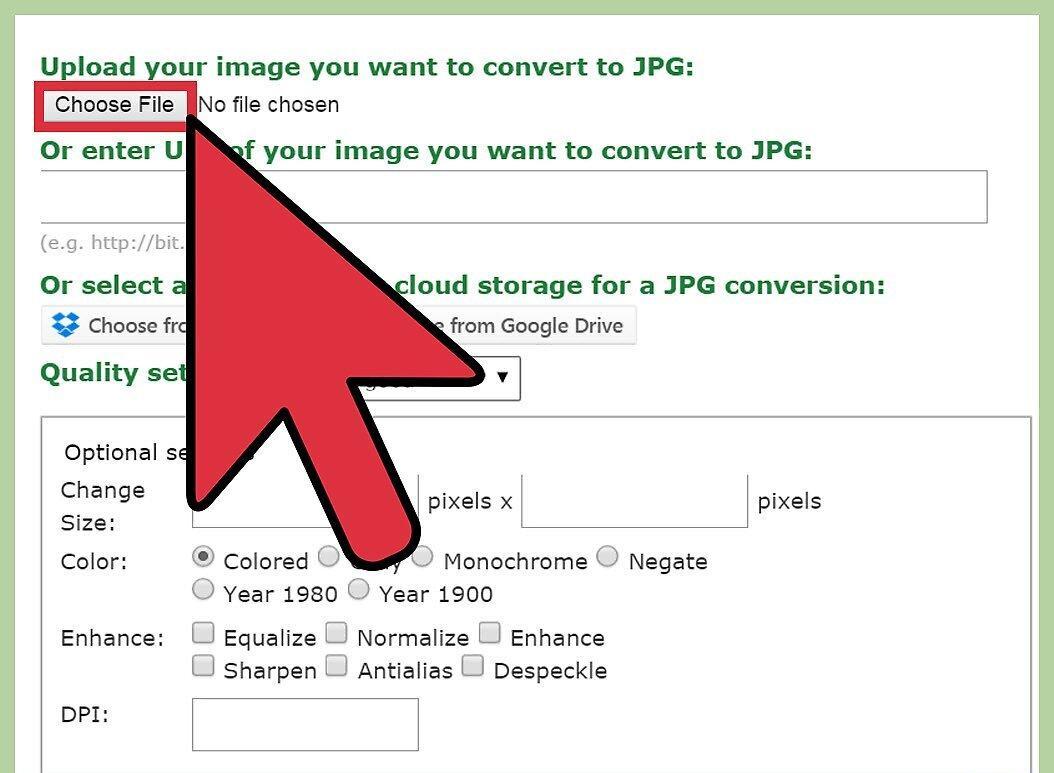
Загрузите файл изображения. В конвертере найдите кнопку "Обзор", "Выбрать файл" или что-то подобное, и выберите нужный файл. Обратите внимание, что многие конвертеры имеют ограничения по максимальному размеру загружаемого изображения.
- Прежде чем загружать файл, обязательно ознакомьтесь с условиями использования сервиса.
- Некоторые конвертеры позволяют вводить URL-адрес изображения, что удобно, если картинка находится в сети.
Шаг 3. Проверьте возможность конвертации в JPEG.
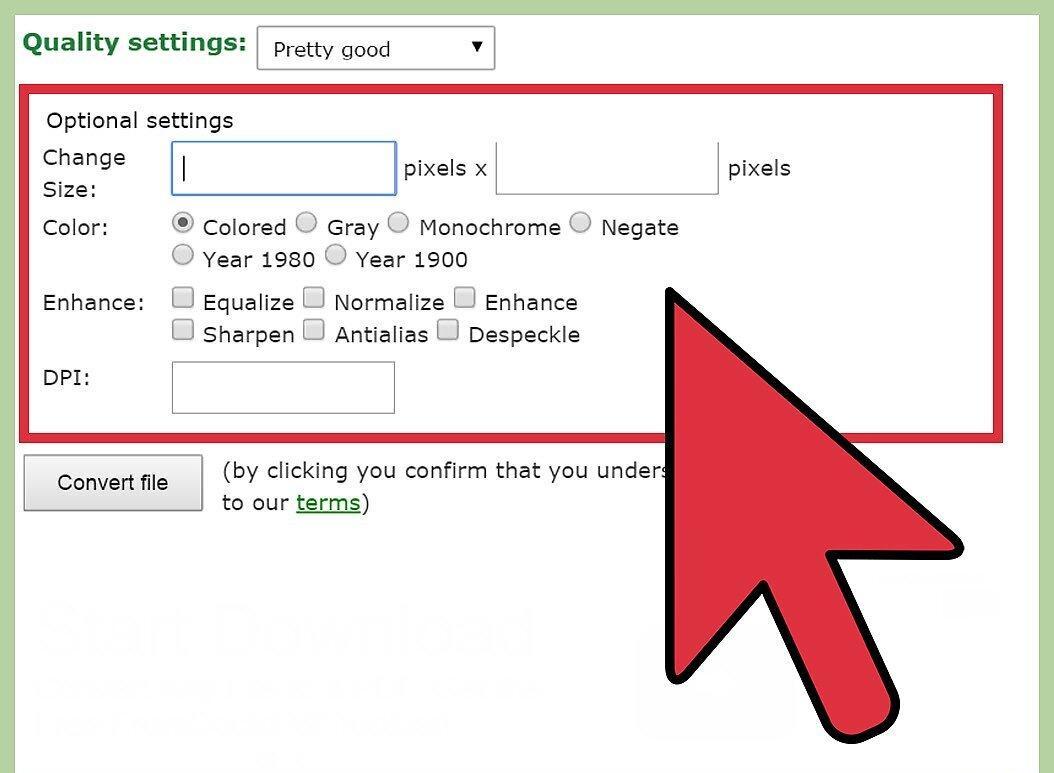
Убедитесь, что конвертер поддерживает преобразование в JPEG. Большинство онлайн-сервисов имеют выпадающее меню, где можно выбрать "JPEG" или "JPG" (это одно и то же). Некоторые из них также позволяют настроить размер и качество изображения.
Шаг 4. Начните конвертацию.
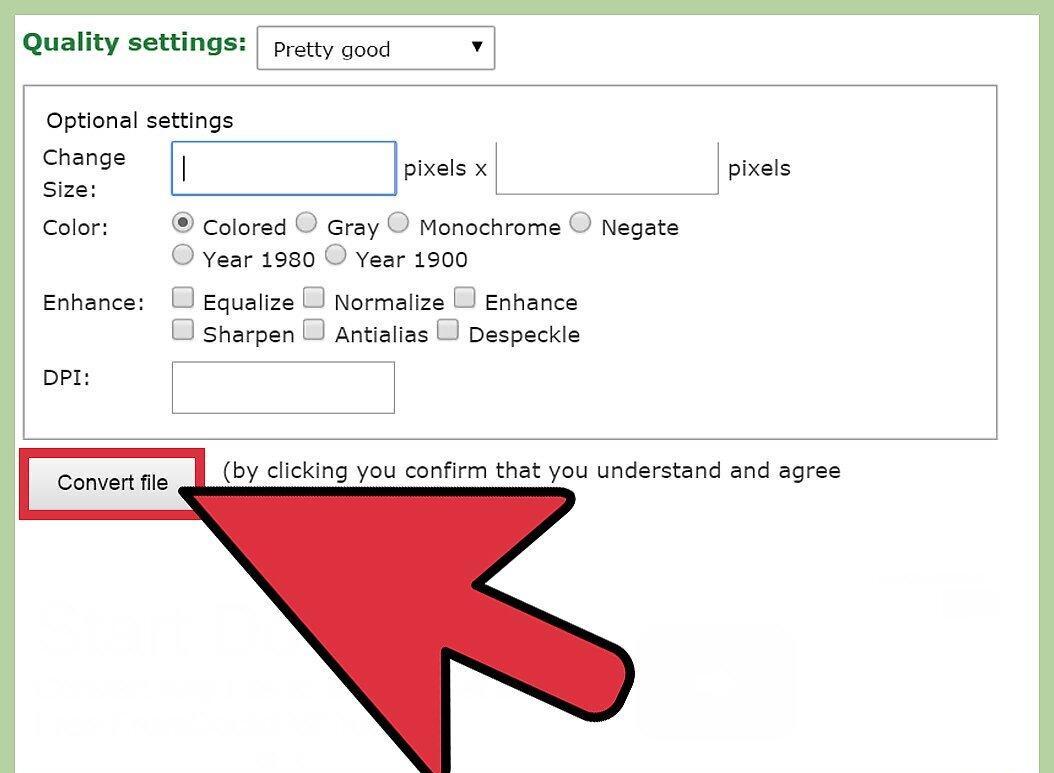
Запустите процесс конвертации. Найдите кнопку "Конвертировать", "Преобразовать", "Сохранить" и нажмите на нее, чтобы начать. Это займет всего несколько минут. После завершения конвертации изображение будет автоматически загружено в папку "Загрузки" или вам предложат выбрать другое место для сохранения. Как только процесс завершится, ваше изображение будет в формате JPEG.
Использование программы "Просмотр" в Mac OS X
Шаг 1. Откройте изображение в "Просмотр".
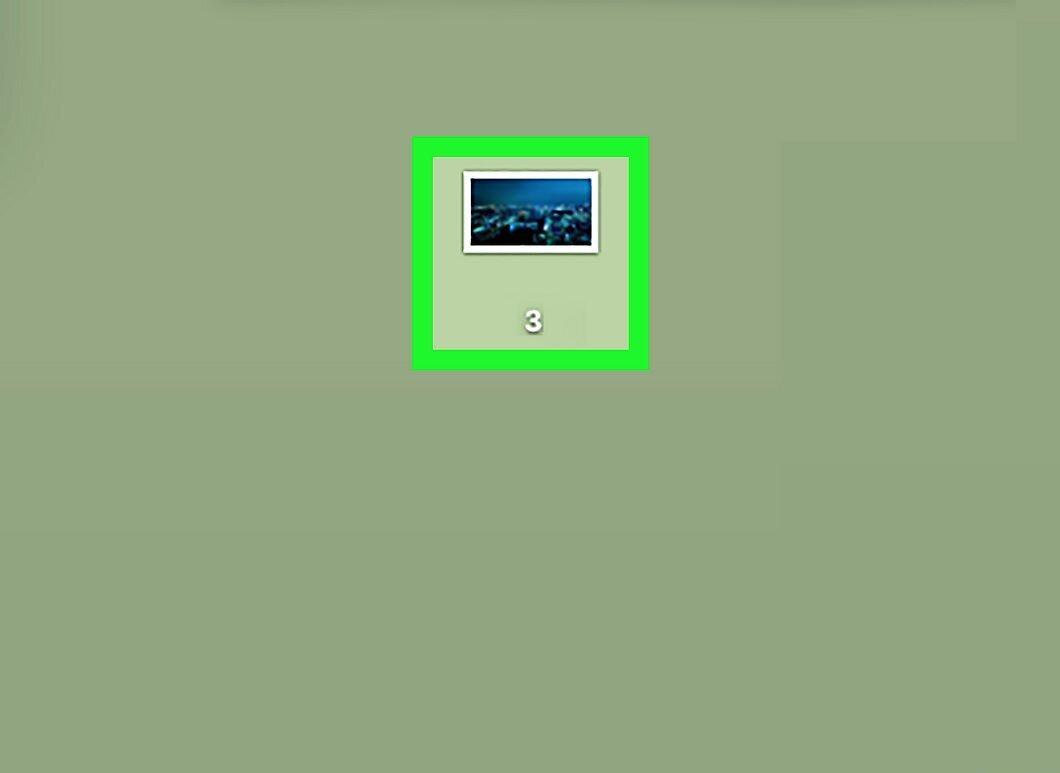
Запустите "Просмотр" и откройте нужное изображение. Эта программа предустановлена на Mac и поддерживает большинство графических форматов. Удерживайте Ctrl и щелкните по изображению, а затем выберите "Открыть с помощью" > "Просмотр".
- Если изображение не открывается или отображается неправильно, попробуйте использовать онлайн-конвертер (смотрите раздел 3) или графический редактор Gimp (смотрите раздел 4).
- Этот метод подходит только для изображений, хранящихся на вашем компьютере. Если картинка находится в интернете, сначала скачайте ее.
Шаг 2. Выберите "Файл" > "Экспортировать".
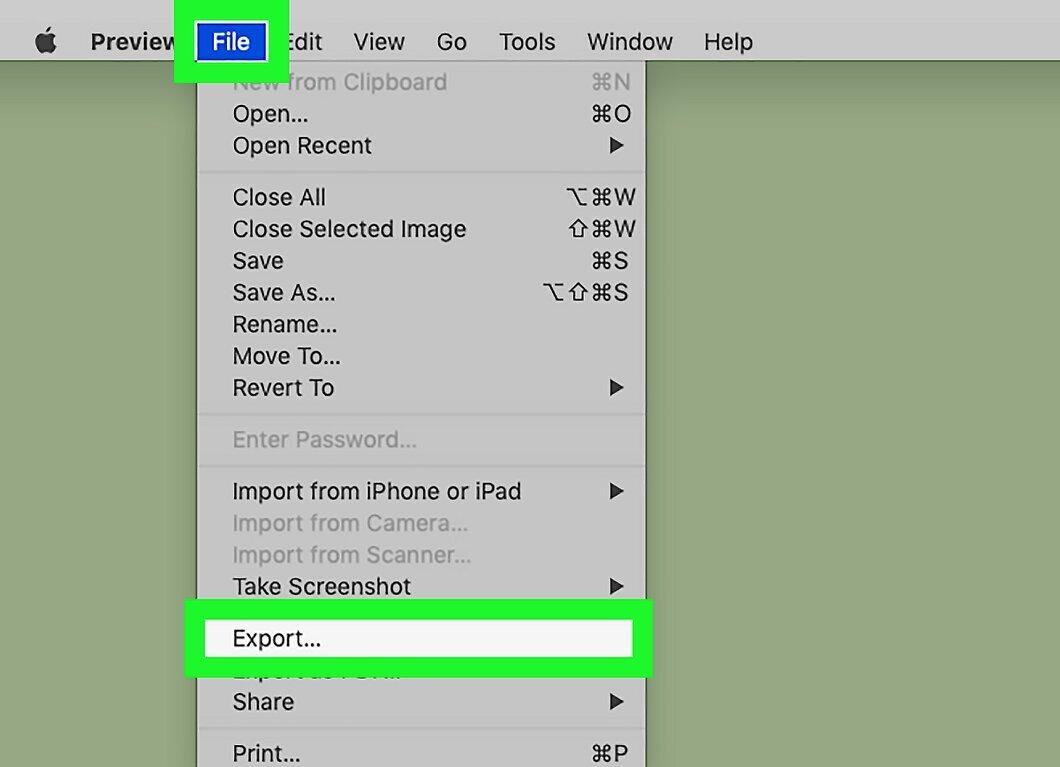
Кликните на "Файл" > "Экспортировать". Откроется диалоговое окно с несколькими опциями.
Шаг 3. Смените формат на JPEG.
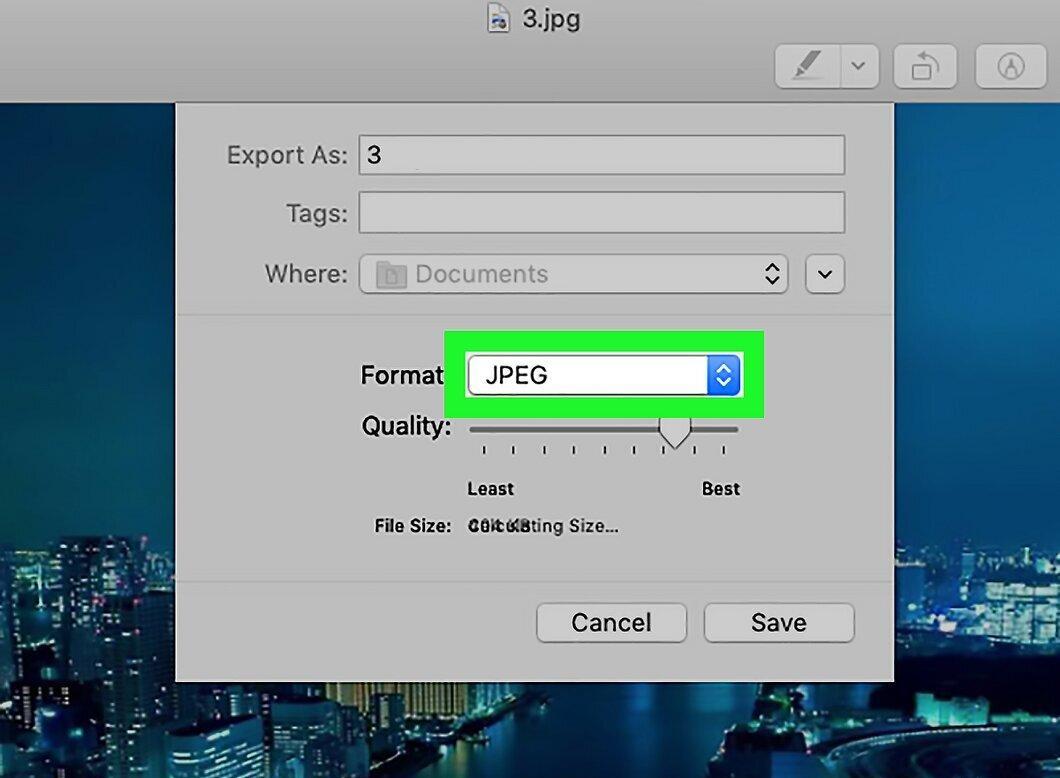
Измените формат на JPEG. При желании вы также можете настроить качество и разрешение. Чем выше качество, тем больше будет размер файла.
Шаг 4. Переименуйте и сохраните файл.
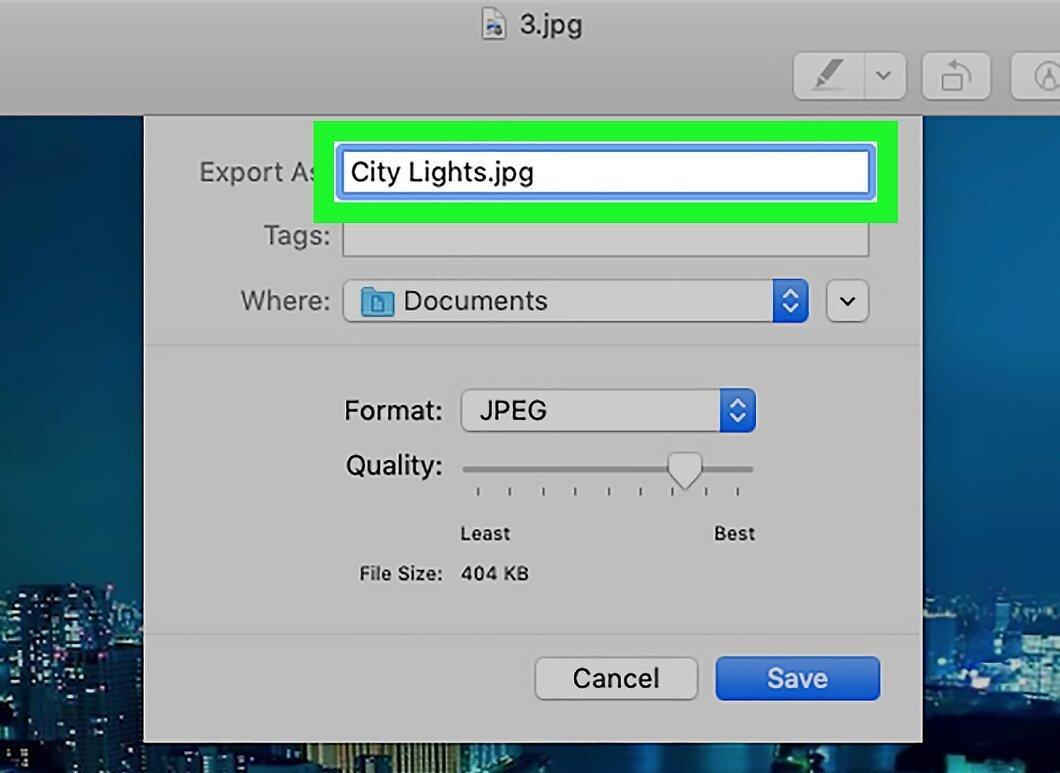
Переименуйте файл, если это необходимо, и выберите место для сохранения. Убедитесь, что расширение — «.jpg» (регистр букв не важен). Нажмите "Сохранить", чтобы завершить процесс.
Использование Gimp на Windows, Mac OS X и Linux
Шаг 1. Установите Gimp.
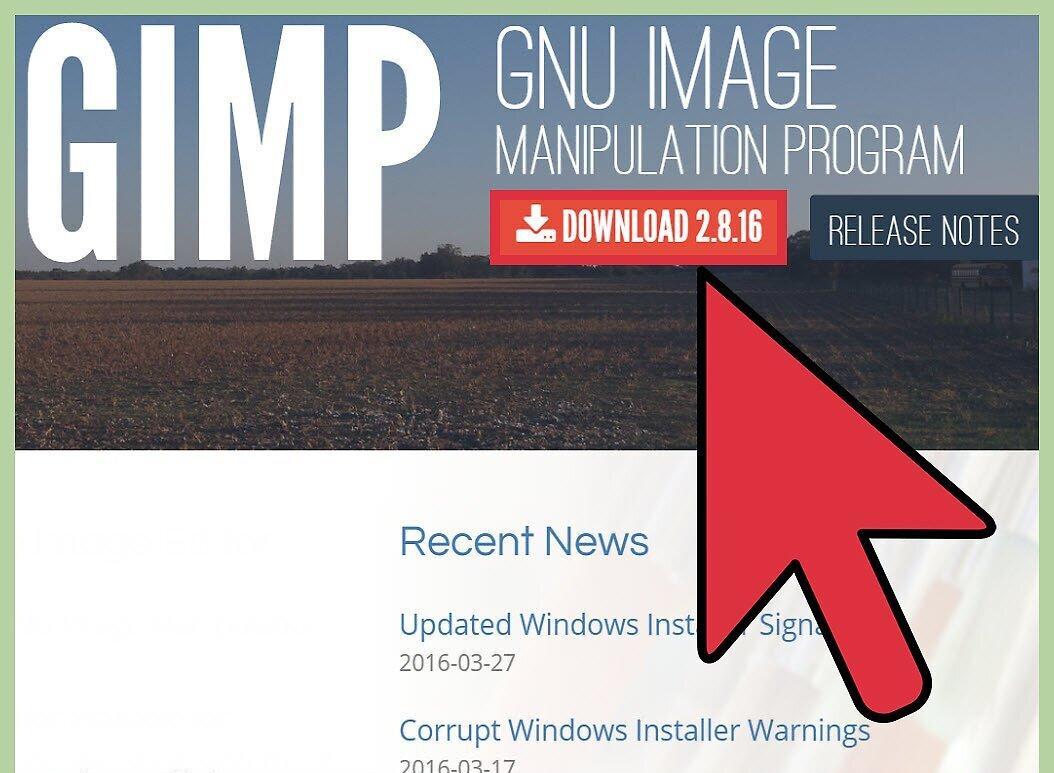
Скачайте и установите Gimp, если у вас его нет. Этот бесплатный графический редактор поможет вам конвертировать изображения в нужный формат.
Шаг 2. Откройте изображение, которое нужно преобразовать.
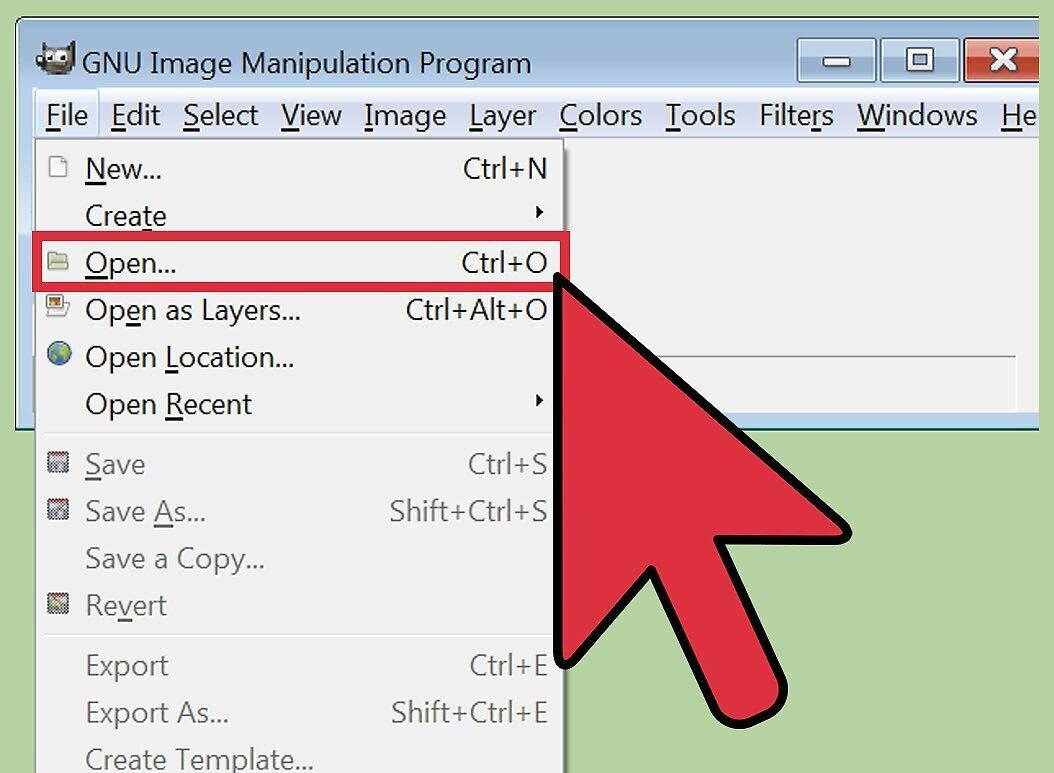
Загрузите нужное изображение. Нажмите "Файл" > "Открыть", выберите картинку и снова нажмите "Открыть".
Шаг 3. Выберите "Файл" > "Экспортировать как" для формата JPEG.
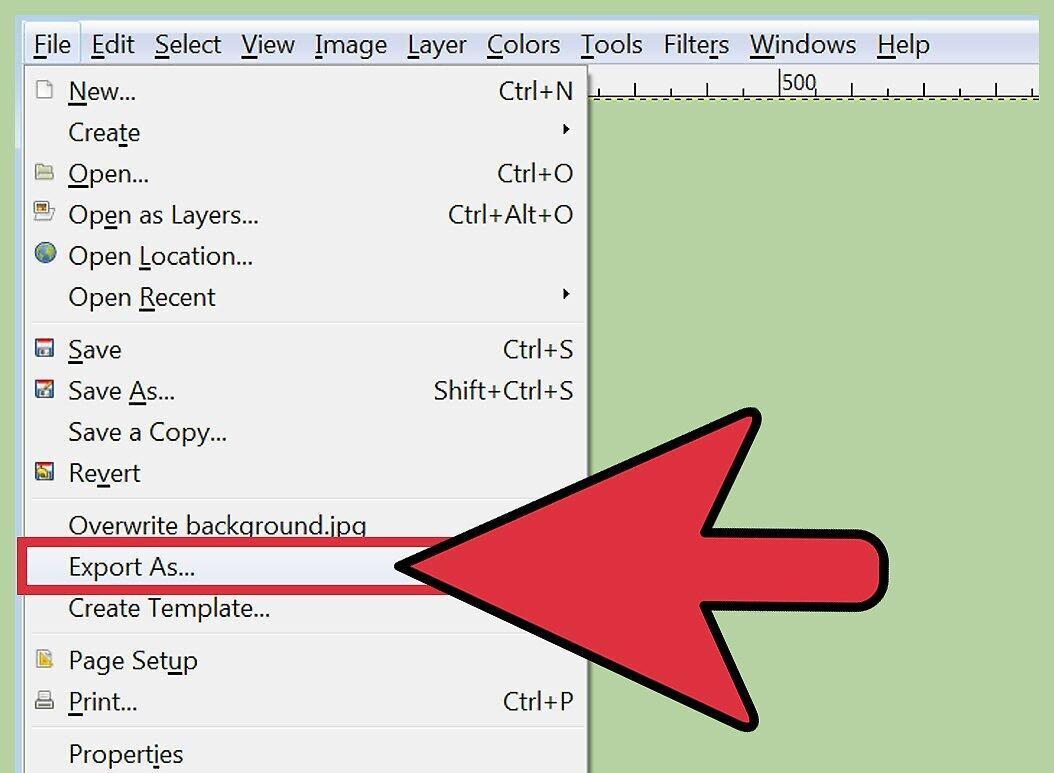
Выберите "Файл" > "Экспортировать как" и выберите формат JPEG. Появится окно с выбором форматов; выберите "JPEG".
Шаг 4. Настройте параметры.
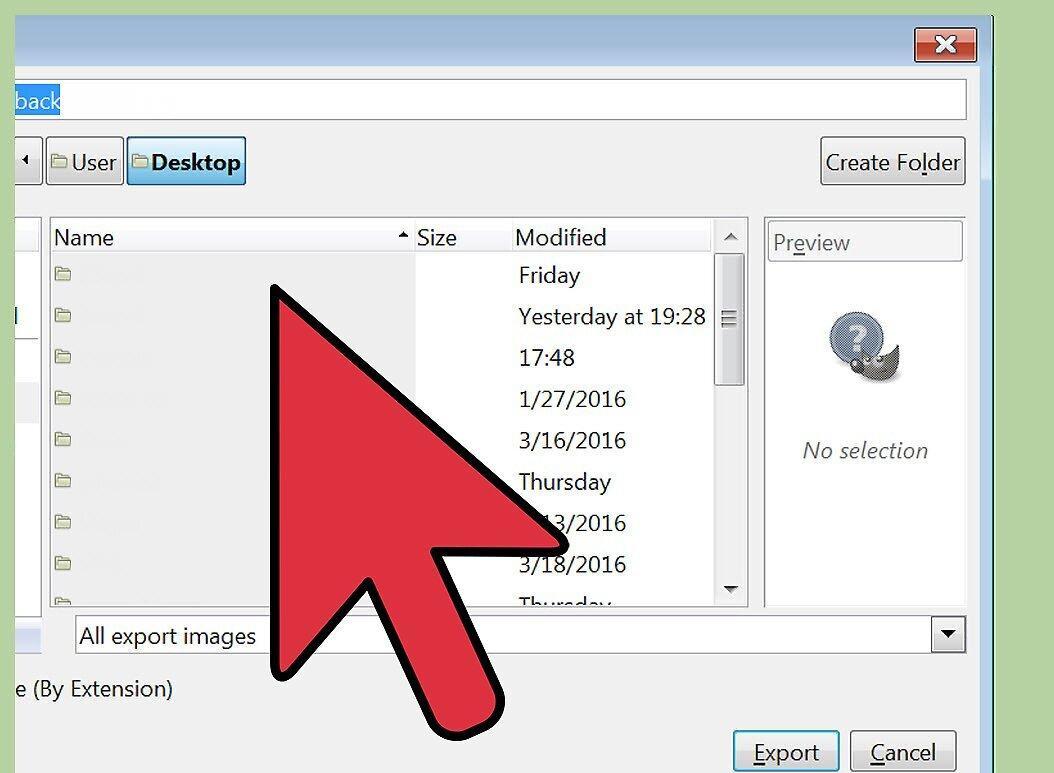
Настройте параметры JPEG. Откроется окно с настройками качества изображения. Убедитесь, что установлен флажок "Предварительный просмотр в окне изображения". Подвигайте ползунок, чтобы выбрать приемлемое качество.
Шаг 5. Нажмите "Экспортировать".
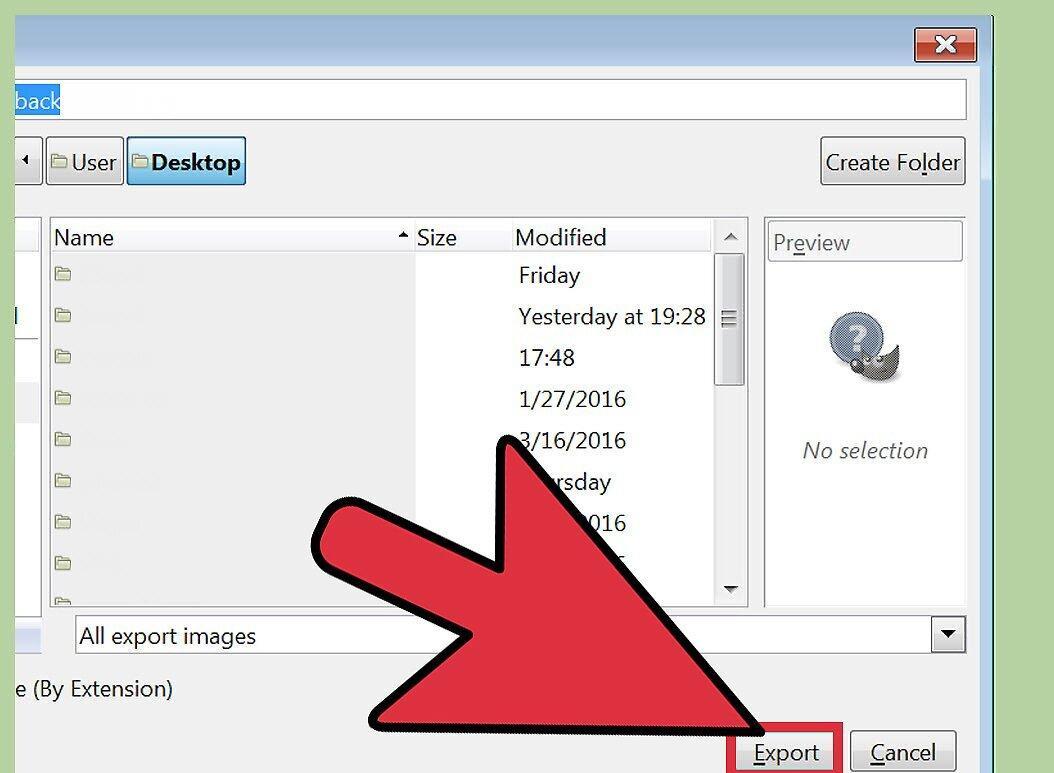
Кликните "Экспортировать". Появится окно, где вы сможете переименовать файл (если необходимо) и выбрать папку для сохранения. Убедитесь, что расширение .jpg (не изменяйте его) и нажмите "Сохранить".
Как изменить расширение файла
Шаг 1. Узнайте, когда это возможно.

Понять, когда можно использовать этот метод. Если у вас есть JPEG-файл с неправильным расширением (например, .jgp вместо .jpg), вы можете попробовать изменить его расширение.
- Если вы измените расширение файла, который не является JPEG, он станет недоступным. В таком случае воспользуйтесь другими методами из этой статьи.
- Регистр букв в расширении не имеет значения, то есть .JPG и .jpg — это одно и то же.
- Перед изменением расширения запишите оригинальное расширение, чтобы в дальнейшем можно было его восстановить.
Шаг 2. Найдите файл.
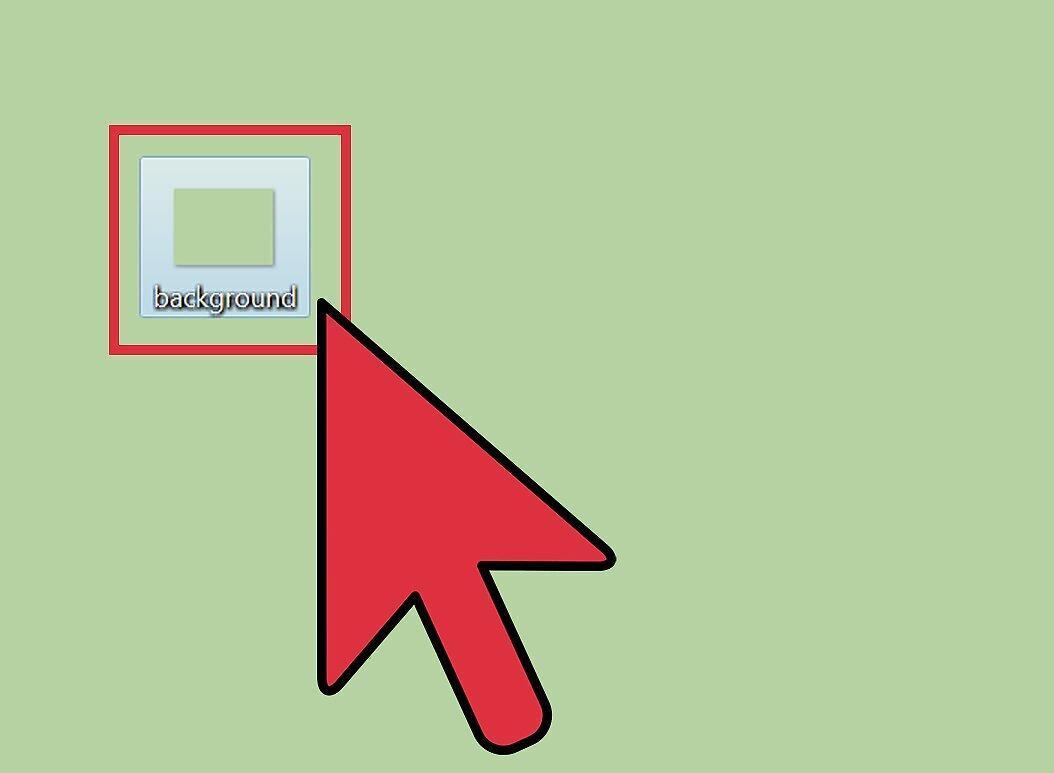
Откройте папку с нужным изображением в Проводнике или Finder.
Шаг 3. Отобразите расширения файлов.

Включите отображение расширений файлов. В Windows этот шаг можно пропустить. В Mac OS X щелкните по изображению, выберите "Файл" > "Свойства". Уберите галочку "Скрывать расширение" и нажмите "Сохранить".
Шаг 4. Удалите текущее расширение файла.
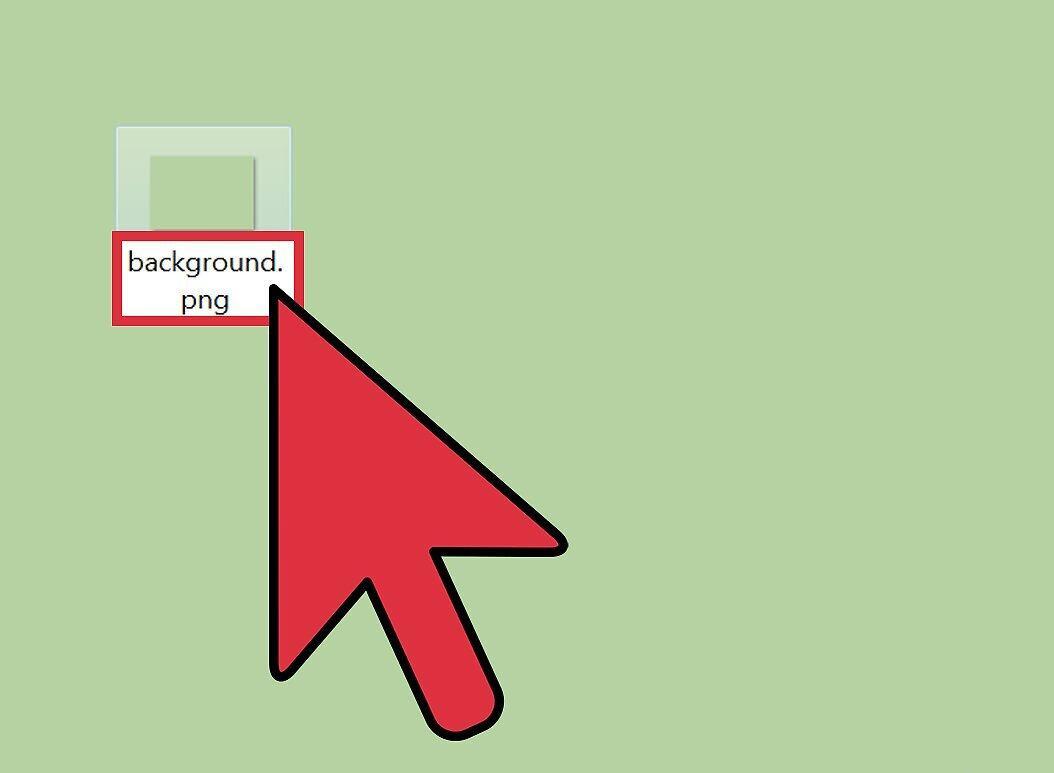
Удалите текущее расширение. В имени файла уберите все символы после точки (.).
- В Mac OS X щелкните по изображению и нажмите ⏎ Return. Поставьте пробел после расширения и нажмите Delete, пока не удалите все после точки.
- В Windows щелкните правой кнопкой по изображению и выберите "Переименовать". Поставьте пробел после расширения и нажмите ← Backspace, пока не удалите всё после точки.
Шаг 5. Введите JPG после точки (регистр букв не имеет значения).
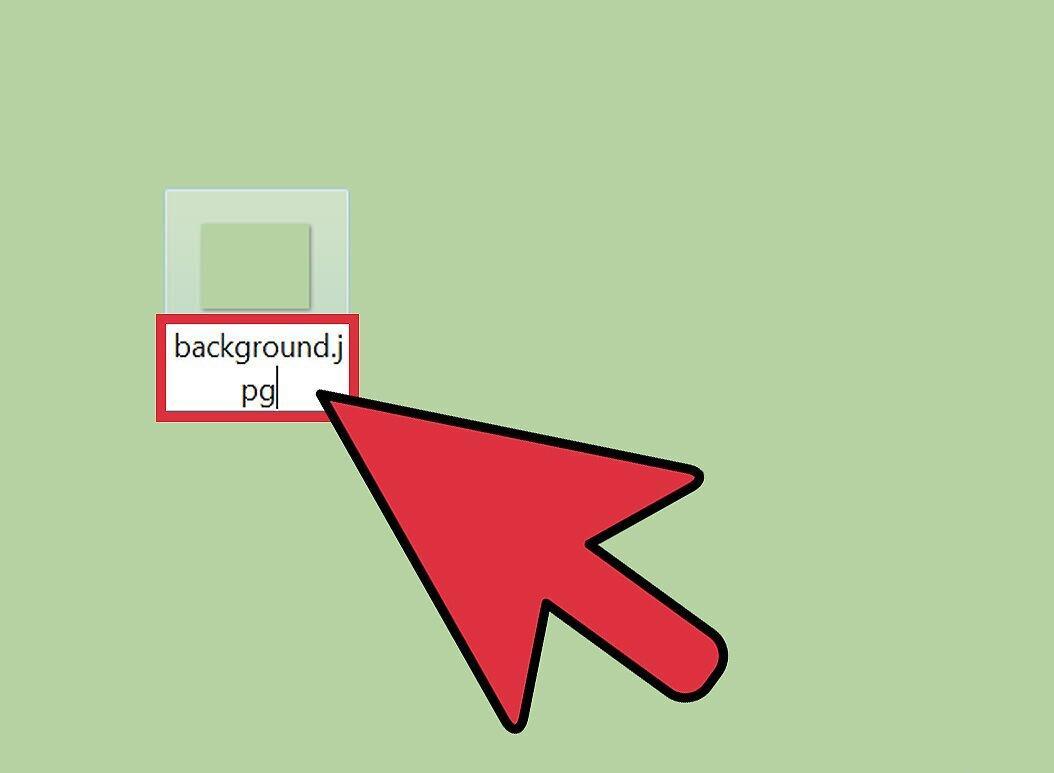
Введите JPG после точки в имени файла. Например, оно должно выглядеть как image.jpg. Нажмите ↵ Enter или ⏎ Return.
Шаг 6. Подтвердите изменения.

Подтвердите свои действия. Вам может появиться предупреждение о том, что изменение расширения может сделать файл недоступным. Нажмите "Использовать .jpg" или "Да", если хотите продолжить. Расширение файла изменится на .jpg.


