
Локальная сеть стала неотъемлемой частью большинства современных офисов. Если вы трудитесь в таком месте и хотите подключиться к сети для доступа в интернет, продолжайте читать!
Часть 1
Шаг 1. Начните с подключения сетевого кабеля RJ-45 к вашему компьютеру.
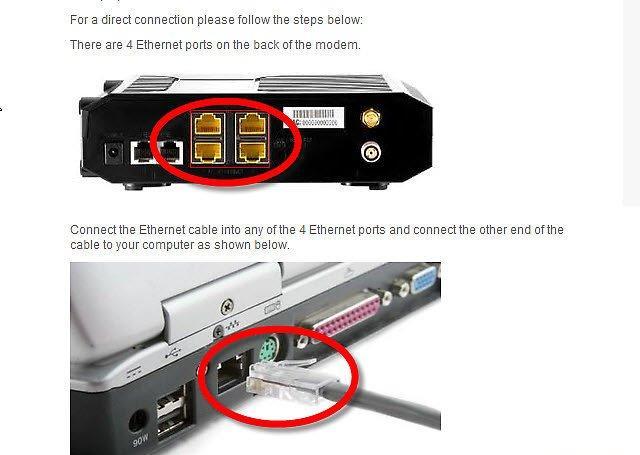
Шаг 2. На рабочем столе кликните правой кнопкой мыши на иконку "Мои сетевые места" и выберите "Свойства сети".
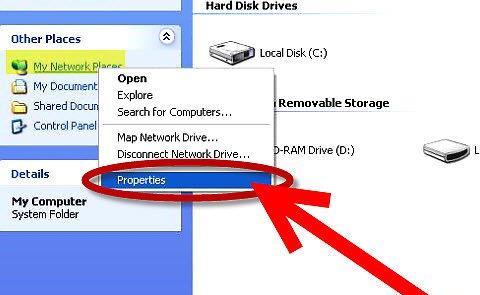
Если вы не видите нужную иконку, можете найти её через окно "Мой компьютер" или через меню "Пуск" -> "Сетевые подключения". В любом случае, выберите "Свойства сети".
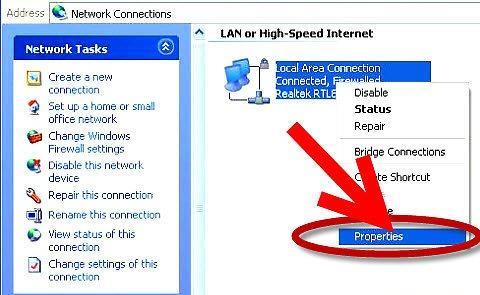
Шаг 3. В открывшемся окне, под заголовком «Сеть или Высокоскоростной интернет», щелкните правой кнопкой мыши на "Подключение локальной сети" и выберите "Свойства".
Шаг 4. В появившемся диалоговом окне прокрутите вниз до пункта «Internet Protocol (TCP/IP)» и нажмите на кнопку "Свойства".
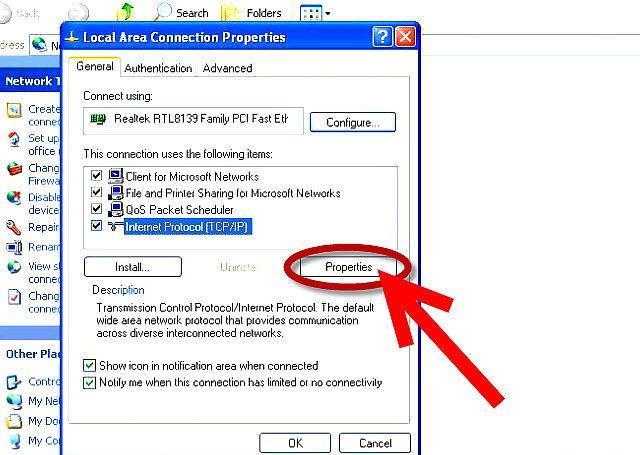
Шаг 5. Чтобы ваш компьютер сам находил настройки сети, оставьте опцию "Получить IP-адрес автоматически" включенной.
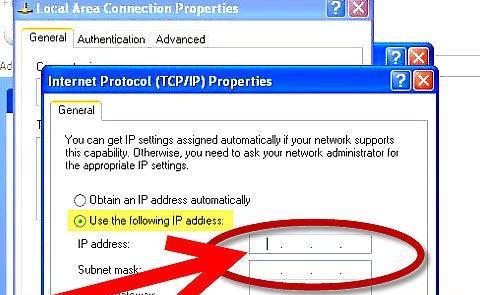
Эта опция работает только если в вашей сети имеется DHCP-сервер, который автоматически выдает IP-адреса. Если же вам нужно настроить параметры вручную, следуйте этим шагам:
- Выберите опцию "Использовать следующий IP-адрес" и введите нужный IP-адрес. Обязательно проконсультируйтесь с сетевым администратором, чтобы не повторить уже используемый адрес, иначе возникнет конфликт. Также введите Маску подсети и Основной шлюз.
- Маска подсети помогает определить класс сети, а Основной шлюз указывает на роутеры, расположенные в вашей локальной сети.
- Далее введите Предпочитаемый и Альтернативный DNS-сервер.
- Нажмите "ОК", чтобы сохранить изменения, или "Отмена", если хотите вернуться к прежним настройкам.
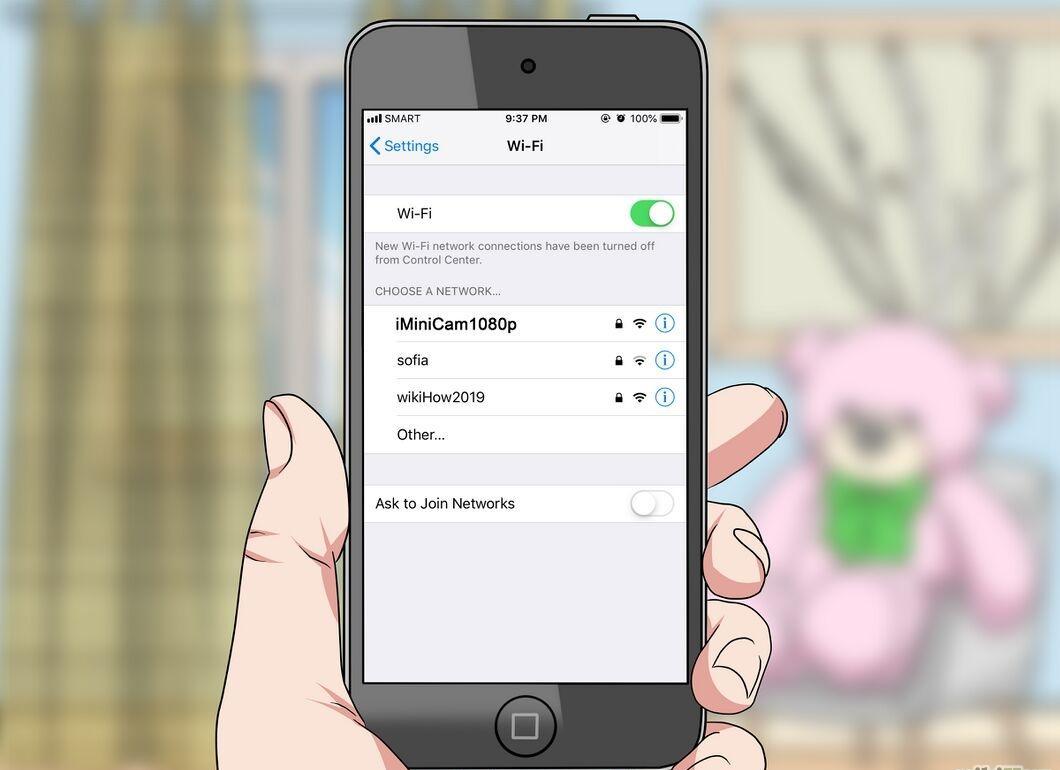
Шаг 6. Убедитесь, что включена опция "Показывать иконку сети, когда есть подключение".
Это позволит вам видеть, когда ваша локальная сеть активна и подключена к интернету.


